
آزادسازی فضای ذخیرهسازی با قابلیت OneDrive On-Demand
 توسط:
توسط: به گزارش اپ خونه، در ویندوز ۱۱ (و تا حدودی در ویندوز ۱۰)، OneDrive بهعنوان یک نرمافزار پیشفرض نصب میشود. فارغ از نگرانیهای امنیتی این موضوع، استفاده از آن میتواند در آزادسازی فضای ذخیرهسازی کامپیوتر بسیار مفید باشد.
بهویژه قابلیت OneDrive On-Demand این امکان را میدهد که فایلها روی فضای ابری ذخیره شوند؛ در نتیجه هم فضای دستگاه سبکتر خواهد شد و هم دسترسی به فایلها از سایر دستگاههای متصل به حساب OneDrive امکانپذیر خواهد بود.
استفاده از OneDrive برای آزادسازی فضای پوشههای خاص
فرض کنید پوشهای شامل پروژههای قدیمی یا فایلهای شخصی دارید که بهندرت موردنیاز هستند اما فضای زیادی اشغال کردهاند. با فعالسازی قابلیت On-Demand میتوانید این پوشه یا فایلها را به فضای ابری منتقل کنید و تنها در مواقع نیاز به آنها دسترسی داشته باشید.
مرحله ۱. به پوشه یا فایل موردنظر در رایانه خود بروید.
مرحله ۲. روی پوشه یا فایل کلیک راست کرده و گزینه Free up space را انتخاب کنید.
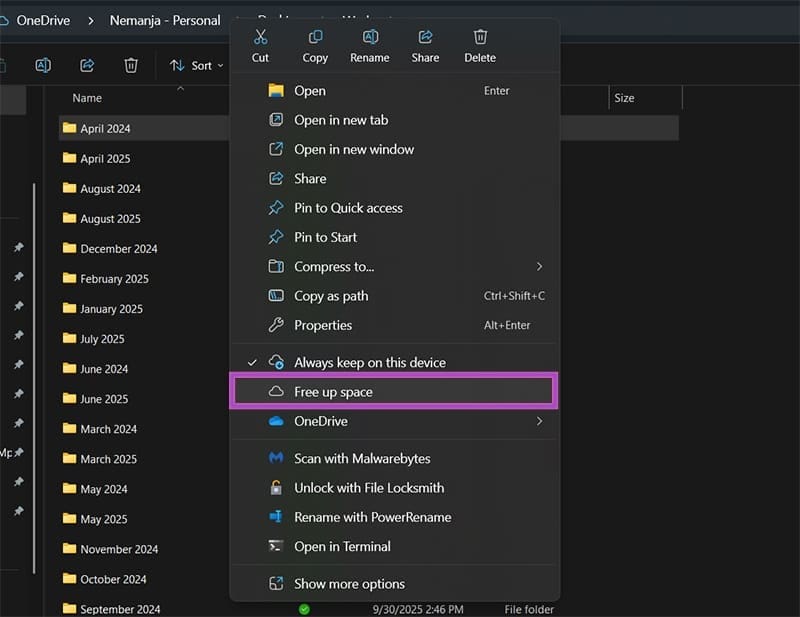
مرحله ۳. منتظر بمانید تا OneDrive فایل را در فضای ابری بارگذاری کند.
میتوانید با توجه به آیکون “وضعیت” (Status) در File Explorer تشخیص دهید که آیا یک فایل بهصورت On-Demand در دسترس است یا خیر:
آیکون ابر: فایل فقط در فضای ابری ذخیره شده و برای دسترسی نیاز به اینترنت دارد.
تیک توخالی: فایل بهطور موقت روی رایانه ذخیره شده است (معمولاً به دلیل دسترسی اخیر) اما در نهایت به فضای ابری منتقل میشود.
تیک سبز پررنگ: فایل روی هارددیسک موجود است و نسخه پشتیبان آن در OneDrive همگامسازی میشود.

بررسی وضعیت On-Demand برای همه فایلها
علاوه بر مدیریت جداگانه هر پوشه یا فایل، میتوانید از تنظیمات کلی OneDrive برای مدیریت وضعیت همه فایلها استفاده کنید.
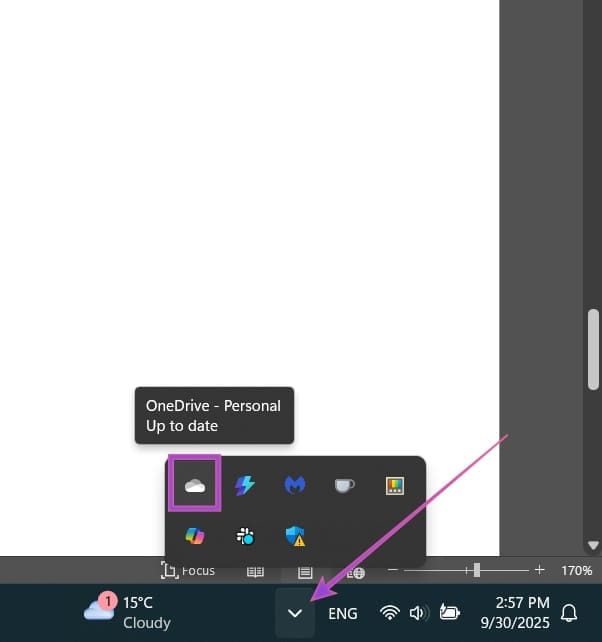
مرحله ۱. از بخش نوار ابزار ویندوز (Taskbar)، آیکون OneDrive را باز کنید (در صورت نیاز از فلش Show hidden icons استفاده نمایید).
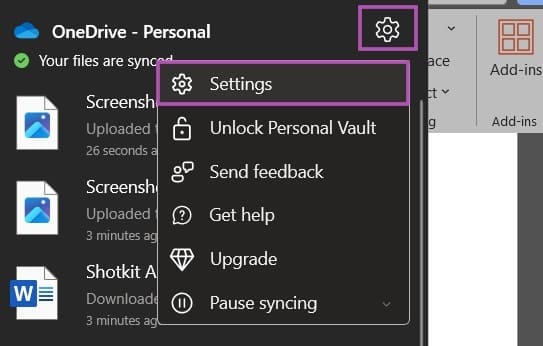
مرحله ۲. روی آیکون چرخدنده در گوشه بالا سمت راست کلیک کرده و گزینه Settings را انتخاب کنید.
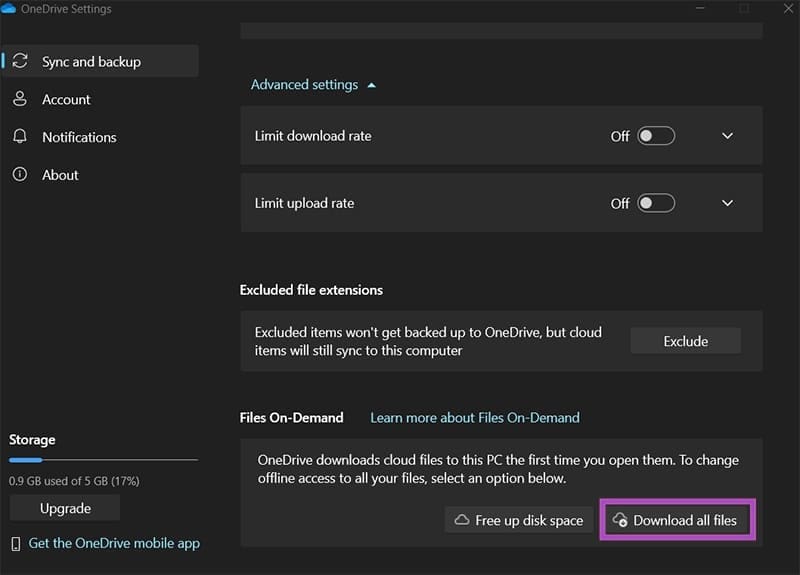
مرحله ۳. در بخش Additional settings، دو گزینه مرتبط با فایلها وجود دارد:
Free up space: تمامی فایلها به فضای ابری منتقل میشوند.
Download all files: یک نسخه محلی از همه فایلها روی دستگاه نگه داشته میشود.
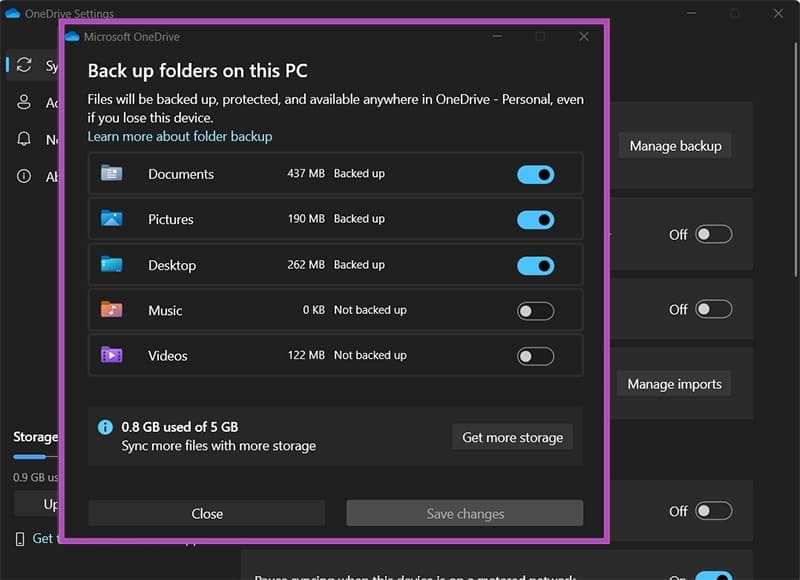
مرحله ۴. همچنین میتوانید از بخش Manage backup پوشههای سیستمی رایج (مانند Documents یا Desktop) را برای پشتیبانگیری خودکار انتخاب یا حذف کنید. در این حالت، فایلها به فضای ابری منتقل میشوند و در صورت استفاده مداوم، نسخه موقت روی رایانه باقی میماند.
مشکلات احتمالی در استفاده از OneDrive On-Demand
اگرچه OneDrive بهراحتی امکان آزادسازی فضای ذخیرهسازی را فراهم میکند، اما برخی محدودیتها وجود دارد:
• زمان بارگذاری یا دانلود فایلهای حجیم: فایلهای بزرگ مانند ویدئوها ممکن است دیرتر بارگذاری یا هنگام دسترسی دانلود شوند. این دسته از فایلها مناسب ذخیرهسازی در فضای ابری هستند، اما فایلهایی مانند بازیها عملاً قابلیت استفاده صرفاً ابری ندارند.
• مشکل در حین ویرایش فایلهای آنلاین: گاهی ممکن است فایلهای در حال ویرایش، برای جابهجایی یا بارگذاری در سرویسهای دیگر (مانند ایمیل یا Slack) نیازمند دانلود دستی باشند.
• محدودیت فضای رایگان: حساب رایگان OneDrive تنها ۵ گیگابایت فضا ارائه میدهد؛ بنابراین باید در انتخاب فایلهای ذخیرهشده دقت کرده یا برای استفاده گستردهتر، فضای ابری بیشتری خریداری کنید.
قابلیت OneDrive On-Demand یک ابزار کاربردی برای مدیریت بهتر فضای ذخیرهسازی در ویندوز است. این ویژگی به شما اجازه میدهد فایلهای غیرضروری را به فضای ابری منتقل کنید، در عین حال در هر زمان که بخواهید به آنها دسترسی داشته باشید.
هرچند محدودیتهایی مانند حجم بارگذاری یا نیاز به اتصال اینترنت وجود دارد، اما با مدیریت صحیح، میتوانید از حداکثر ظرفیت OneDrive برای سبکسازی دستگاه و حفظ امنیت فایلها بهره ببرید.
