
آموزش بازگردانی ویندوز ۱۱ از نسخه ۲۴H۲ به نسخه ۲۳H۲

 توسط:
توسط: به گزارش اپ خونه، بهروزرسانی نسخه 24H2 ویندوز ۱۱ شامل امکانات جدید، تغییرات و حذف برخی قابلیتها است. اما ممکن است برخی از این تغییرات مورد پسند شما واقع نشوند.
بازگشت به نسخه 23H2 نیازمند راهاندازی مجدد سیستم از طریق یک USB یا DVD و پاک کردن کامل اطلاعات دستگاه خواهد بود (مگر آنکه قبلاً از اطلاعات خود نسخه پشتیبان تهیه کرده باشید).
در بهروزرسانیهای آینده، مایکروسافت به شما ۱۰ روز فرصت میدهد تا در صورت عدم رضایت، به نسخه قبلی بازگردید.
آیا تا به حال برایتان پیش آمده که سیستم خود را بهروزرسانی کنید اما بعد از مدتی متوجه شوید که نسخه قبلی عملکرد بهتری داشت؟ شما تنها نیستید. گاهی اوقات بهروزرسانیها میتوانند باعث بروز باگهای جدید یا حذف قابلیتهای مهم شوند.
البته بازگرداندن ویندوز هرگز به آسانی نصب یک نسخه جدید نیست، اما در این راهنما، روش انجام این کار را به شما توضیح خواهیم داد.
نسخه جدید، امکانات جدید
مایکروسافت نسخه 24H2 ویندوز ۱۱ را در تاریخ ۱۸ ژوئن ۲۰۲۴ منتشر کرد. این نسخه علاوه بر بهروزرسانیهای امنیتی و سیستمی همیشگی، قابلیتهای جدیدی نیز به همراه داشت که عبارتند از:
-
پشتیبانی از Wi-Fi ۷
-
اضافه شدن دستور Sudo برای اجرای فرامین با دسترسی مدیریتی
-
امکان تنظیم پسزمینه HDR برای نمایشگرها
-
پشتیبانی از Bluetooth LE Audio
در کنار این قابلیتهای جدید، برخی ویژگیهای قدیمی نیز حذف شدهاند، از جمله:
-
برنامه قدیمی WordPad
-
قابلیت Windows Mixed Reality (واقعیت ترکیبی)
-
نرمافزار ارتباطی متنباز AllJoyn
اگر شما جزو افرادی هستید که به برخی قابلیتهای قدیمی علاقه دارید یا نسخه جدید با سختافزار دستگاه شما سازگار نیست، میتوانید سیستم خود را به نسخه 23H2 بازگردانید.
مراحل بازگردانی ویندوز ۱۱ از نسخه 24H2 به 23H2
اگر از نسخه 24H2 راضی نیستید و قصد بازگشت به نسخه 23H2 را دارید، باید بدانید این فرایند نیازمند راهاندازی مجدد و نصب پاک (Clean Install) ویندوز است. بنابراین پیش از انجام هر کاری، حتماً از تمام فایلهای مهم و اطلاعات حسابهای کاربری خود نسخه پشتیبان تهیه کنید.
۱. تهیه فایل ISO نسخه 23H2: برای بازگردانی به نسخه 23H2، ابتدا باید فایل ISO مربوط به این نسخه را دانلود کنید. میتوانید این فایل را از سایتهایی مانند os.click یا منابع معتبر دیگر تهیه نمایید.
۲. ساخت USB یا DVD بوتیبل: پس از دانلود فایل ISO، باید یک USB یا DVD بوتیبل ایجاد کنید. برای این کار میتوانید از نرمافزارهایی مانند Diskpart یا PowerShell و اسکریپتهای موجود در سایت رسمی مایکروسافت استفاده نمایید.
۳. تنظیمات BIOS و شروع نصب: سیستم خود را ریاستارت کرده و با فشردن یکی از کلیدهای مخصوص (معمولاً F2، F11، F12 یا Delete) وارد تنظیمات BIOS شوید. بوت سیستم را بر روی USB یا DVD تنظیم کرده و فرآیند نصب ویندوز ۱۱ نسخه 23H2 را آغاز نمایید.
بازگشت ۱۰ روزه برای بهروزرسانیهای آینده
مایکروسافت به کاربران ویندوز ۱۰ روز فرصت میدهد تا پس از هر بهروزرسانی به نسخه قبلی بازگردند. در این بازه زمانی، میتوانید بدون از دست دادن فایلها و برنامهها به نسخه قبلی برگردید. البته باز هم توصیه میشود همیشه پیش از بازگردانی، از اطلاعات خود پشتیبان تهیه نمایید.
روش بازگردانی در مدت ۱۰ روز:
۱. وارد تنظیمات (Settings) شوید (کلیدهای Win + I).
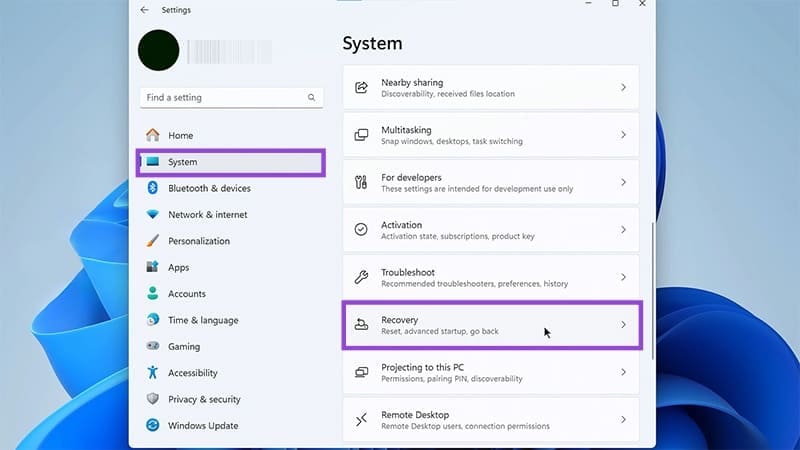
۲. از منوی سمت چپ گزینه «سیستم» (System) را انتخاب کنید.
۳. در پنل سمت راست گزینه «بازیابی» (Recovery) را انتخاب نمایید.
۴. گزینه «بازگشت» (Go Back) را انتخاب کنید.
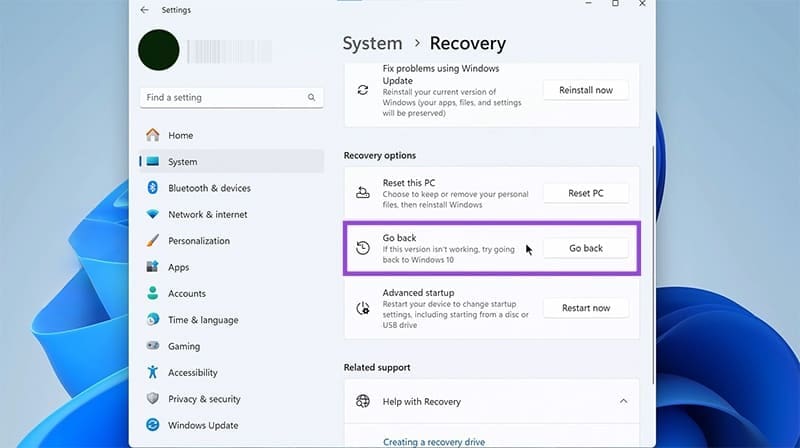
۵. دلیل بازگشت را انتخاب کرده و ادامه دهید.
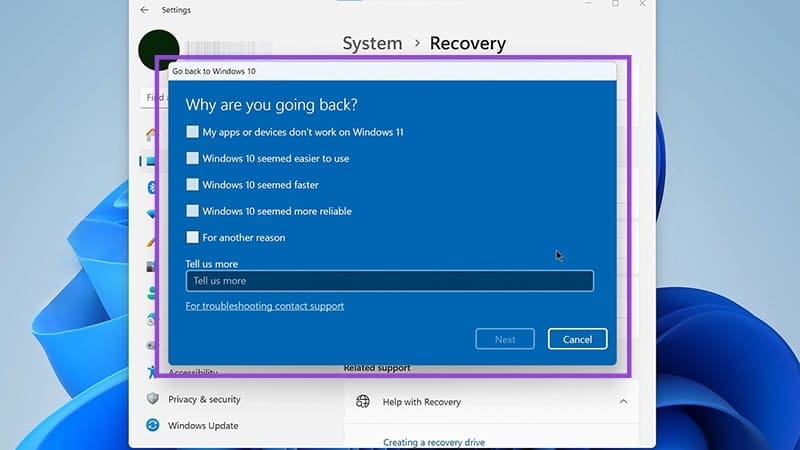
۶. در نهایت تأیید کنید تا فرآیند بازگردانی آغاز شود. در طول این فرآیند دستگاه را خاموش یا ریاستارت نکنید.
بهروزرسانیهای ویندوز همواره با تغییرات مثبت و منفی همراه هستند. اگر به هر دلیلی تصمیم به بازگشت به نسخه قبلی گرفتید، میتوانید با استفاده از روشهای ذکر شده این کار را انجام دهید.
به خاطر داشته باشید که تهیه نسخه پشتیبان از اطلاعات شخصی پیش از هر اقدامی ضروری است تا از بروز مشکلات احتمالی جلوگیری شود.
