
آموزش حذف Section Break در Word

 توسط:
توسط: به گزارش اپ خونه، Section Break ابزاری کاربردی است که به شما اجازه میدهد در یک سند در Word، بخشهای با قالببندی، هدر یا فوتر متفاوت داشته باشید.
اما گاهی این بخشها بدون دلیل باقی میمانند و فضای خالی ناخواسته ایجاد میکنند. در ادامه به شما آموزش میدهیم که چطور Section Break را حذف کنید و قالببندی سند خود را مرتب نگه دارید.
روش اول: حذف Section Break با استفاده از گزینه Show/Hide
حذف Section Break به خودی خود ساده است، اما ابتدا باید بتوانید آن را ببینید.
مراحل انجام کار:
۱. وارد تب Home شوید.
۲. روی دکمه ¶ (Show/Hide) در گروه Paragraph کلیک کنید یا کلیدهای Ctrl + Shift + ۸ را بزنید تا نمادهای پنهان نمایش داده شوند.
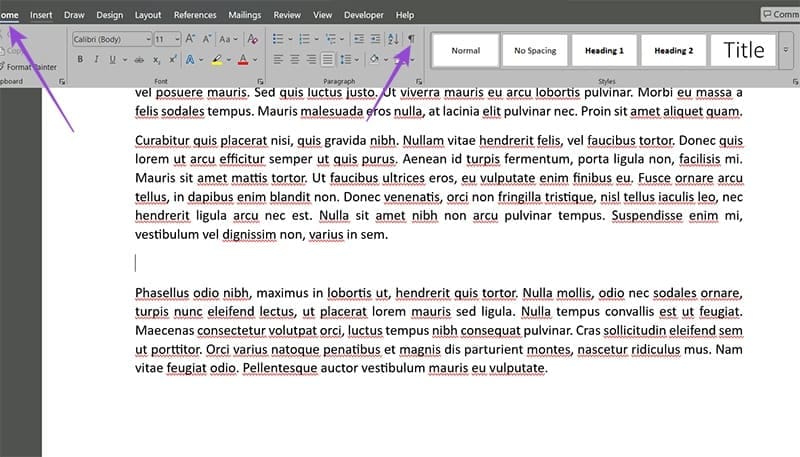
۳. Section Break به شکل خطوط نقطهچین همراه با توضیحاتی مثل Section Break (Next Page) یا Section Break (Continuous) ظاهر میشود.

۴. نشانگر ماوس را ابتدای خط Section Break قرار دهید و دکمه Delete را فشار دهید تا بهطور کامل حذف شود. یا میتوانید با کشیدن موس روی آن، آن را انتخاب کرده و حذف کنید.

۵. دوباره روی دکمه Show/Hide کلیک کنید تا ببینید قالببندی سند تغییری کرده یا نه.
روش دوم: حذف Section Break با استفاده از Find and Replace
اگر میخواهید همه Section Breakها را بهطور یکجا حذف کنید، بهترین راه استفاده از قابلیت Find and Replace است.
مراحل انجام کار:
۱. کلیدهای Ctrl + H را بزنید تا پنجره Find and Replace باز شود.
۲. اگر گزینههای اضافی دیده نمیشود، روی More کلیک کنید.

۳. در قسمت Find what کلیک کنید و روی Special بزنید.

۴. از منو گزینه Section Break را انتخاب کنید تا کد ^b وارد شود.

۵. قسمت Replace with را خالی بگذارید.
۶. روی Replace All کلیک کنید تا همه Section Breakها حذف شوند یا با Find Next یکی یکی پیدا و حذف کنید.

۷. پس از پایان، روی Close کلیک کنید.
روش سوم: حذف نوع خاصی از Section Break
اگر فقط میخواهید یک نوع خاص از Section Break را حذف کنید میتوانید از کدهای مخصوص استفاده کنید.
مراحل انجام کار:
۱. با Ctrl + H پنجره Find and Replace را باز کنید.
۲. در قسمت Find what یکی از کدهای زیر را وارد کنید:
-
-
^m برای حذف Page Break دستی
-
^b برای حذف هر Section Break
-
^b^p برای حذف Section Break همراه با علامت پاراگراف
-
۳. قسمت Replace with را خالی بگذارید و روی Replace All کلیک کنید.

روش چهارم: حذف Section Break در حالت Draft View
نمای Draft باعث میشود Section Breakها واضحتر نمایش داده شوند.
مراحل انجام کار:
۱. به تب View بروید و Draft را در بخش Document Views انتخاب کنید.
۲. Section Break بهصورت خطوط افقی نقطهچین با عنوان مشخص نشان داده میشود.

۳. روی ابتدای خط Section Break کلیک کنید و Delete را فشار دهید یا کل خط را انتخاب کرده و حذف کنید.

۴. در پایان به نمای Print Layout برگردید تا ظاهر نهایی سند را ببینید.
روش پنجم: پیدا کردن سریع Section Break با Go To
در اسناد طولانی میتوانید با ابزار Go To سریعتر Section Breakها را پیدا کنید.
مراحل انجام کار:
۱. Ctrl + G را بزنید تا پنجره Go To باز شود.
۲. از منوی Go to what گزینه Section را انتخاب کنید.

۳. شماره بخش مورد نظر را وارد کرده یا خالی بگذارید و روی Next کلیک کنید تا به اولین Section Break بعدی منتقل شوید.
۴. با Show/Hide Section Break را ببینید و طبق روش اول حذف کنید.
حذف Section Breakها در Word کار سختی نیست اما رعایت چند نکته کوچک میتواند از بههمریختگی سند جلوگیری کند.
برای حذف یک یا چند Section Break میتوانید از روشهای مختلفی مثل Show/Hide، Find and Replace، حالت Draft View یا Go To استفاده کنید.
همیشه قبل از هر تغییر بزرگی، فایل خود را ذخیره کنید تا در صورت نیاز بتوانید به نسخه قبلی بازگردید. با رعایت این نکات، اسناد شما مرتب و حرفهای به نظر خواهند رسید.
