
آموزش درج واترمارک در نرمافزار Microsoft Word

 توسط:
توسط: به گزارش اپ خونه، افزودن واترمارک به سندهای Word میتواند دلایل مختلفی مانند برندسازی، محرمانه نگهداشتن محتوا یا رعایت حقوق مالکیت معنوی داشته باشد. خوشبختانه، این کار در Word بسیار ساده است و به دو روش اصلی قابل انجام میباشد.
روش اول: درج واترمارک از طریق تب Design
سریعترین و آسانترین راه برای افزودن واترمارک در Word استفاده از تب Design است. در این بخش میتوانید از واترمارکهای پیشفرض استفاده کنید یا یک واترمارک متنی یا تصویری دلخواه طراحی نمایید.
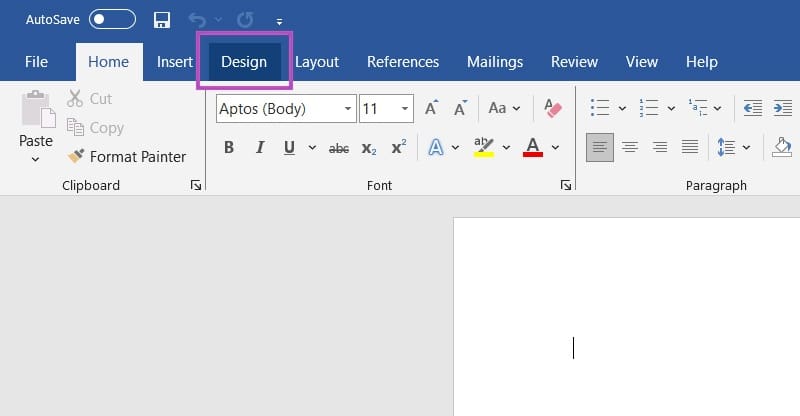
مرحله ۱. سند Word خود را باز کرده و در بالای صفحه روی تب Design کلیک کنید.
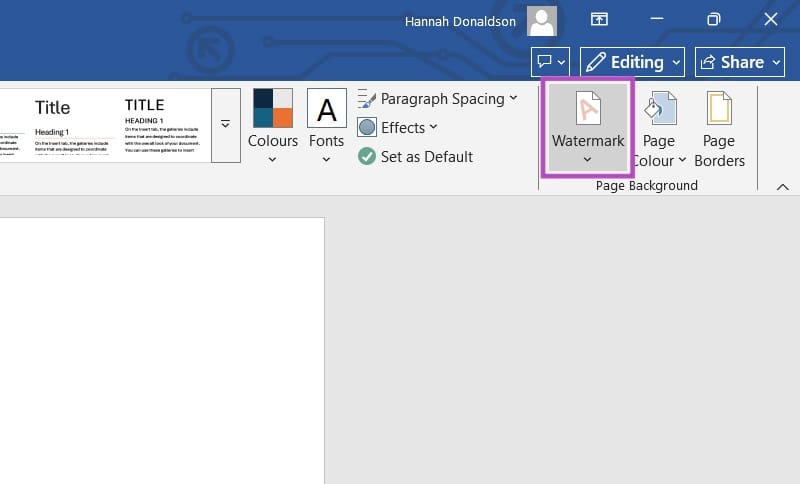
مرحله ۲. از قسمت سمت راست صفحه، گزینه Watermark را انتخاب کنید.
مرحله ۳. در این بخش میتوانید بین واترمارکهای آماده یا گزینه سفارشی انتخاب نمایید:
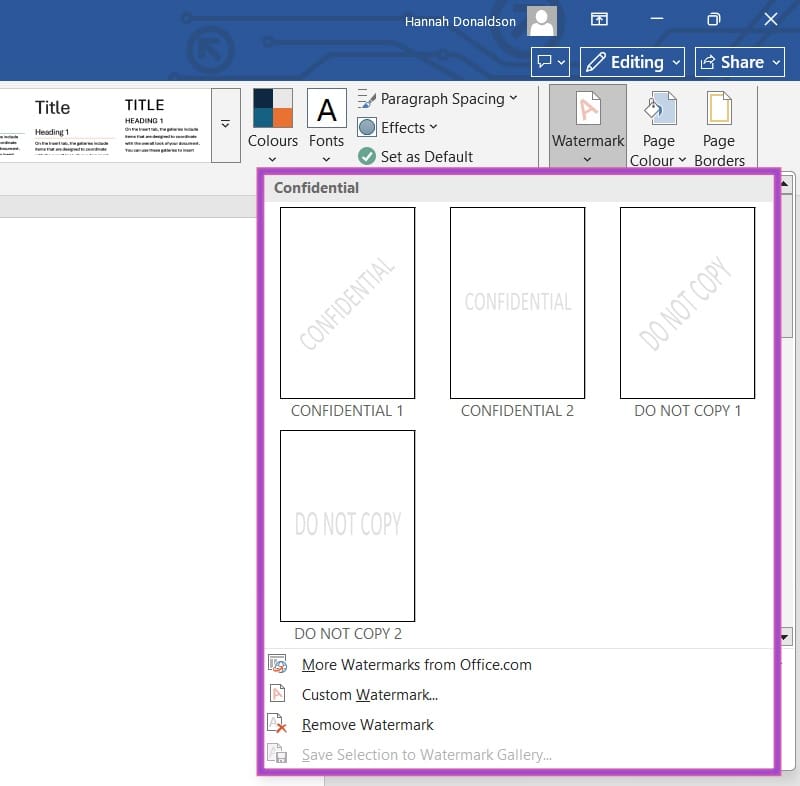
برای انتخاب یک واترمارک آماده، کافی است یکی از گزینههای موجود را انتخاب کنید.
برای طراحی واترمارک سفارشی، روی Custom Watermark کلیک کنید. سپس میتوانید بین دو گزینه Picture Watermark (واترمارک تصویری) یا Text Watermark (واترمارک متنی) تصمیم بگیرید.
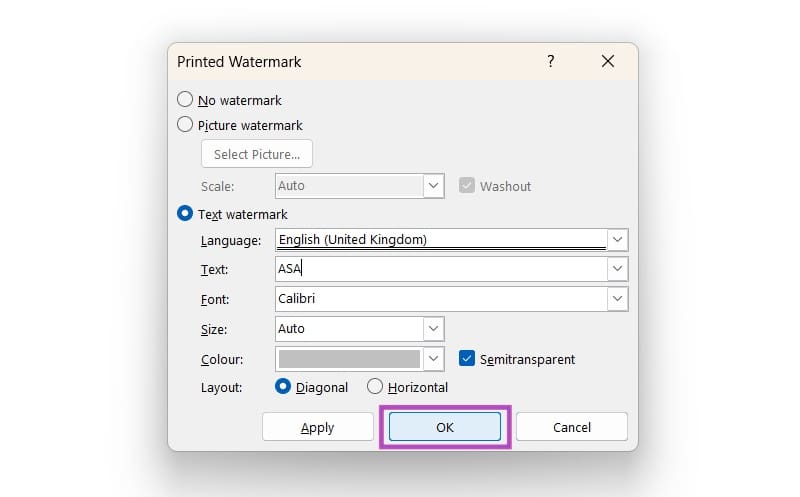
در حالت تصویری، با انتخاب گزینه Select Picture میتوانید تصویری را از رایانه یا اینترنت بارگذاری کنید. در حالت متنی، امکان انتخاب زبان، متن دلخواه، فونت، اندازه، رنگ و نحوه چینش وجود دارد.
مرحله ۴. پس از اعمال تنظیمات دلخواه، روی OK کلیک کنید تا واترمارک در سند شما قرار گیرد.
روش دوم: درج واترمارک از طریق Header و Footer
راه دیگر برای افزودن واترمارک استفاده از بخش header یا footer سند است. از آنجا که این بخشها در تمامی صفحات نمایش داده میشوند، روش مذکور اغلب برای واترمارکهای مرتبط با برند بهکار میرود.
مرحله ۱. سند Word خود را باز کرده و به تب Insert بروید.
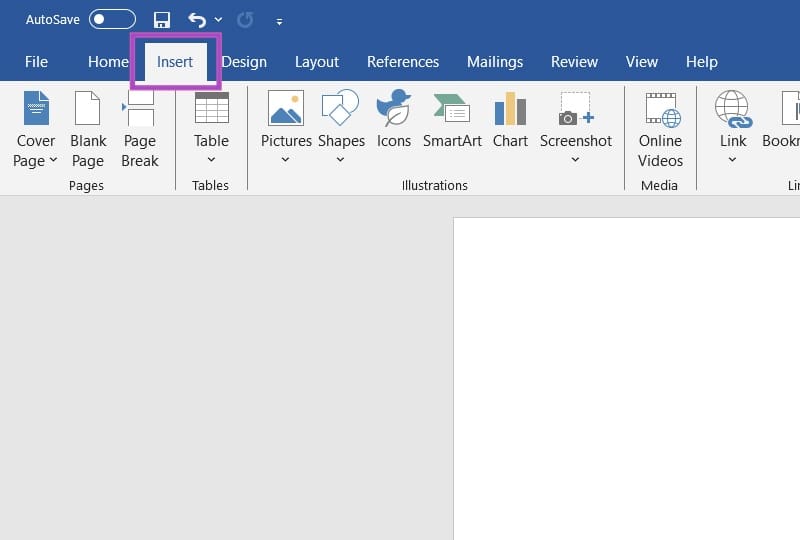
مرحله ۲. یکی از گزینههای Header یا Footer را انتخاب کنید. (Header در بالای صفحه و Footer در پایین قرار میگیرد.) در صورت تمایل میتوانید از قالبهای آماده برای درج متن استفاده کنید.
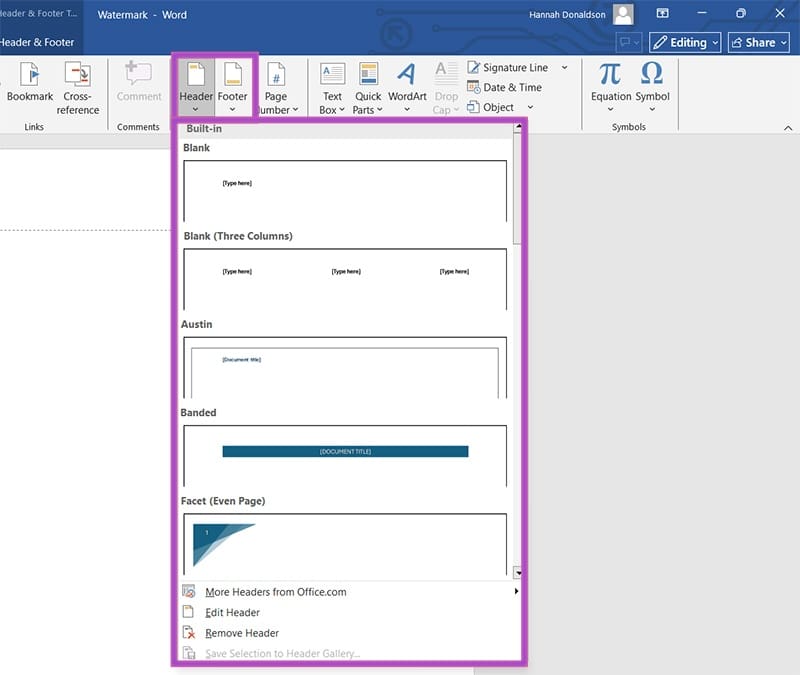
مرحله ۳. برای افزودن واترمارک سفارشی، گزینه Edit Header را انتخاب کنید. سپس با کلیک روی Pictures میتوانید تصویری از رایانه خود وارد کنید یا با انتخاب Online Pictures، تصویر موردنظر را از اینترنت جستوجو نمایید.
مرحله ۴. پس از انتخاب تصویر، روی OK کلیک کنید.
مرحله ۵. تصویر درجشده را بر اساس نیاز خود تنظیم کنید (مانند میزان شفافیت یا جهتگیری تصویر). در نهایت، با انتخاب گزینه Close Header and Footer تغییرات ذخیره و اعمال خواهند شد.
واترمارک ابزاری کارآمد برای حفظ هویت بصری، افزایش امنیت اسناد و نمایش مالکیت معنوی در فایلهای Word محسوب میشود. شما میتوانید بسته به نیاز خود از روش سریع و ساده در تب Design یا از طریق Header/Footer برای کنترل بیشتر استفاده نمایید.
هر دو روش قابلیت درج واترمارک متنی یا تصویری را دارند و بهگونهای طراحی شدهاند که فرآیند شخصیسازی را برای کاربران آسان کنند.
با انتخاب روش مناسب، میتوانید اسناد حرفهایتری تولید کرده و پیام موردنظر خود را بهطور شفاف و ماندگار به خوانندگان منتقل کنید.
