
آیا پوشه AppData ویندوز بیش از حد بزرگ شده است؟ چه زمانی و چرا باید آن را پاکسازی کنید؟

 توسط:
توسط: به گزارش اپ خونه، تمام برنامهها و اپلیکیشنهایی که بر روی رایانه شما نصب شدهاند، اطلاعات و دادههای مربوط به خود را به روشهای مختلف ذخیره میکنند.
این اطلاعات شامل وضعیت بازیها، یا تنظیمات نرمافزارهای ویرایشی و امثال آن میشود. تمامی این برنامهها در ویندوز از یک مکان مشترک برای ذخیره این اطلاعات استفاده میکنند: پوشه AppData.
با گذشت زمان، محتویات پوشه AppData ممکن است بسیار بزرگ و غیرقابل مدیریت شوند و مجموعهای از مشکلات را ایجاد کنند.
در این مقاله، به این موضوع میپردازیم که اگر با پوشه AppData بسیار بزرگ روبهرو شدید چه اقداماتی باید انجام دهید، چه زمانی باید وارد عمل شوید و آن را پاکسازی کنید، دلیل اهمیت این کار چیست و چگونه باید آن را انجام دهید.
یک مشکل رو به رشد
AppData پوشهای است که در هر پروفایل کاربری ویندوز، چه نسخه ۱۰ و چه ۱۱، وجود دارد. این پوشه روشی سریع برای ذخیرهسازی اطلاعات، دادهها و تنظیمات مهم برنامهها جهت دسترسی آسان است.
این پوشه برای اجرای صحیح برنامهها ضروری است و به همین دلیل هرگز نباید برای همیشه حذف شود؛ زیرا اگر حذف شود، ویندوز آن را مجدداً ایجاد خواهد کرد.
پوشه AppData به سه پوشه تقسیم میشود:
• Local: محل ذخیره تمام دادههای مرتبط با همان دستگاه
• LocalLow: مکان ذخیره دادههای برنامههای با سطح امنیت پایینتر (مانند آفیس و مرورگرهای وب) جدا از دو پوشه دیگر
• Roaming: محل ذخیره اطلاعات کاربری، بهویژه دادههای پروفایلها و موارد قابل استفاده در شبکه
حجم محتویات پوشه AppData با نصب برنامههای بیشتر افزایش مییابد. زمانی که نرمافزاری حذف میشود، اغلب پوشه مربوط به آن در AppData باقی میماند. همچنین کشها و فایلهای موقت در این پوشه ذخیره و به آن افزوده میشوند.
این موضوع به مرور زمان میتواند مشکلات زیر را ایجاد کند:
• کاهش عملکرد رایانه
• تداخل نسخههای جدید نرمافزار با دادههای کش قدیمی
• بروز مشکل در نصب مجدد بهروزرسانیهای ویندوز
• احتمال خرابشدن دادهها و اختلال در برنامههای دیگر
• مصرف تدریجی فضای ذخیرهسازی هارد
در نتیجه، پاکسازی پوشه AppData بهویژه اگر مدتزمان زیادی از دستگاه خود استفاده کردهاید یا استفاده سنگین دارید، اقدام مناسبی است. اما چگونه؟
پوشه AppData ویندوز بسیار بزرگ شده است – راهکارهایی برای رفع مشکل
اگر پوشه AppData نیاز به پاکسازی دارد، در ادامه سه روش برای کمک به شما معرفی شده است.
پیش از هر چیز، لازم است هشدار دهیم که هرگز کل پوشه AppData را حذف نکنید. حذف کامل این پوشه باعث میشود ویندوز آن را دوباره بسازد، اما تمام تنظیمات، اطلاعات و دادههای نرمافزارها از بین خواهند رفت. بنابراین باید با دقت و گزینشی عمل کنید.
حذف دستی پوشهها
اگر مطمئن هستید که پوشه مربوط به برخی برنامهها که مدتها پیش حذف کردهاید دیگر مورد نیاز نیست، میتوانید آنها را بهصورت دستی حذف کنید.
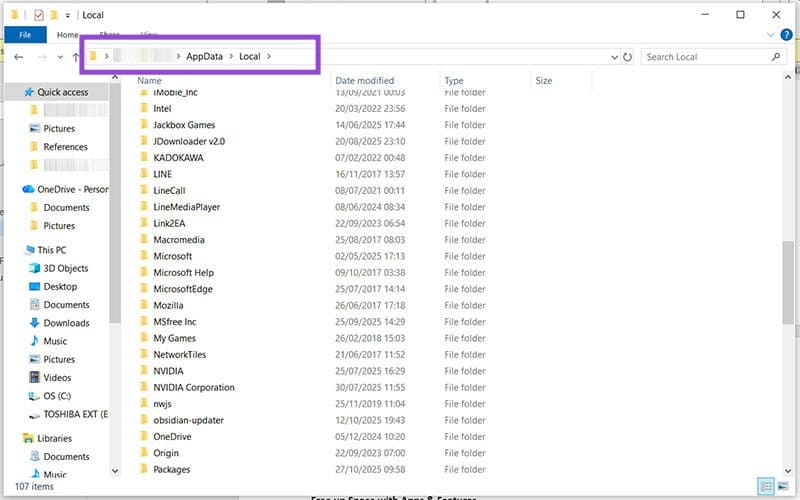
مرحله1. پنجره Run را باز کنید (Win + R) و عبارت %appdata% را وارد کرده و OK را فشار دهید. برای دسترسی به پوشه مشخصتر، مانند پوشه Local، عبارت %localappdata% را وارد کنید و OK بزنید.
مرحله2. پنجره File Explorer باز میشود. پوشههای غیرضروری را شناسایی کرده و حذف کنید. با کلیدهای (Shift + Delete) میتوانید آنها را بدون انتقال به Recycle Bin پاک کنید.
استفاده از ابزار Disk Cleanup
فایلهای موقت بخش قابلتوجهی از حجم پوشه AppData را به خود اختصاص میدهند. برای حذف آنها میتوانید از ابزار Disk Cleanup کمک بگیرید:
مرحله1. در نوار جستجوی ویندوز، عبارت Disk Cleanup را جستجو کنید.
مرحله2. درایوی را که سیستمعامل روی آن نصب شده انتخاب کنید.
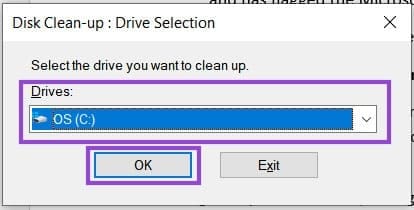
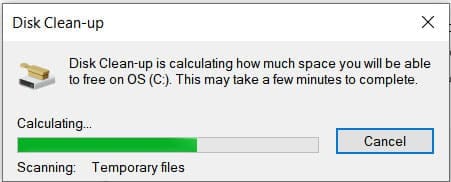
مرحله3. منتظر بمانید تا ابزار حجم اشغالشده را اسکن کند.
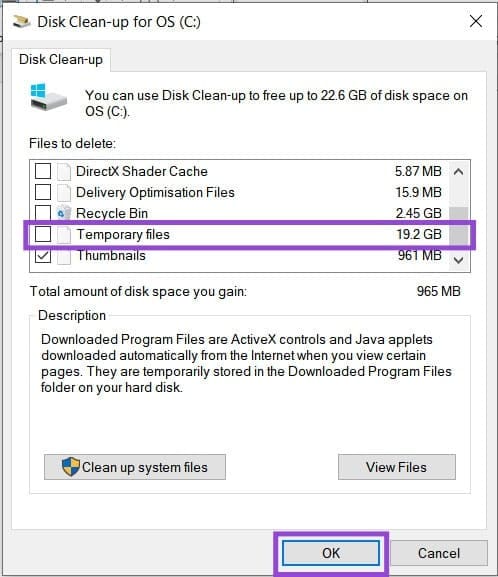
مرحله4. در پنجره نمایشدادهشده، گزینه Temporary files را علامت بزنید و OK کنید تا فایلها حذف شوند. این ابزار بقیه کارها را انجام میدهد.
Storage Sense
راهکار دیگر برای تمیز نگهداشتن پوشه AppData، استفاده از قابلیت Storage Sense در تنظیمات ویندوز است. با فعالکردن این قابلیت (قرار دادن آن روی حالت On)، رایانه شما بهطور منظم فایلهای موقت و دادههای غیرضروری را حذف خواهد کرد.
پوشه AppData یکی از مهمترین بخشهای پنهان ویندوز است که ردپای تمام برنامهها در آن ذخیره میشود. با گذشت زمان، این پوشه ممکن است بهشدت حجیم شده و راندمان سیستم را کاهش دهد.
برای جلوگیری از آسیبهای احتمالی و آزادسازی فضای ذخیرهسازی، پاکسازی دورهای آن با رعایت اصول ذکرشده، اقدام کاملاً منطقی و ضروری است.
