
افزودن «Safe Mode» به منوی بوت ویندوز ۱۱ برای سهولت در عیبیابی

 توسط:
توسط: به گزارش اپ خونه، زمانی که مشکلی در ویندوز ایجاد میشود، Safe Mode (حالت امن) ابزاری بسیار مناسب برای عیبیابی دقیق است. این حالت با غیرفعالسازی امکانات غیرضروری، امکان تشخیص منبع مشکل—اعم از یک برنامه جانبی، بدافزار یا سایر موارد—را فراهم میکند.
اگر به دنبال عیبیابی پیشرفتهتری هستید و میخواهید Safe Mode را به منوی بوت ویندوز ۱۱ اضافه کنید، در این مطلب روش انجام آن آموزش داده شده است.
چگونه Safe Mode را به منوی بوت ویندوز ۱۱ اضافه کنیم؟
روشهای مختلفی برای ورود به Safe Mode وجود دارد؛ چه در هنگام کار با ویندوز و چه هنگام بوت شدن سیستم. اما هدف ما این است که سیستم بهصورت مستقیم و منظم از ابتدای راهاندازی، قابلیت ورود به Safe Mode را ارائه دهد. برای انجام این کار، دو روش مشابه وجود دارد:
استفاده از Command Prompt و استفاده از System Configuration که در ادامه هر دو روش شرح داده میشود.
استفاده از Command Prompt
Command Prompt راهکاری ساده برای فعالسازی امکان نمایش منوی بوت (Boot Menu) در ویندوز ۱۱ و افزودن Safe Mode به آن است. با انجام این کار، در هر بار راهاندازی یا ریاستارت، قادر خواهید بود وارد تنظیمات پیشرفته بوت شوید.
مرحله ۱: Command Prompt را از طریق نوار جستجو یا با تایپ عبارت cmd در پنجره Run (کلیدهای Win + R) باز کنید.
مرحله ۲: در پنجره Command Prompt دستور زیر را وارد کرده و کلید Enter را فشار دهید:
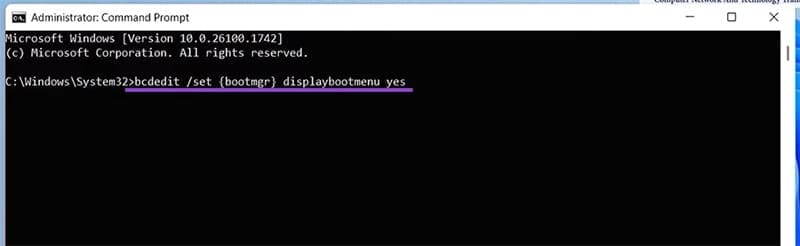
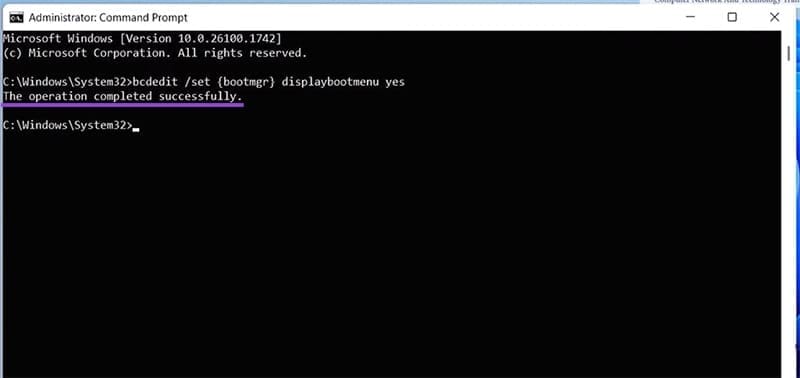
مرحله ۳: اگر پیام «The operation completed successfully» نمایش داده شد، یعنی عملیات با موفقیت انجام شده است.
مرحله ۴: رایانه را ریاستارت کنید. هنگام بوت شدن، منوی بوت نمایش داده خواهد شد. قبل از پایان شمارش معکوس، کلید F8 را فشار دهید تا وارد «Startup Settings» شوید و گزینه Safe Mode را انتخاب کنید.
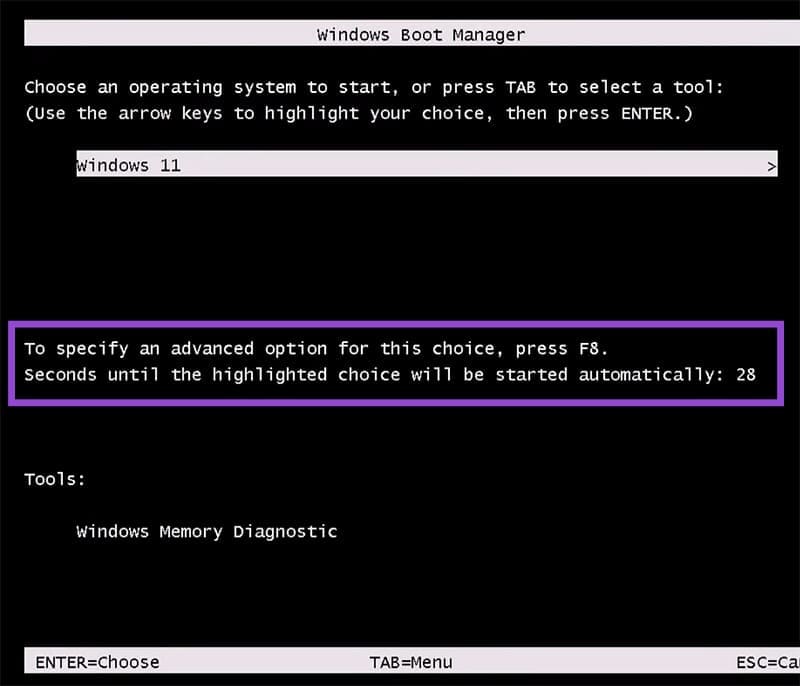
از این پس، سیستم شما در هر بار راهاندازی این منو را نمایش خواهد داد.
برای غیرفعالسازی این قابلیت، میتوانید دستور زیر را در Command Prompt وارد کنید:
استفاده از System Configuration
در این روش میتوانید رایانه را بهگونهای تنظیم کنید که همیشه در Safe Mode اجرا شود.
مرحله ۱: پنجره Run را با کلیدهای Win + R باز کرده و عبارت msconfig را وارد کنید، سپس روی OK کلیک نمایید.
مرحله ۲: در پنجره System Configuration به تب Boot بروید.
مرحله ۳: در بخش «Boot Options» گزینه Safe Boot را فعال کنید.
همچنین میتوانید نوع حالت امن موردنظر خود را انتخاب کنید:
Minimal: سادهترین و محدودترین حالت
Network: حالت امن همراه با قابلیت اتصال شبکه
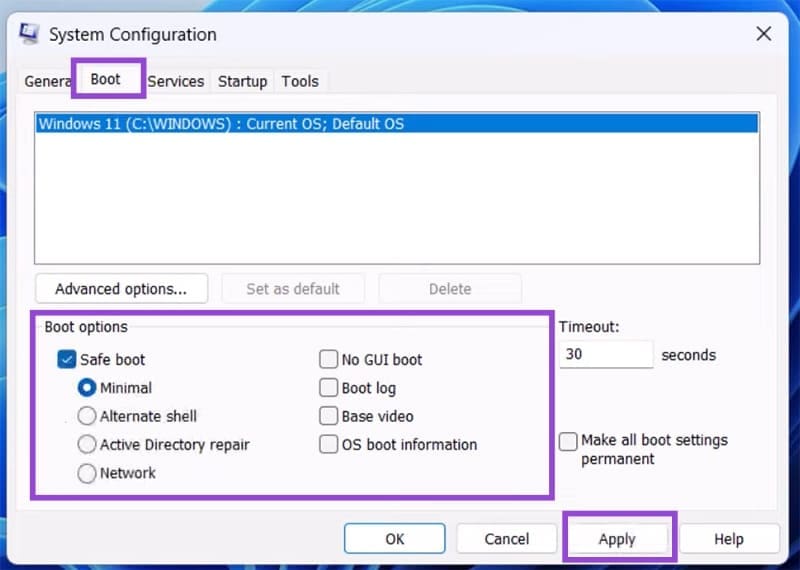
مرحله ۴: پس از انتخاب گزینه موردنظر، روی Apply و سپس OK کلیک کنید.

مرحله ۵: پیامی ظاهر میشود که از شما میخواهد برای اعمال تغییرات، سیستم را ریاستارت کنید. در صورت موافقت، روی «Restart» کلیک کنید. پس از راهاندازی مجدد، ویندوز بهطور خودکار در حالت امن اجرا خواهد شد.
توجه مهم:
تا زمانی که گزینه Safe Boot فعال باشد، سیستم در هر بار راهاندازی وارد Safe Mode خواهد شد. برای بازگشت به حالت عادی، کافی است دوباره مراحل را تکرار کرده و تیک گزینه Safe Boot را بردارید.
