
اقدامات لازم در صورت عدم توانایی در افزودن تقویم به Outlook

 توسط:
توسط: به گزارش اپ خونه، Outlook این امکان را فراهم میکند که تقویمهای مختلفی را به فضای کاری خود اضافه کنید. این قابلیت باعث افزایش بهرهوری، نظم بیشتر در کارها و حفظ تعادل میان زندگی شخصی و کاری میشود.
اگر در حال همکاری روی یک پروژه گروهی هستید، احتمالاً نیاز دارید برنامه زمانی همکاران خود را از طریق یک تقویم گروهی مشاهده کنید. همچنین اگر برای کار و خانواده تقویمهای جداگانهای دارید، مشاهدهی همزمان آنها در کنار هم میتواند بسیار کاربردی باشد.
در هر صورت، این راهنما به بررسی مشکلات رایج و راهحلهای موجود برای افزودن چندین تقویم در Outlook میپردازد.
گزینه اول: رفع خطای “We can’t add the shared calendar” (در نسخه دسکتاپ Outlook)
این خطا یکی از متداولترین مشکلات کاربران است. معمولاً با غیرفعال کردن قابلیت «Shared Calendar Improvements» میتوان آن را برطرف کرد.
مرحله1. برنامه Outlook را در دسکتاپ خود اجرا کرده و از نوار بالا روی زبانهی File کلیک کنید.
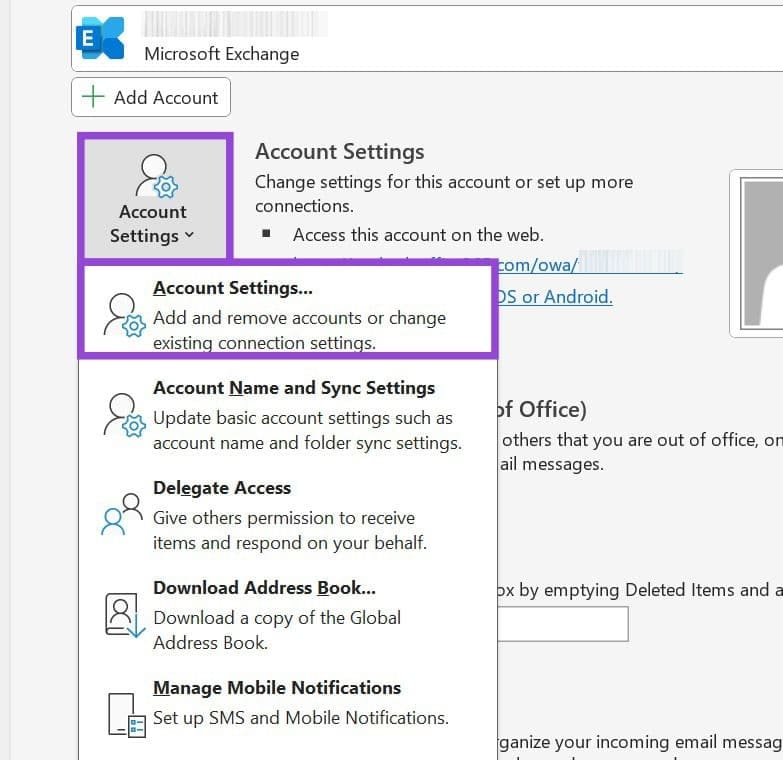
مرحله2. بر روی گزینهی Account Settings کلیک کرده و مجدداً همان گزینه را از منوی کشویی انتخاب کنید.
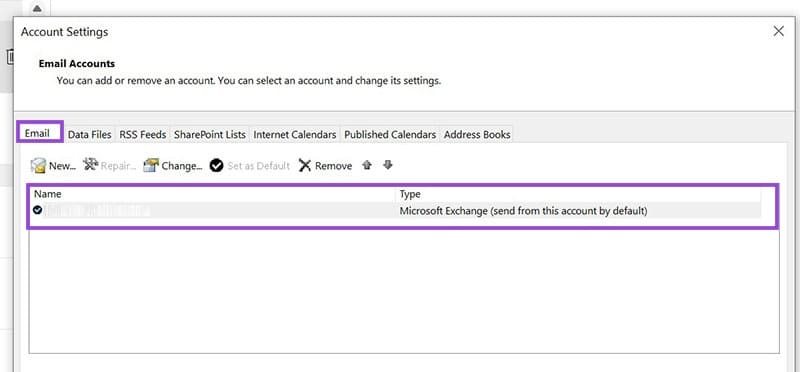
مرحله3. در زبانهی Email، روی حساب ایمیلی که قصد دارید تقویم اشتراکی آن را اضافه کنید، دوبار کلیک نمایید.
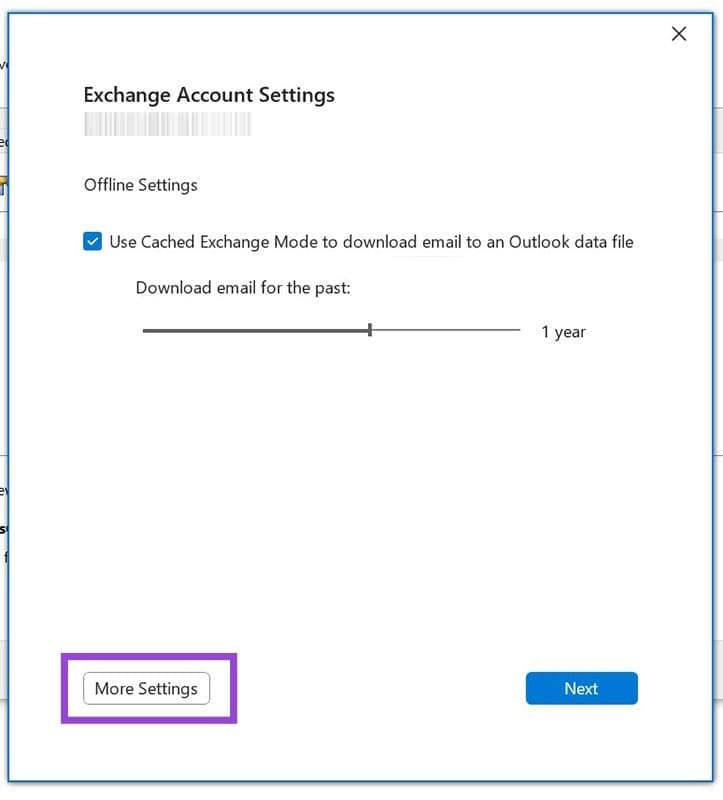
مرحله4. در پنجره بازشده، بر روی More Settings کلیک کنید.
مرحله5. به زبانهی Advanced بروید.
مرحله6. تیک گزینهی Turn on shared calendar improvements را بردارید.
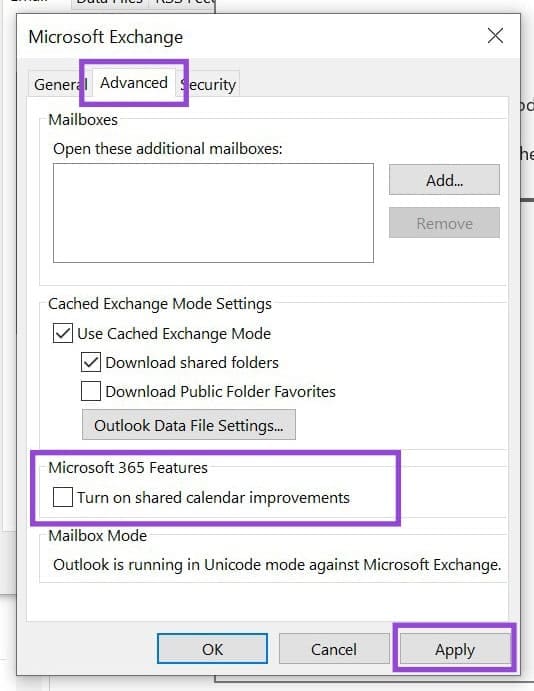
مرحله7. بر روی OK یا Apply کلیک کرده، Outlook را ببندید و سپس مجدداً اجرا کنید.
مرحله8. اکنون دوباره تلاش کنید تا تقویم موردنظر را اضافه کنید.
اگر با انجام مراحل بالا مشکل همچنان برطرف نشد، موارد زیر را نیز بررسی کنید:
-
بررسی سطح دسترسی (Permissions):
ممکن است دسترسی لازم برای مشاهدهی تقویم اشتراکی را نداشته باشید. در این صورت باید با مالک تقویم تماس بگیرید تا سطح دسترسی مناسب برای شما فعال شود. -
پذیرش دعوتنامه اشتراک:
مطمئن شوید که دعوتنامهی اشتراک تقویم را از طریق ایمیل دریافت و با کلیک بر روی گزینهی Accept آن را تأیید کردهاید.
اگر پس از انجام همه این مراحل هنوز امکان افزودن تقویم وجود ندارد، پیشنهاد میشود از نسخه وب Outlook استفاده کنید. این روش بهویژه برای افزودن تقویمهای اینترنتی (مانند تقویم رویدادهای ورزشی، کنسرتها یا وبینارها) بسیار مؤثر است.
گزینه دوم: استفاده از Outlook Web App (OWA)
در بسیاری از موارد، استفاده از نسخهی تحتوب Outlook میتواند مشکل افزودن تقویم را برطرف کند.
مرحله1. به وبسایت Outlook رفته و با حساب کاربری خود وارد شوید.
مرحله2. پس از ورود، از منوی سمت چپ یا بالای صفحه، گزینهی Calendar را انتخاب کنید.
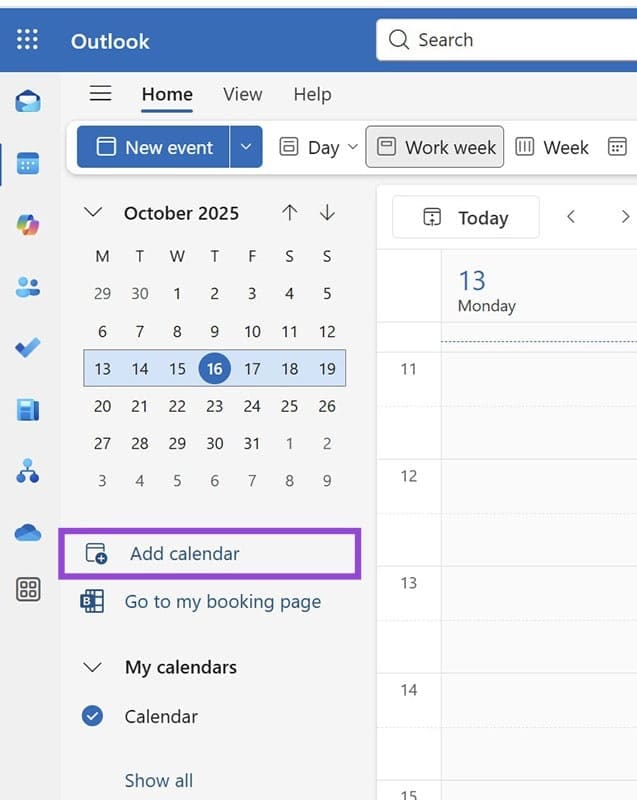
مرحله3. روی گزینهی Add Calendar کلیک کنید.
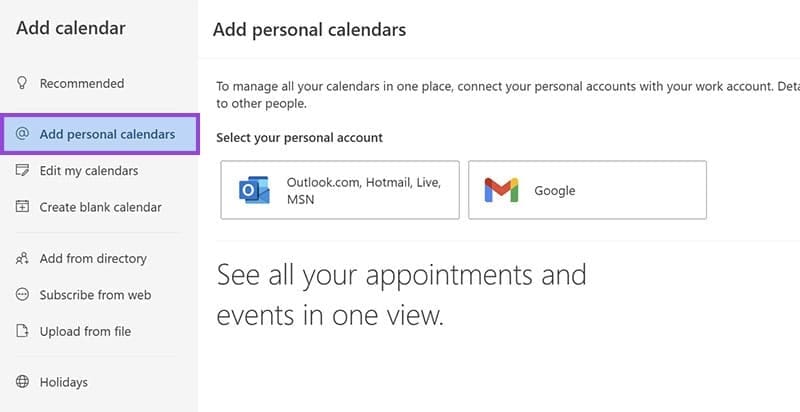
اگر قصد دارید یکی از تقویمهای شخصی خود (مربوط به حساب ایمیلی دیگر) را اضافه کنید، گزینهی Add personal calendars را انتخاب کنید.
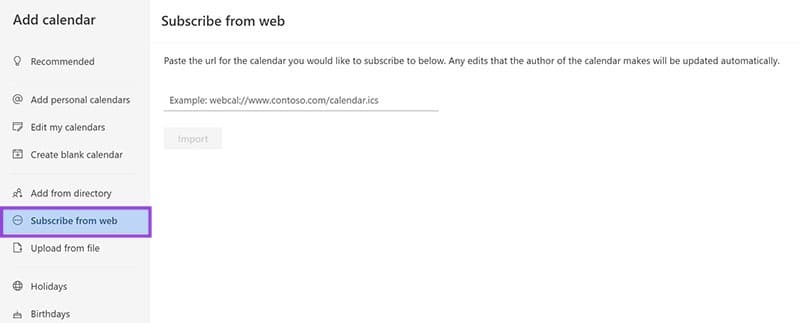
اگر میخواهید تقویمی را که توسط شخص دیگری با شما به اشتراک گذاشته شده اضافه کنید، گزینهی Subscribe from web را انتخاب نمایید.
نکات تکمیلی
-
بررسی اتصال اینترنت:
اطمینان حاصل کنید که اتصال اینترنت شما پایدار است. -
بهروزرسانی Outlook:
بررسی کنید آیا نسخهی Outlook شما نیاز به بهروزرسانی دارد یا خیر. -
راهاندازی مجدد برنامه:
در بسیاری از مواقع، بستن و باز کردن مجدد برنامه میتواند مشکلات سادهی همگامسازی (Sync) را رفع کند.
با اجرای مراحل فوق، در اغلب موارد مشکل عدم توانایی در افزودن تقویم در Outlook برطرف خواهد شد. اگر همچنان خطا ادامه داشت، بهتر است با تیم پشتیبانی مایکروسافت تماس بگیرید تا تنظیمات حساب شما بهصورت دقیق بررسی شود.
