
بازگرداندن Notepad کلاسیک در ویندوز ۱۱
 توسط:
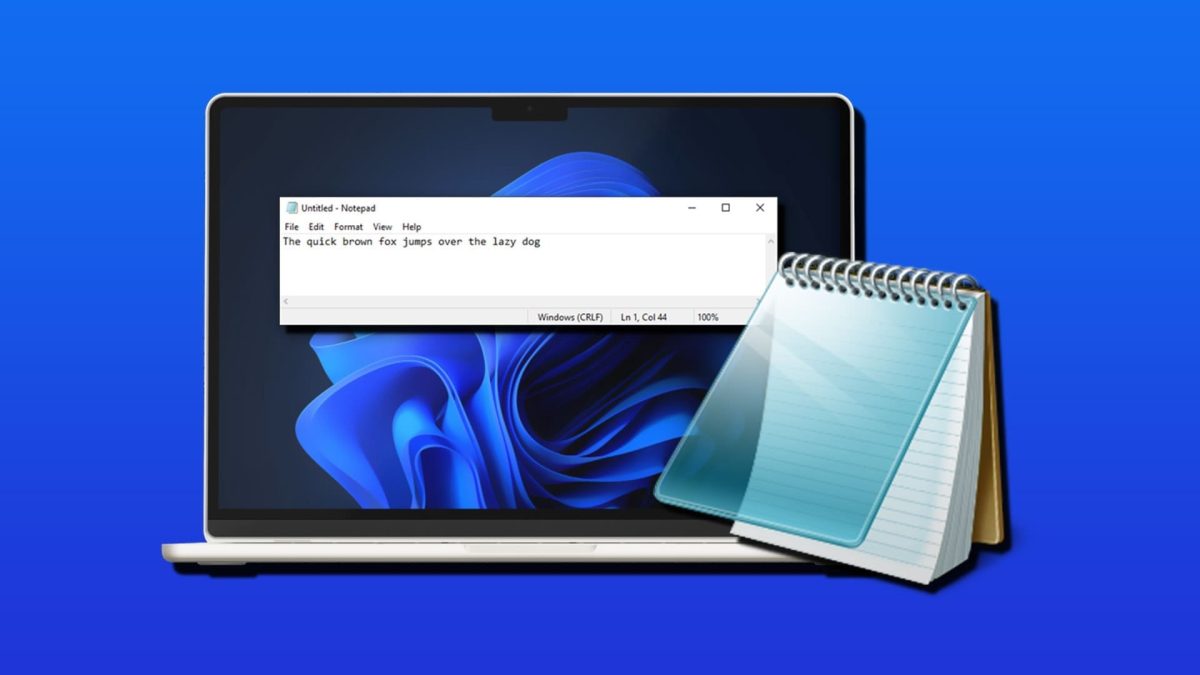
توسط: به گزارش اپ خونه، ویندوز ۱۱ تغییرات گستردهای را به همراه داشته است و یکی از نمونههای بارز آن، تحول در برنامه قدیمی و پرکاربرد Notepad است. این ویرایشگر متن ساده همواره ابزاری برای نوشتن و ویرایش بدون زرقوبرق، با کمترین امکانات و ظاهری مینیمال بوده است.
در نسخه جدید، مایکروسافت بخشی از قابلیتهای WordPad، Notepad++، Visual Studio و حتی امکانات مبتنی بر هوش مصنوعی را به Notepad اضافه کرده است. این تغییرات در برخی زمینهها تجربه کاربری را بهبود بخشیده، اما در عین حال بسیاری از ویژگیهای قدیمی را حذف یا دگرگون کرده است.
اگر از این تغییرات ناراضی هستید و تمایل دارید همهچیز به حالت قبل بازگردد، این راهنما به شما نشان میدهد چگونه میتوانید نوتپد کلاسیک را در ویندوز ۱۱ فعال کنید.
داستان دو Notepad
همانند بسیاری از تغییرات بزرگ در برنامهها و اپلیکیشنهای مایکروسافت، همیشه راهی برای بازگرداندن وضعیت پیشین وجود دارد. این موضوع پیشتر در مورد بازیهای ویندوز ۷، Picture Viewer در ویندوز ۱۰ و اکنون Notepad در ویندوز ۱۱ نیز صادق است. برای این کار تنها به چند تنظیم ساده نیاز خواهید داشت.
نسخه قدیمی Notepad در اکثر مواقع همچنان روی رایانه شما نصب است، اما ویندوز ۱۱ بهطور پیشفرض نسخه جدید را هنگام جستوجوی عبارت Notepad اجرا میکند.
روش بازگرداندن Notepad کلاسیک در ویندوز ۱۱
خبر خوب این است که برای استفاده از نسخه کلاسیک، نیازی به حذف Notepad جدید ندارید (مگر آنکه خودتان بخواهید). هر دو نسخه میتوانند بهطور همزمان اجرا شوند و این موضوع حتی برای برخی کاربران مزیت محسوب میشود.
این فرایند شامل دو مرحله است: ابتدا باید ویندوز ۱۱ را از اجرای نسخه جدید Notepad بهصورت پیشفرض بازدارید، سپس فایل اجرایی نسخه قدیمی را بیابید.
مرحله اول: غیرفعالسازی اجرای پیشفرض نوتپد جدید
۱. کلیدهای Win + I را فشار دهید تا وارد Settings شوید و از نوار کناری گزینه System را انتخاب کنید.
۲. در صفحه اصلی به بخش Optional features بروید و روی آن کلیک کنید.
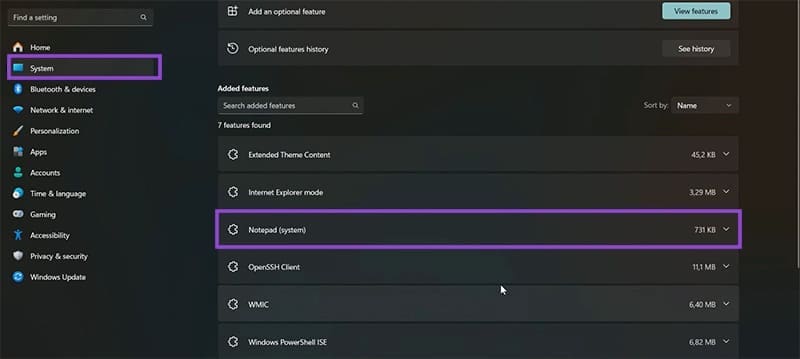
۳. در فهرست ظاهرشده به دنبال گزینه Notepad (system) بگردید. وجود این گزینه نشان میدهد که نسخه کلاسیک نوتپد همچنان در دستگاه شما نصب است.
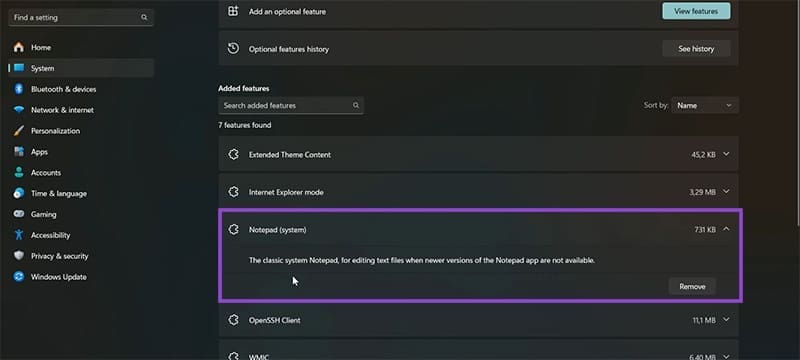
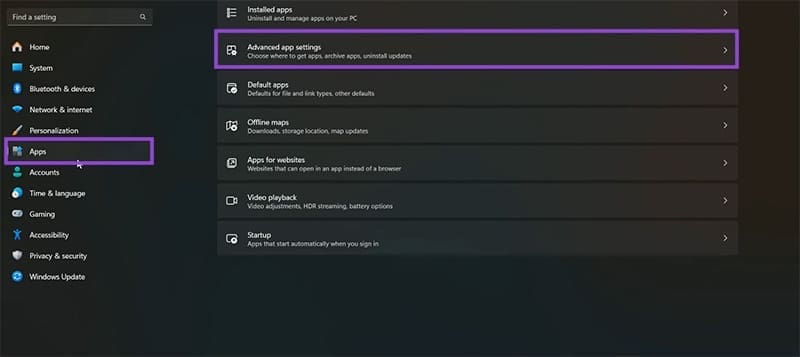
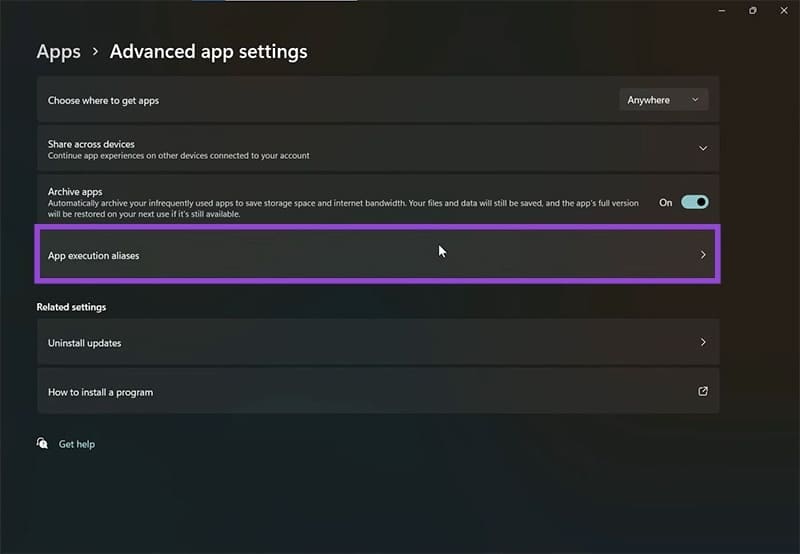
۴. دوباره از نوار کناری، بخش Apps را باز کرده و روی Advanced app settings کلیک کنید.
۵. در صفحه جدید، گزینه App execution aliases را انتخاب کنید.
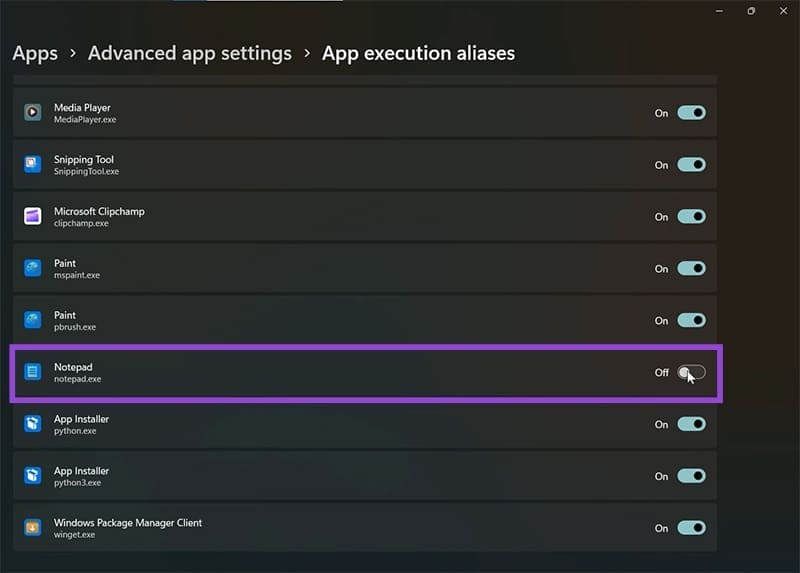
۶. در فهرست پایین آمده، Notepad را یافته و دکمه کنار آن را روی حالت Off قرار دهید. با این کار، نسخه جدید دیگر بهصورت پیشفرض اجرا نخواهد شد.
مرحله دوم: اجرای نسخه کلاسیک Notepad
اکنون که مسیر اجرای خودکار نسخه جدید مسدود شد، میتوانید نسخه قدیمی را مستقیماً اجرا کنید:
۱. از روی دسکتاپ یا نوار جستوجو، وارد This PC شوید و سپس درایو اصلی سیستم (معمولاً C: ) را انتخاب کنید.
۲. وارد پوشه Windows شوید و در آن به دنبال فایل Notepad.exe بگردید.
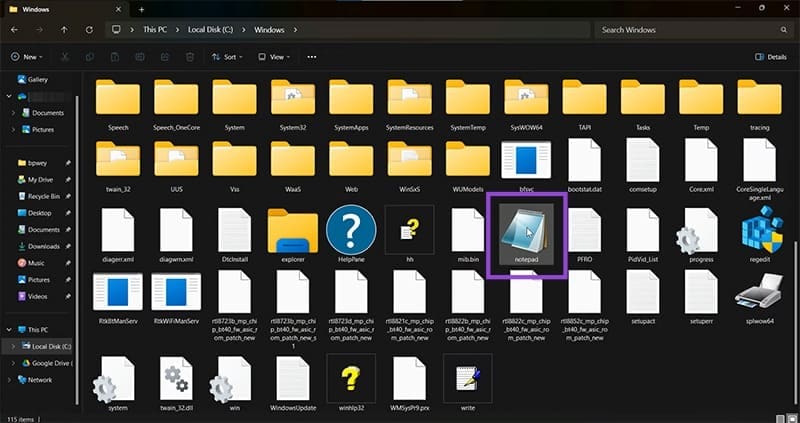
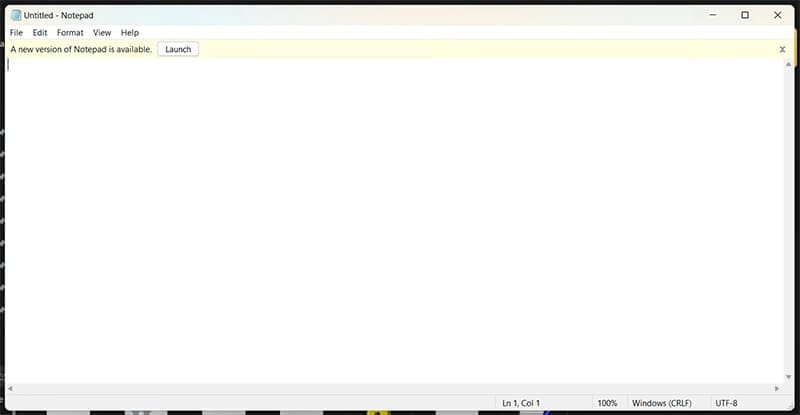
۳. روی فایل دوبار کلیک کنید تا نسخه کلاسیک Notepad اجرا شود.
۴. اگر در این مسیر موفق به یافتن فایل نشدید، وارد پوشه System32 (واقع در داخل پوشه Windows) شوید و مجدداً جستوجو کنید.
پس از یافتن فایل، میتوانید با کلیک راست روی آن، گزینه Pin to Taskbar را انتخاب کنید تا به نوار وظیفه اضافه شود یا آن را به صورت Shortcut روی دسکتاپ ارسال کنید. به این ترتیب، هر زمان که خواستید بهسادگی به Notepad کلاسیک دسترسی خواهید داشت.
