
تغییر قالب پیشفرض در Word مایکروسافت
 توسط:
توسط: به گزارش اپ خونه، Word یکی از پرکاربردترین ابزارهای نگارش است و قالب پیشفرض آن نقش مهمی در ظاهر اسناد دارد. با تغییر این قالب میتوانید فونت، اندازه متن و استایلها را تنها یک بار تنظیم کرده و در تمام اسناد جدید بهصورت خودکار از آنها استفاده کنید.
روش اول: تغییر قالب پیشفرض از طریق فایل Normal.dotm
Word حتی قالب پیشفرض کارخانهای خود را در یک فایل اختصاصی ذخیره میکند. هر بار که گزینه «Blank document» را انتخاب میکنید، این فایل به همراه تمام تنظیمات ذخیرهشده بارگذاری میشود. شما میتوانید با ویرایش این فایل، قالب دلخواه خود را جایگزین کنید.
گام اول: وارد File Explorer شوید و به مسیر زیر بروید:
در این مسیر، بخش [username] را با نام کاربری سیستم خود جایگزین کنید. (معمولاً پوشههای «Public» یا «Default» مربوط به این بخش نیستند.)
در سیستمعامل مک، مسیر پیشفرض به شکل زیر است:
اگر این پوشهها قابل مشاهده نبودند، قابلیت نمایش فایلهای مخفی را در File Explorer یا Finder فعال کنید.
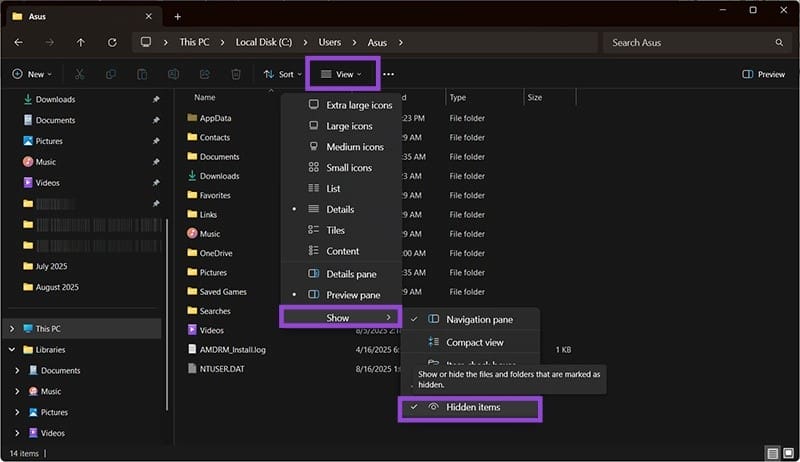
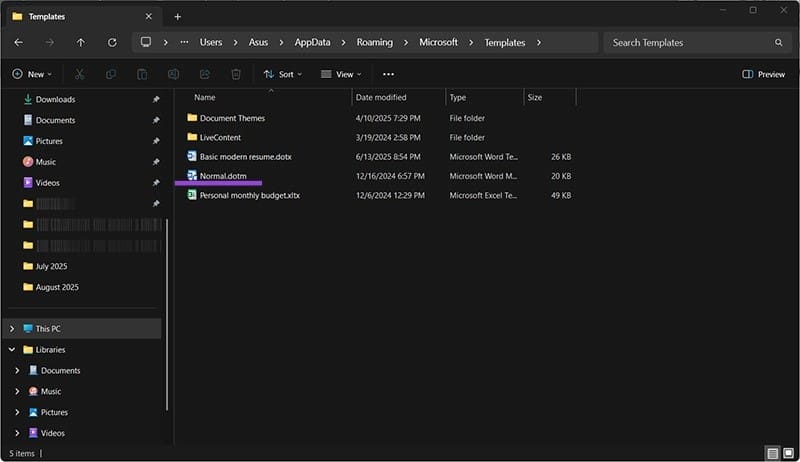
گام دوم: فایل Normal.dotm را باز کنید.
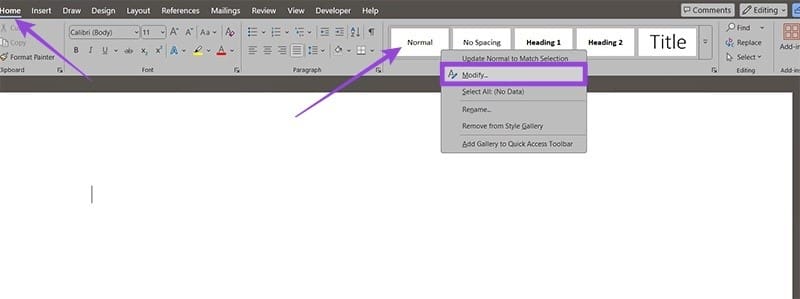
گام سوم: در این فایل، وارد تب Home شوید، بخش Styles را پیدا کرده، روی استایل Normal کلیک راست کرده و گزینه Modify را انتخاب کنید.
گام چهارم: قالببندی دلخواه (فونت، اندازه، فاصلهگذاری و…) را انتخاب کرده و روی OK کلیک کنید. برای دسترسی به گزینههای پیشرفته مانند فاصله خطوط، میتوانید از منوی Format در گوشه پایین سمت چپ استفاده کنید.
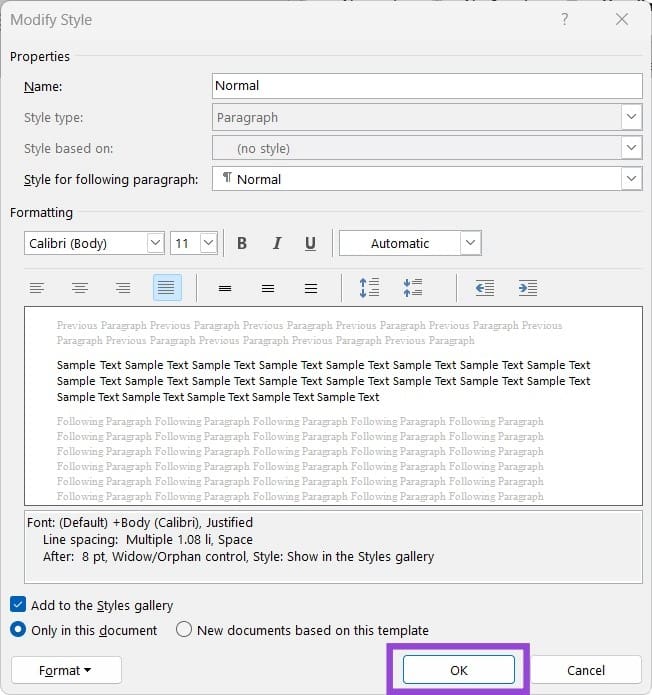
گام پنجم: این کار را برای سایر استایلها مانند Header ۱/۲/۳ یا Title/Subtitle نیز تکرار کنید.
گام ششم: پس از اعمال تغییرات، آنها را با تایپ آزمایشی بررسی کنید. پیش از ذخیرهسازی نهایی، متن آزمایشی را از سند حذف کنید.
گام هفتم: با کلیک روی گزینه Save، تغییرات ذخیره شده و فایل قالب پیشفرض بازنویسی میشود.
روش دوم: تغییر قالب پیشفرض بدون باز کردن فایل
اگر فایل Normal.dotm را پیدا نکردید (به دلیل تفاوت در نسخههای Word یا محل ذخیرهسازی)، همچنان میتوانید با تغییر استایلها در یک سند جدید، قالب پیشفرض را بازنویسی کنید.
گام اول: برنامه ورد را باز کرده و از بخش New گزینه Blank document را انتخاب کنید. این کار فایل قالب پیشفرض را بارگذاری میکند.
گام دوم: مشابه روش قبل، به بخش Styles بروید، روی استایل موردنظر کلیک راست کرده و Modify را انتخاب کنید.
گام سوم: فونت، قالببندی، فاصلهگذاری یا رنگ دلخواه خود را اعمال کنید. سپس مطمئن شوید گزینه New documents based on this template در پایین پنجره فعال باشد. در نهایت روی OK کلیک کنید.
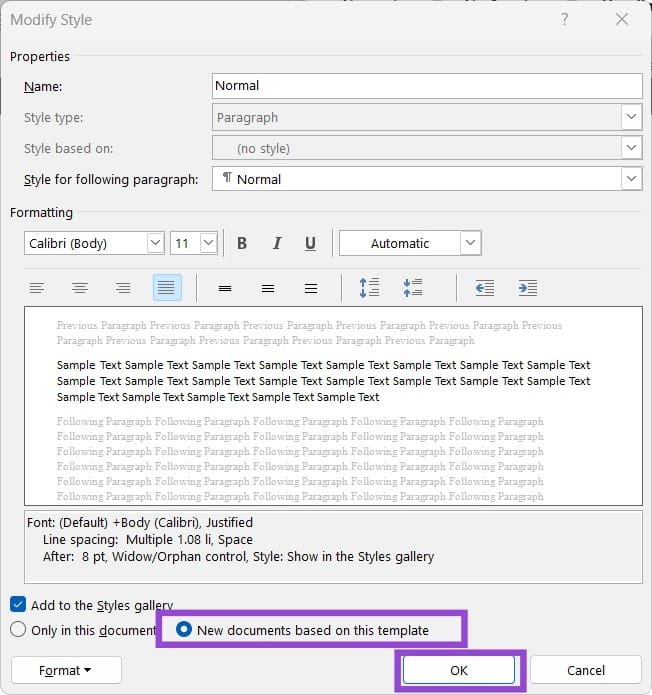
گام چهارم: این کار را برای سایر استایلها (مانند سرفصلها یا زیرعنوانها) تکرار کنید.
گام پنجم: برای ذخیره نهایی، یک متن آزمایشی وارد کرده و سند را بهصورت معمولی با فرمت .docx ذخیره کنید. تغییرات قالب در فایلهای بعدی اعمال خواهند شد. در صورت تمایل، فایل آزمایشی را میتوانید بعداً حذف کنید.
تغییر قالب پیشفرض در Word، راهکاری مؤثر برای یکسانسازی ظاهر اسناد و صرفهجویی در زمان است. با ویرایش فایل Normal.dotm یا اعمال تغییرات در تنظیمات استایلها، میتوانید فونت، فاصله خطوط و سایر ویژگیهای متنی را مطابق نیازهای شخصی یا سازمانی خود تنظیم نمایید.
انجام این کار به شما کمک میکند تا بدون نیاز به ویرایشهای مکرر، اسنادی با قالببندی منظم و حرفهای ایجاد کنید.
