
تغییر میانبر پیشفرض تغییر زبان در ویندوز
 توسط:
توسط: به گزارش اپ خونه، اگر یکی از کلیدهای صفحهکلید شما از کار بیفتد، این موضوع میتواند هنگام استفاده از میانبرها مشکلساز شود. بهویژه اگر چندزبانه باشید و نیاز داشته باشید بین زبانهای مختلف جابهجا شوید.
خوشبختانه گزینههای متعددی برای تغییر میانبرهای زبانی در ویندوز ۱۱ وجود دارد. در ادامه، روشهای تغییر میانبر پیشفرض توضیح داده میشود.
روش اول: تغییر میانبر انتخاب زبان در تنظیمات (Left Alt + Shift)
میانبر اصلی «Win + Space» در تنظیمات میانبرها نمایش داده نمیشود؛ بنابراین تمرکز ما بر روی میانبر رایجتر و شناختهشدهتر یعنی Left Alt + Shift خواهد بود.
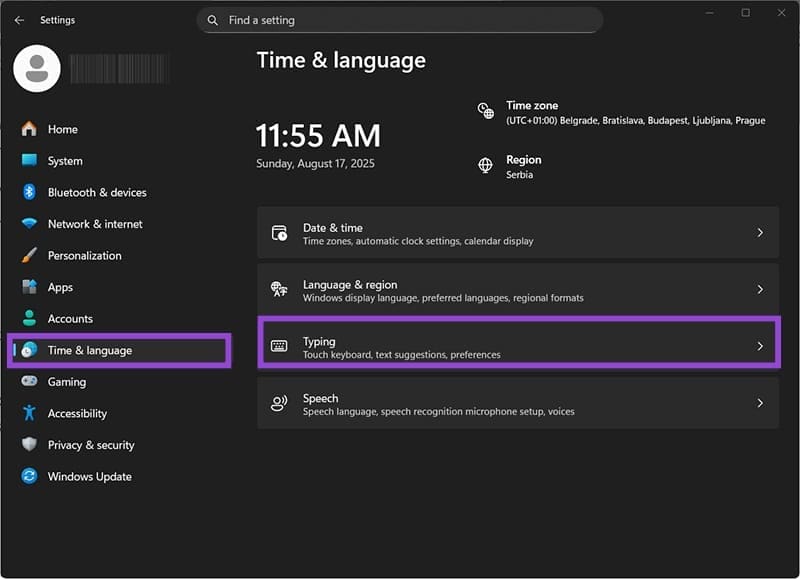
گام اول: وارد Settings شوید و به بخش Time & Language بروید. یا اینکه روی بخش انتخاب زبان در نوار ابزار کلیک کرده و گزینه More keyboard settings را انتخاب کنید. سپس وارد بخش Typing شوید.
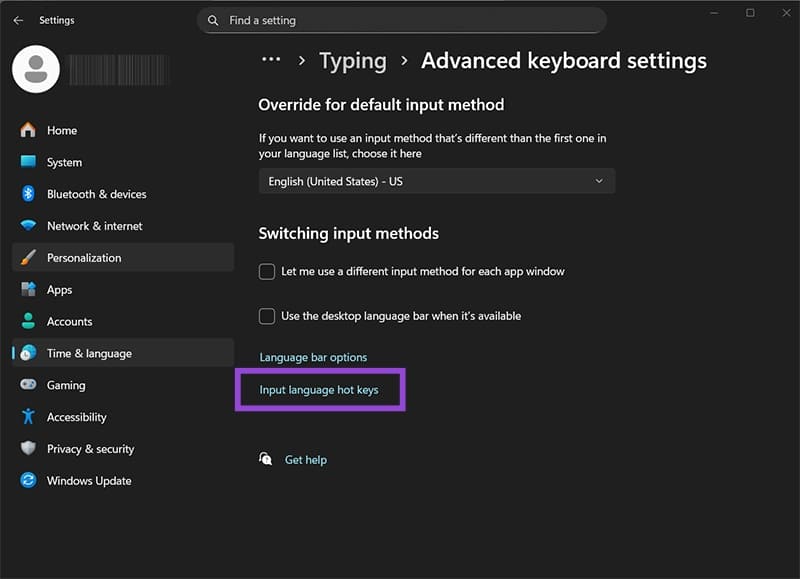
گام دوم: به بخش Advanced keyboard settings بروید و گزینه Input language hot keys را انتخاب کنید.
گام سوم: در فهرست بازشده، گزینه مورد نظر (مانند Between input languages) را انتخاب کرده و روی Change key sequence کلیک کنید.
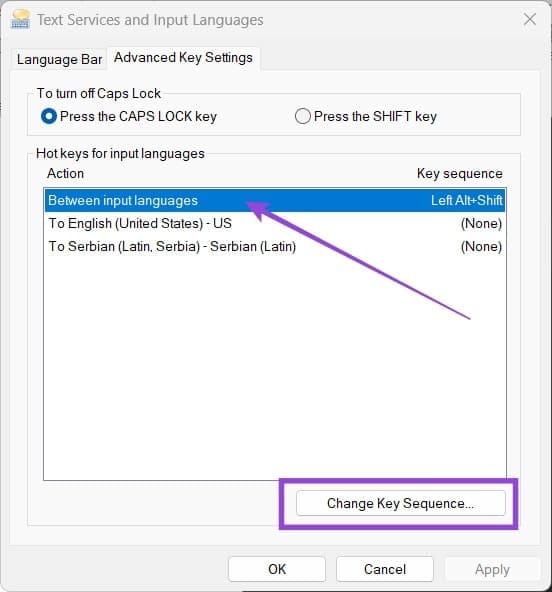
گام چهارم: در این بخش میتوانید میانبر را غیرفعال کنید یا آن را به Ctrl + Shift یا کلید Grave Accent (`) (کلیدی که در صفحهکلید QWERTY در سمت چپ عدد ۱ قرار دارد) تغییر دهید. سپس با کلیک بر روی OK تغییرات ذخیره میشوند.
گزینه Switch Keyboard Layout تنها زمانی کاربرد دارد که برای یک زبان چند چیدمان صفحهکلید (مانند انگلیسی بریتانیایی و انگلیسی آمریکایی) تعریف کرده باشید.
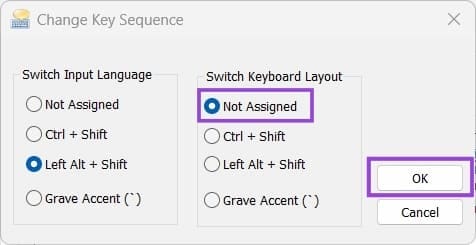
همچنین میتوانید میانبری را برای تغییر مستقیم به یک زبان مشخص انتخاب کنید. این میانبرها ترکیبی از کلیدهای Ctrl، Ctrl + Shift، یا Left Alt + Shift به همراه یک عدد، کلید Tilde یا Grave هستند. برای فعالسازی لازم است گزینه Enable key combination را انتخاب کنید.
روش دوم: تغییر میانبر پیشفرض Win + Space در ویندوز ۱۱
بهطور پیشفرض، میانبر Win + Space از طریق تنظیمات قابل تغییر نیست. برای این منظور میتوان از ابزارهای جانبی استفاده کرد. یکی از بهترین و مطمئنترین گزینهها، استفاده از برنامه رسمی مایکروسافت به نام PowerToys است. این ابزار به شما امکان میدهد عملکرد «Win + Space» را تغییر دهید یا حتی آن را غیرفعال کنید.
گام اول: وارد Microsoft Store شوید و عبارت PowerToys را جستجو کنید. برنامه Microsoft PowerToys نمایش داده میشود. آن را دانلود و نصب نمایید.
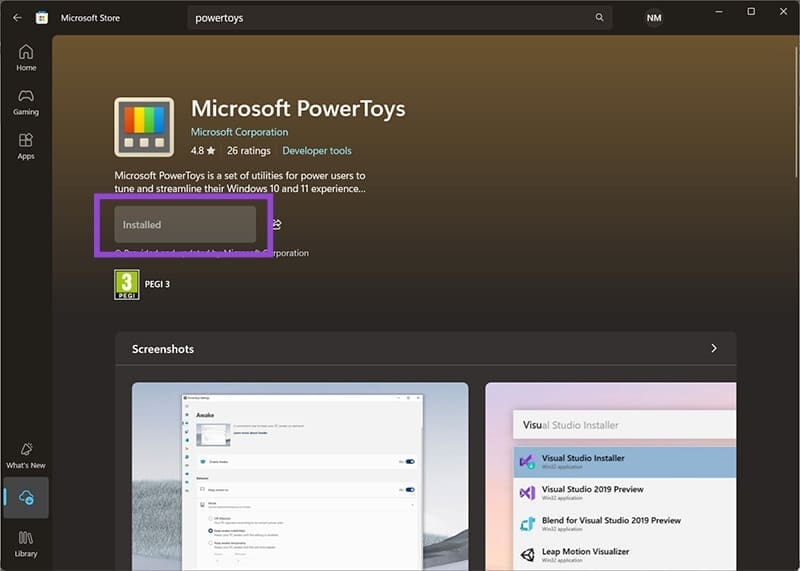
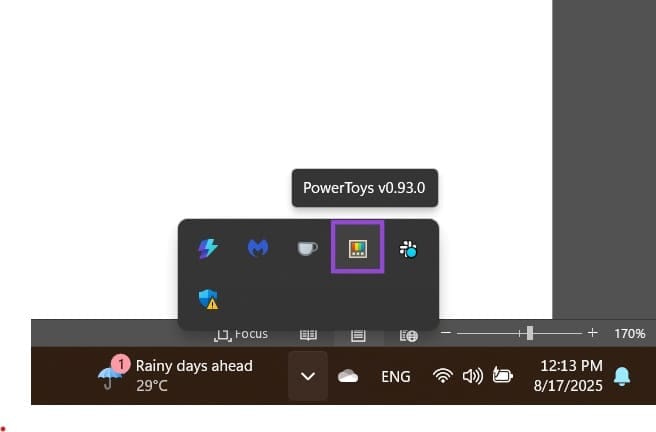
گام دوم: پس از نصب، PowerToys بهطور پیشفرض در پسزمینه اجرا میشود. میتوانید آن را از طریق نوار جستجو یا آیکون موجود در نوار ابزار باز کنید.
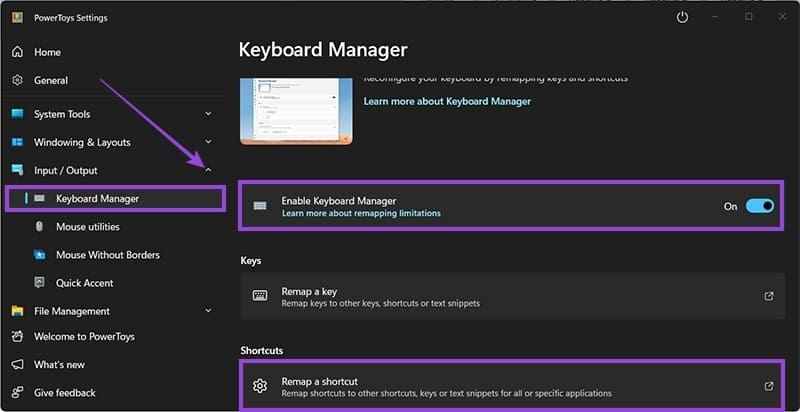
گام سوم: از منوی سمت چپ، بخش Input and Output را باز کرده و گزینه Keyboard Manager را انتخاب کنید.
گام چهارم: کلید Keyboard Manager را فعال کرده و سپس روی گزینه Remap a shortcut کلیک کنید.
گام پنجم: در صفحه جدید، روی گزینه Add shortcut remapping کلیک کرده و سپس آیکون مداد در سمت چپ را انتخاب کنید.
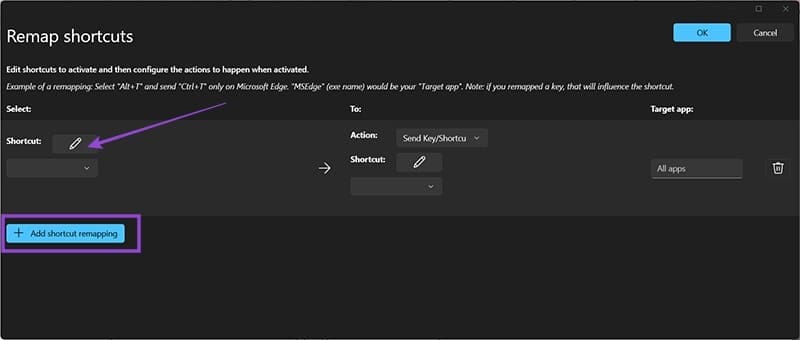
گام ششم: کلیدهای Win + Space را فشار دهید و روی OK کلیک کنید.
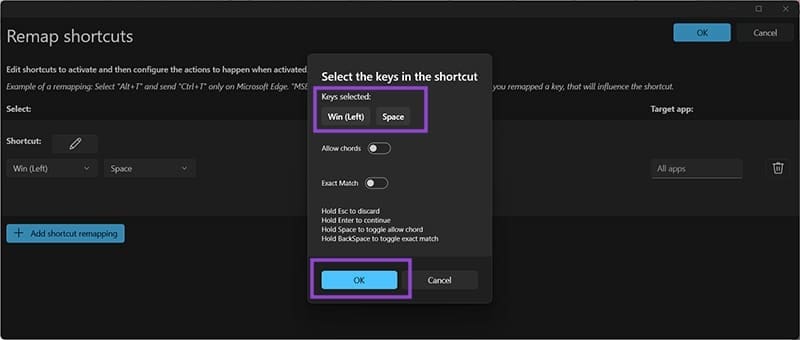
گام هفتم: در بخش سمت راست، دوباره روی آیکون مداد کلیک کرده و میانبر جایگزین را وارد کنید. در صورتی که قصد دارید این میانبر را غیرفعال کنید، فیلد سمت راست را خالی بگذارید تا بهصورت Undefined نمایش داده شود. در نهایت روی OK کلیک کنید تا تغییرات ذخیره شوند. برای حذف، میتوانید از آیکون سطل زباله استفاده کنید.
نکته: امکان تعریف میانبر برای یک برنامه خاص نیز وجود دارد، اما این کار ممکن است باعث سردرگمی شود.
