
تغییر نام درایو در ویندوز ۱۱ – چگونه آن را به حالت قبل بازگردانیم؟
 توسط:
توسط: به گزارش اپ خونه، در ویندوز، حروف درایو برای جلوگیری از تداخل مسیرها با سایر حجمهای ذخیرهسازی (Volumes) و ایجاد نقشهای ساده برای ذخیره و ویرایش فایلها و برنامهها استفاده میشود.
با این حال، گاهی بهویژه در مورد حافظههای خارجی، ویندوز ۱۱ ممکن است حروف درایو را تغییر دهد. این موضوع میتواند به یک مشکل اساسی در سیستم شما تبدیل شود.
در این مقاله، روشهایی برای بازگرداندن حروف درایو به حالت اولیه آموزش داده میشود.
زمانی که حرف درایو در ویندوز ۱۱ تغییر کرده است، چه باید کرد؟
تخصیص حروف مختلف به درایوها، بهویژه درایوهای خارجی، امری رایج است. بسته به ترتیب اتصال درایوها، ویندوز بهصورت «اولویت ورود» حروف را تخصیص میدهد.
گاهی اوقات درایوهای سیستمی و پارتیشنهای آنها نیز ممکن است جابهجا شوند که این موضوع میتواند باعث بروز اختلال در عملکرد برنامهها و مسیرهای آنها شود.
برای بازگرداندن درایوی که بهاشتباه نامگذاری شده است، چندین روش وجود دارد. در ادامه به بررسی این روشها میپردازیم.
اتصال مجدد درایوها
یکی از راهحلهای سریع این است: اگر دو یا چند درایو خارجی به رایانه شما متصل باشند، ممکن است حروف آنها بههم بریزد. برای رفع این مشکل، تمام درایوها را جدا کرده و سپس آنها را به ترتیبی که میخواهید حروف اختصاص یابد، مجدد وصل کنید.
تغییر نام با استفاده از Disk Management
ابزار Disk Management یکی از ابزارهای اصلی ویندوز برای مدیریت ذخیرهسازی است؛ از جمله پارتیشنبندی و کلونسازی. همچنین این ابزار راهی ساده برای تغییر حروف درایوها و پارتیشنها است. برای استفاده از آن مراحل زیر را دنبال کنید:
مرحله ۱: نوار جستجوی ویندوز را باز کرده و عبارت Disk Management را تایپ کنید.
مرحله ۲: بر روی گزینه Create and format hard disk partitions کلیک کنید.
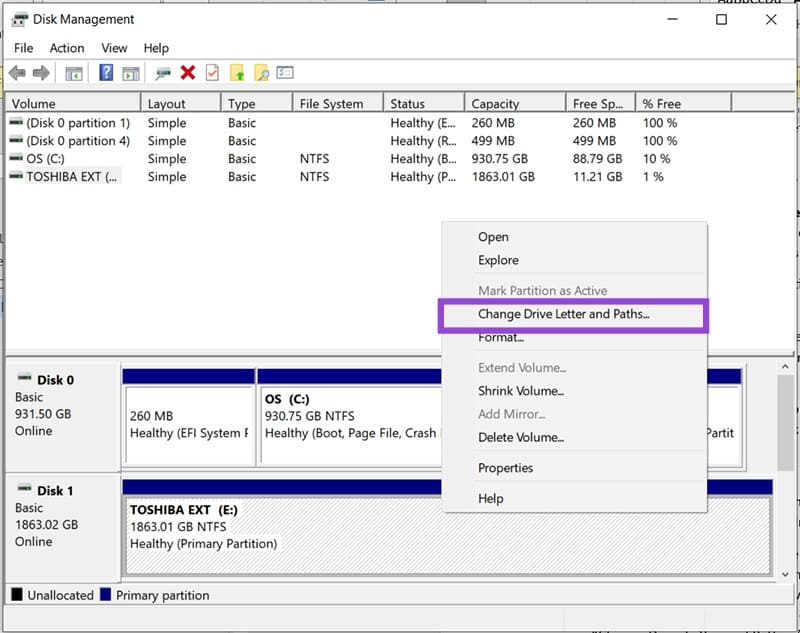
مرحله ۳: در پنجره Disk Management، تمامی درایوها، پارتیشنها و حروف اختصاصیافته به آنها نمایش داده میشوند. برای تغییر حرف یک درایو، روی پارتیشن مورد نظر کلیک راست کرده و گزینه Change Drive Letter and Paths… را انتخاب کنید.
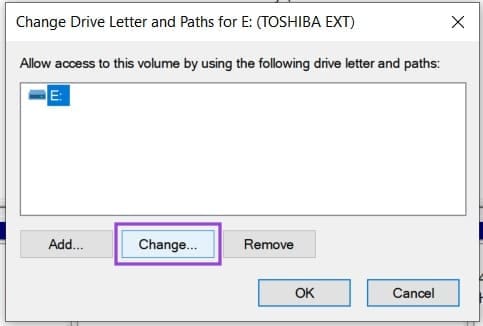
مرحله ۴: در پنجره بازشده، بر روی دکمه Change کلیک کنید.
مرحله ۵: در پنجره بعدی، مطمئن شوید گزینه Assign the following drive letter فعال است و سپس حرف مورد نظر را از فهرست کشویی انتخاب کنید.
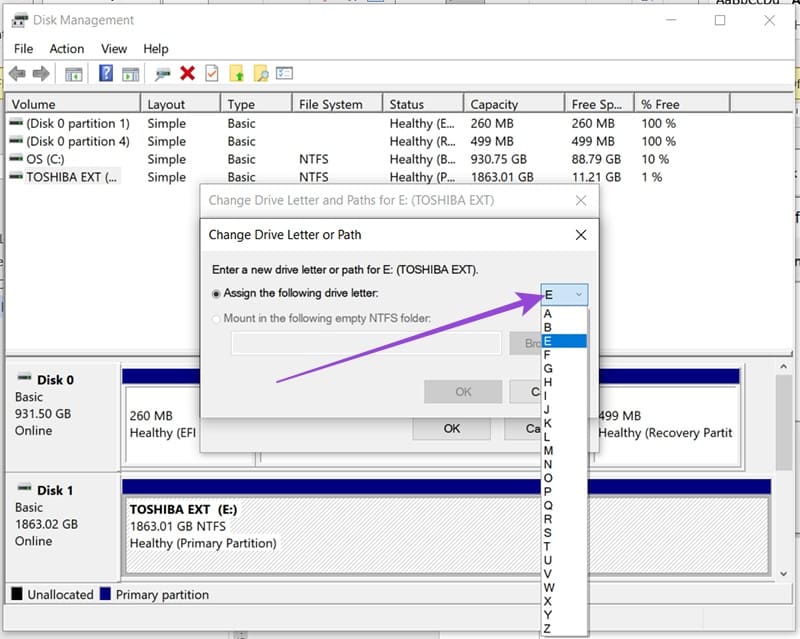
مرحله ۶: بر روی OK کلیک کنید. هشدار مبنی بر اینکه ممکن است برخی برنامهها دیگر به درستی کار نکنند را تأیید نمایید. پس از آن، درایو شما باید با حرف جدید نمایش داده شود.
استفاده از Command Prompt و ابزار DiskPart
DiskPart یک ابزار خط فرمان برای مدیریت درایوها و پارتیشنها است. گرچه رابط کاربری گرافیکی ندارد، اما ابزاری قدرتمند برای انجام تغییرات در نامگذاری درایوها است. مراحل زیر را دنبال کنید:
تغییر نام یک درایو:
مرحله ۱: پنجره Run را با فشردن کلیدهای (Win + R) باز کرده و عبارت cmd را تایپ کنید. سپس با فشردن (Ctrl + Shift + Enter) خط فرمان را با دسترسی مدیر (Administrator) اجرا کنید.
مرحله ۲: در پنجره Command Prompt، عبارت diskpart را تایپ کرده و Enter بزنید تا ابزار DiskPart اجرا شود.
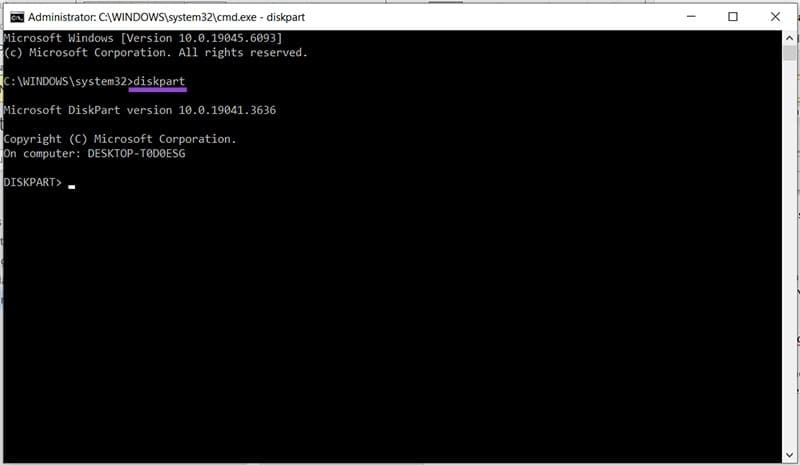
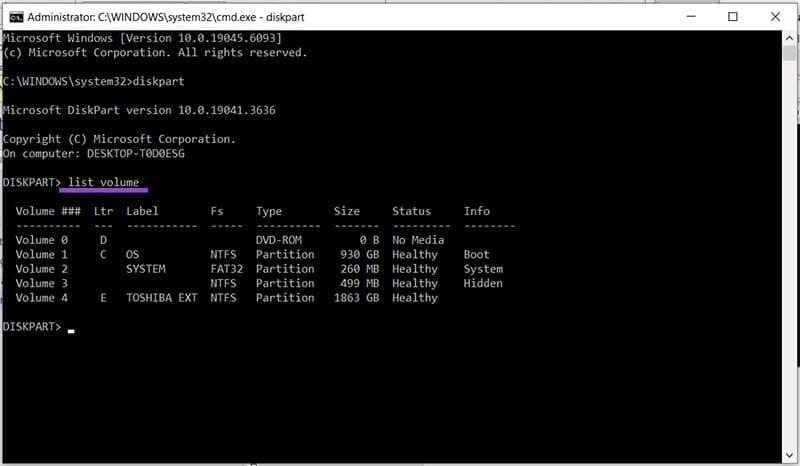
مرحله ۳: برای مشاهده فهرست حجمهای فعلی، عبارت list volume را تایپ کرده و Enter بزنید.
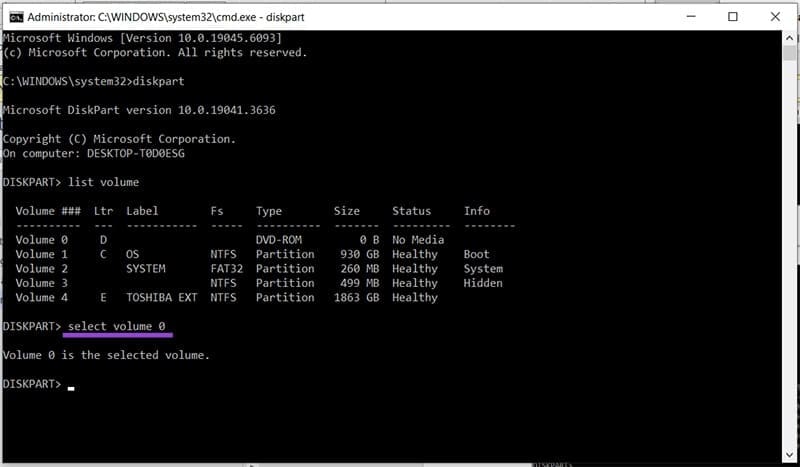
مرحله ۴: حجم مورد نظر را با دستور select volume [شماره حجم] انتخاب کرده و Enter بزنید.
مرحله ۵: برای اختصاص حرف جدید، دستور assign letter=[حرف دلخواه] را تایپ کرده و Enter بزنید.
درایو شما باید با حرف جدید نامگذاری شود.
تغییر نام یک پارتیشن:
مرحله ۱: در DiskPart، دستور list disk را تایپ کرده و Enter بزنید.
مرحله ۲: سپس دستور select disk [شماره دیسک] را وارد کرده و Enter بزنید.
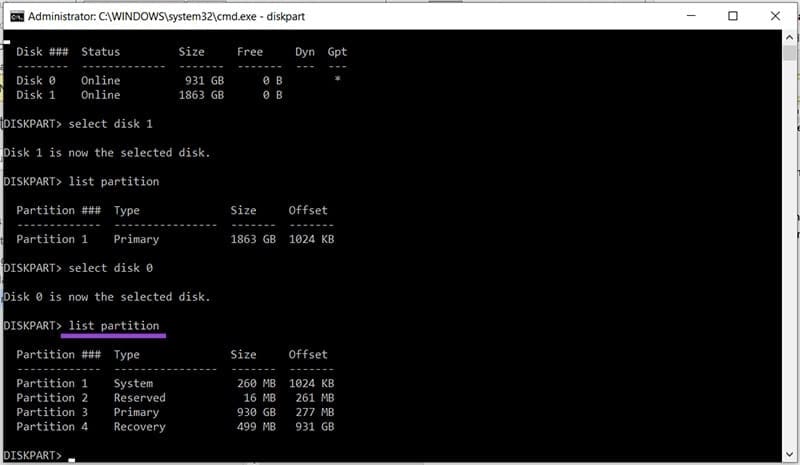
مرحله ۳: برای مشاهده فهرست پارتیشنها، دستور list partition را تایپ کرده و Enter بزنید.
مرحله ۴: پارتیشن مورد نظر را با دستور select partition [شماره پارتیشن] انتخاب کرده و سپس با وارد کردن دستور assign letter=[حرف دلخواه] و فشردن Enter، آن را نامگذاری کنید.
با استفاده از روشهای فوق، میتوانید حروف درایوهای خود را بهراحتی به حالت دلخواه یا قبلی بازگردانید و از بروز مشکلات احتمالی در اجرای نرمافزارها و مسیرهای ذخیرهسازی جلوگیری کنید.
