
راهنمای رفع خطای «نام یا نوع فایل در OneDrive مجاز نیست»

 توسط:
توسط: به گزارش اپ خونه، OneDrive ابزاری بسیار مفید برای پشتیبانگیری و انتقال فایلها بین دستگاههای مختلف و دسترسی به آنها در هر مکان است؛ البته به شرطی که بتوانید فایل را با موفقیت بارگذاری کنید.
در این مطلب قصد نداریم به مشکلات اتصال یا همگامسازی بپردازیم، بلکه موضوع کوچکتر اما به همان اندازه آزاردهندهای را بررسی میکنیم: عدم پذیرش نام یا نوع یک فایل.
در این مقاله، خطای «This item name or type isn’t allowed» را بررسی کرده و روشهایی را برای حل آن ارائه میکنیم.
رفع خطای «این نام یا نوع مجاز نیست»
اگرچه این خطا معمولاً به نام یا ماهیت فایل یا پوشه شما مربوط است، اما دلایل احتمالی دیگری نیز دارد. به همین دلیل در ادامه چند روش برای رفع مشکل ارائه شده است:
۱. نام فایل یا پوشه خود را بررسی کنید
بیایید از محتملترین علت شروع کنیم. درست مانند ویندوز، OneDrive نیز محدودیتهایی برای نامگذاری فایلها و پوشهها دارد. مهمترین این محدودیتها عبارتاند از:
• مسیر فایل نباید بیش از ۴۰۰ کاراکتر باشد.
• نام فایل نباید شامل برخی کاراکترها باشد؛ مانند:
” , * , : , < , > , ? , / , |
این نمادها توسط خود سرویس استفاده میشوند و ممکن است با عملکرد برنامه تداخل ایجاد کنند.
• برخی نامهای خاص از قبل توسط OneDrive رزرو شدهاند و امکان استفاده از آنها وجود ندارد، از جمله:
.lock, CON, PRN, AUX, NUL, COM0 – COM9, LPT0 – LPT9, vti, desktop.ini
• هر نام فایلی که با ~$ یا یک فاصله (space) آغاز شود، مجاز نیست.
• برخی پسوندهای فایل نیز غیرقابلپذیرش هستند، مانند:
.tmp، desktop.ini، .ds_store، .pst، .asmx، .aspx
همچنین برخی فایلهای .exe نیز پذیرفته نمیشوند.
اگر احتمال میدهید مشکل از این موارد باشد، تغییر نام فایل کار سادهای است. کافی است روی فایل در File Explorer راستکلیک کرده و گزینه Rename را انتخاب کنید یا فقط یک بار روی نام آن کلیک کنید. سپس دوباره تلاش کنید فایل را آپلود نمایید.
۲. استفاده از نسخه وب OneDrive
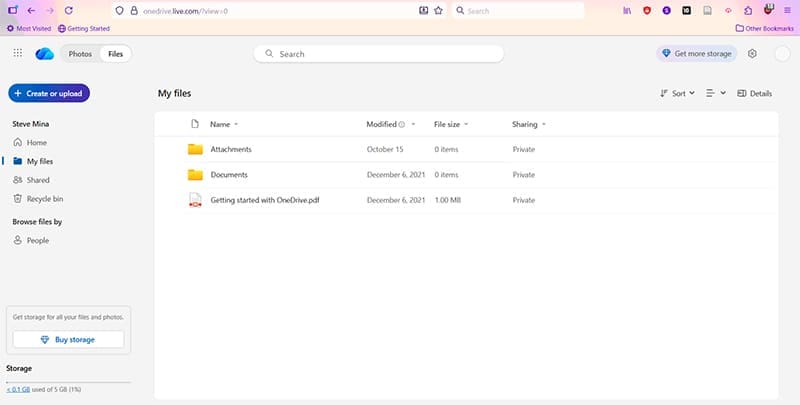
اگر در رایانه خود قادر به آپلود فایل نیستید، میتوانید از نسخه وب OneDrive در مرورگر استفاده کنید.
کافی است وارد حساب مایکروسافت خود شوید و فایل موردنظر را با عمل Drag & Drop در پنجره مرورگر قرار دهید. اگر در نسخه وب آپلود انجام شد، احتمالاً مشکل از همگامسازی OneDrive روی رایانه شماست.
۳. قطع اتصال OneDrive از رایانه و اتصال دوباره
اگر با مشکلات همگامسازی مواجه هستید، ممکن است لازم باشد حساب OneDrive خود را از رایانه جدا کرده و دوباره متصل کنید. مراحل بهصورت زیر است:
مرحله ۱: OneDrive را از طریق نماد آن در System Tray باز کنید.
مرحله ۲: روی آیکون تنظیمات کلیک کرده و به بخش Account بروید.
مرحله ۳: گزینه Unlink this PC را انتخاب کنید.
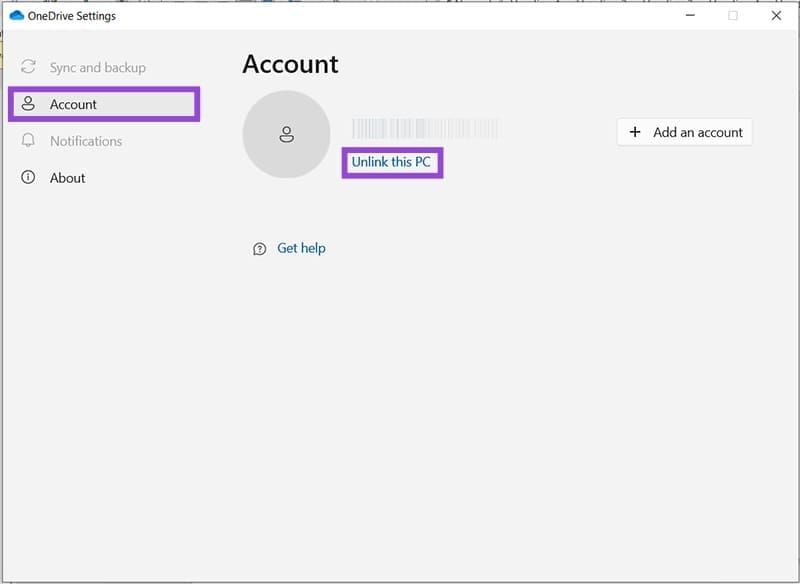
مرحله ۴: پس از جدا شدن حساب، برنامه OneDrive را دوباره باز کنید.
مرحله ۵: اطلاعات ورود خود را وارد کرده و دوباره وارد حساب شوید. سپس بار دیگر آپلود را امتحان کنید.
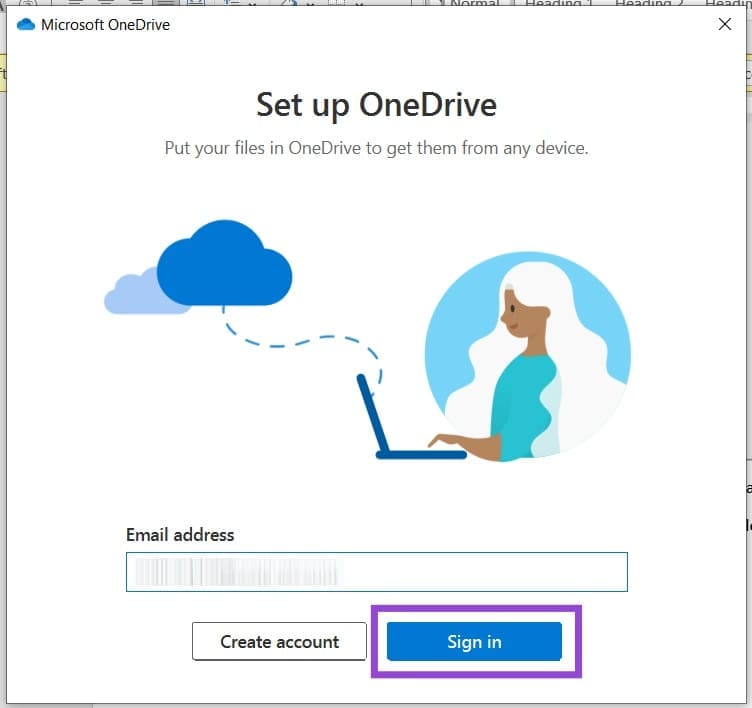
اگر پس از انجام این مراحل همچنان مشکل ادامه داشت، میتوانید قبل از اتصال مجدد، کش برنامه را پاکسازی کنید:
مرحله ۱: مراحل بالا را انجام داده و حساب OneDrive را جدا کنید.
مرحله ۲: پنجره Run را با کلیدهای Win + R باز کرده و دستور زیر را وارد کنید:
سپس Enter را بزنید.
مرحله ۳: کش برنامه ریست خواهد شد (کشها گاهی موجب اختلال در آپلود و دانلود میشوند).
مرحله ۴: دوباره حساب OneDrive را به دستگاه خود متصل کرده و تلاش کنید فایل را آپلود نمایید.
خطای «این نام یا نوع فایل در OneDrive مجاز نیست» معمولاً از محدودیتهای نامگذاری یا پسوندهای غیرمجاز ناشی میشود، اما گاهی به دلیل مشکلات همگامسازی یا کش برنامه نیز رخ میدهد.
با بررسی نام فایل، استفاده از نسخه وب، قطع و وصل دوباره حساب یا ریست کردن کش میتوانید این مشکل را با موفقیت برطرف کنید. اگر همچنان با خطا مواجه شدید، ممکن است مشکل از فایل خاص یا تنظیمات سیستم شما باشد؛ در این صورت بررسی عمیقتر یا استفاده از پشتیبانی مایکروسافت توصیه میشود.
