
راهنمای رفع مشکل عدم عملکرد Copilot در برنامههای Microsoft Office

 توسط:
توسط: به گزارش اپ خونه، مایکروسافت طی سالهای اخیر سرمایهگذاری گستردهای برای ادغام دستیار هوش مصنوعی خود، یعنی Copilot، در برنامههای اشتراکی بهویژه در سیستمعامل و مجموعه Microsoft ۳۶۵ انجام داده است. این قابلیت اکنون در بسیاری از کارها میتواند نقش پشتیبان هوشمند را برای کاربران ایفا کند.
اگر متوجه شدید که Copilot در برنامههای MS Office عمل نمیکند یا حتی نمایش داده نمیشود، احتمالاً به دنبال راهکار رفع مشکل هستید. در ادامه روشهای پیشنهادی برای برطرفکردن این مشکل را بررسی میکنیم.
دلایل عدم عملکرد Copilot
پیش از آنکه به راهکارها بپردازیم، بهتر است بدانید این مشکل از چه عواملی ممکن است ناشی شود. برخی دلایل شایع عبارتاند از:
• بروز مشکل در حسابهای کاربری Copilot، Office یا Microsoft و وضعیت اشتراکها
• اختلالات اتصال اینترنت
• عدم بهروزرسانی نرمافزار
• تداخل افزونهها (Add-ins)
• مشکلات مرتبط با مرورگر (در حالت استفاده از Microsoft ۳۶۵ تحت وب)
روشهای رفع مشکل عدم عملکرد Copilot در برنامههای MS Office
MS Office دارای دو نسخه اصلی Home و ۳۶۵ است. از آنجا که نسخه ۳۶۵ همراه با Copilot ارائه میشود و از طریق مرورگر نیز قابل استفاده است، شیوه رفع مشکل به محصول مورد استفاده شما بستگی دارد.
در ادامه، راهکارها را به ترتیب پیشنهاد میکنیم:
۱. بررسی وضعیت اشتراک
در صورت غیرفعال بودن Copilot، پیش از هرچیز باید وضعیت اشتراک Microsoft ۳۶۵ خود را بررسی کنید. برای این منظور:
گام ۱: از طریق مرورگر وارد حساب مایکروسافت خود شوید.
گام ۲: در صفحه اصلی، روی گزینه «اشتراکها» (Subscriptions) در نوار کناری کلیک کنید.
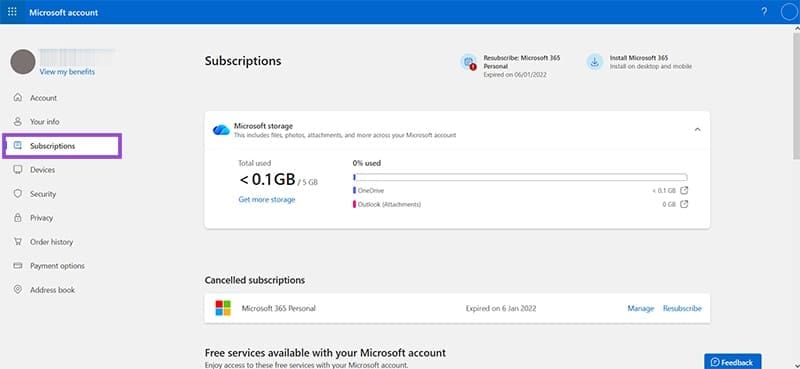
گام ۳: اگر اشتراک Copilot یا Microsoft ۳۶۵ لغو شده یا منقضی شده باشد، با انتخاب گزینه «تمدید اشتراک» آن را فعال نمایید.
۲. اطمینان از ورود به حساب صحیح
این مورد ساده اما بسیار مهم است. بخش پروفایل حساب کاربری در سمت راست بالای برنامههای آفیس را بررسی کنید تا مطمئن شوید وارد حسابی شدهاید که اشتراک فعال Copilot دارد، بهویژه اگر چند حساب مختلف دارید.
۳. بهروزرسانی نرمافزار Office
برای جلوگیری از مشکل ناشی از نسخههای قدیمی، مراحل زیر را طی کنید:
گام ۱: انتخاب گزینه «File» در یکی از برنامههای آفیس
گام ۲: انتخاب «Account» از نوار کناری
گام ۳: انتخاب «Update Options» و سپس «Update Now»
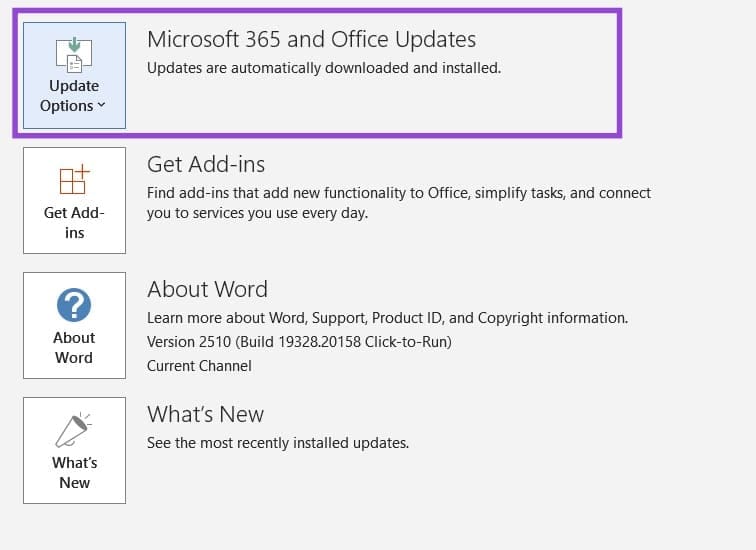
گام ۴: صبر کنید تا آخرین بهروزرسانیها نصب شوند.
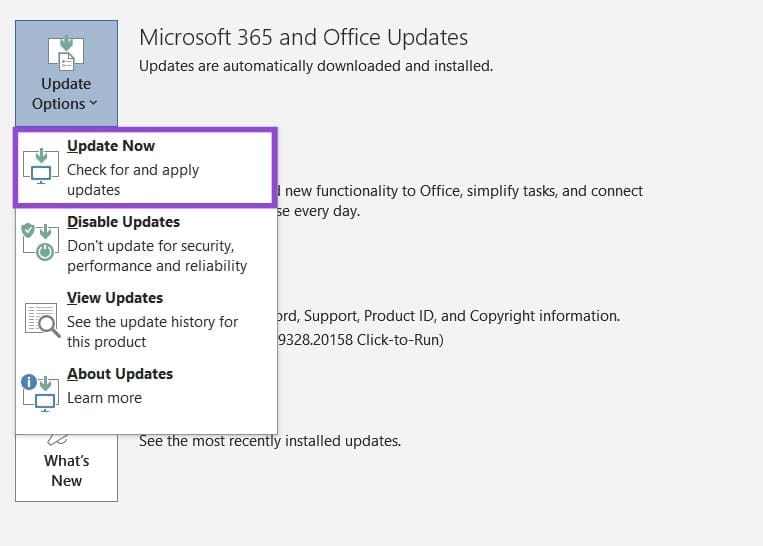
۴. غیرفعالسازی افزونههای تداخلزا
اگر Copilot تنها در یک برنامه مانند Word دچار مشکل شده است، ممکن است دلیل آن تداخل افزونهها باشد. برای بررسی:
گام ۱: انتخاب «File» در برنامه موردنظر (مثلا Word)
گام ۲: در نوار کناری (sidebar)، روی گزینه «Options» کلیک کنید
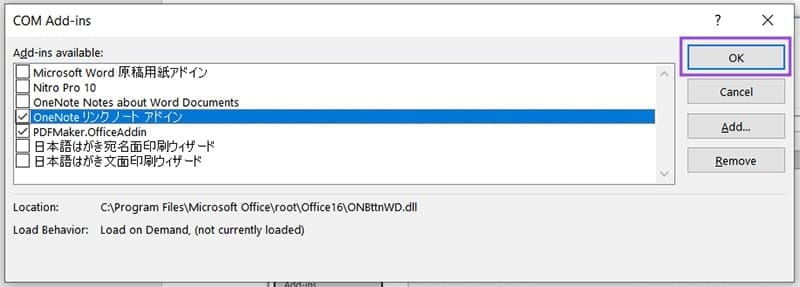
گام ۳: پنجرهای جدید باز خواهد شد. گزینه «افزونهها (Add-ins)» را در نوار کناری انتخاب کنید
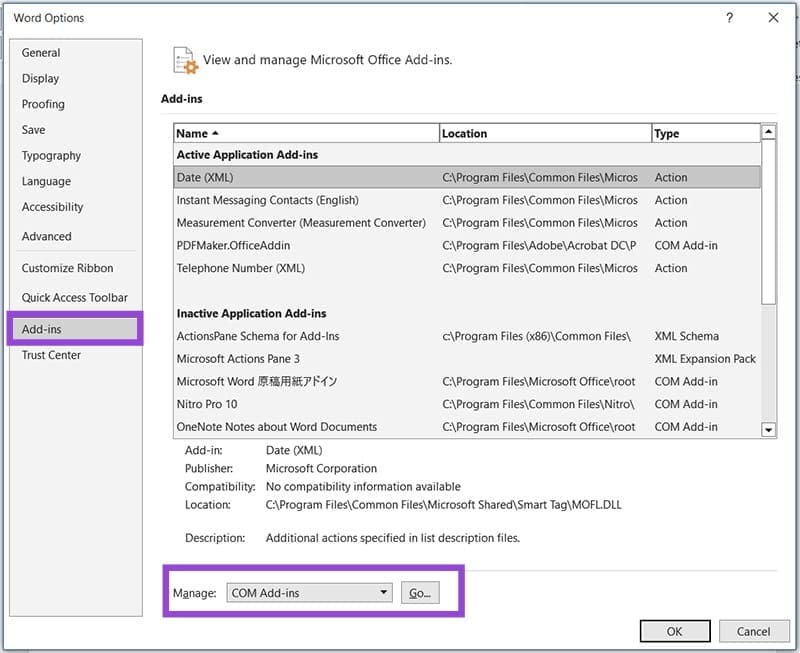
گام ۴: روی دکمه «Go» در بخش «Manage: COM Add-ins» کلیک کرده و سپس «OK» را انتخاب کنید
گام ۵: افزونهها را یکییکی غیرفعال کرده و روی «OK» کلیک کنید. سپس برنامه را Restart کنید تا بررسی شود که مشکل برطرف شده است یا خیر
۵. پاکسازی حافظه پنهان مرورگر
اگر از نسخه تحت وب Microsoft ۳۶۵ استفاده میکنید، ممکن است حافظه پنهان مرورگر مانع عملکرد صحیح Copilot شود. ابتدا ورود از یک مرورگر دیگر را آزمایش کنید. در صورت رفع مشکل، حافظه پنهان مرورگر اصلی خود را پاکسازی کنید.
۶. فعالسازی قابلیت Connected Experiences
ویژگی Connected Experiences برای کارکرد صحیح Copilot ضروری است. جهت فعالسازی آن:
گام ۱: روی تب «File» در هر یک از برنامههای آفیس کلیک کرده و سپس در نوار کناری، گزینه «Options» را انتخاب کنید
گام ۲: در پنجره جدید، گزینه «Trust Center» را در نوار کناری انتخاب کنید
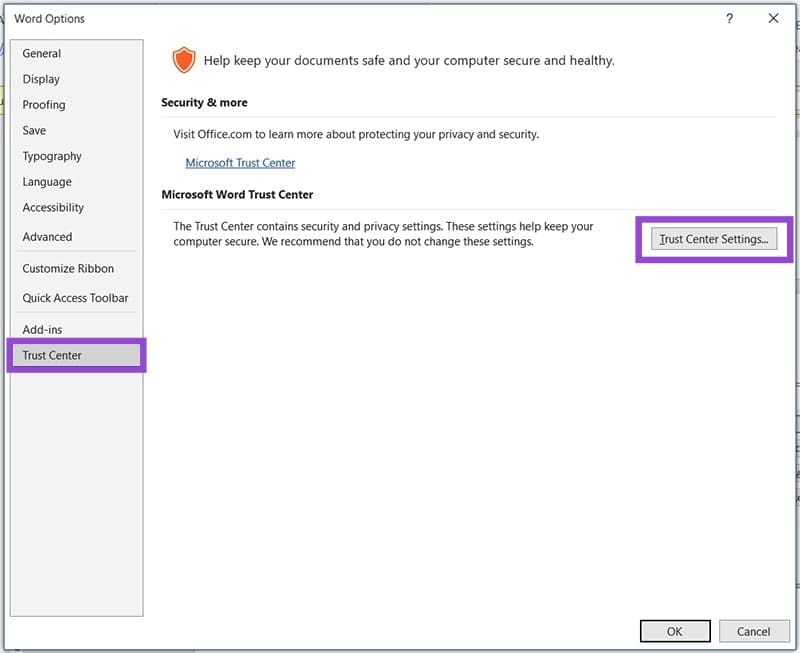
گام ۳: روی «Trust Center Settings» کلیک کرده و سپس گزینه «Privacy Options» را انتخاب کنید
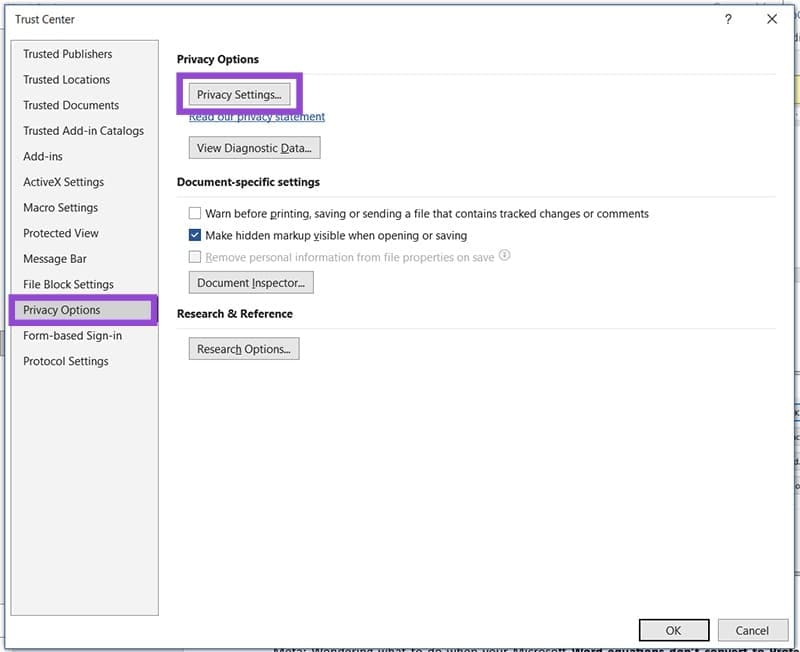
گام ۴: روی دکمه «Privacy Settings» کلیک کنید
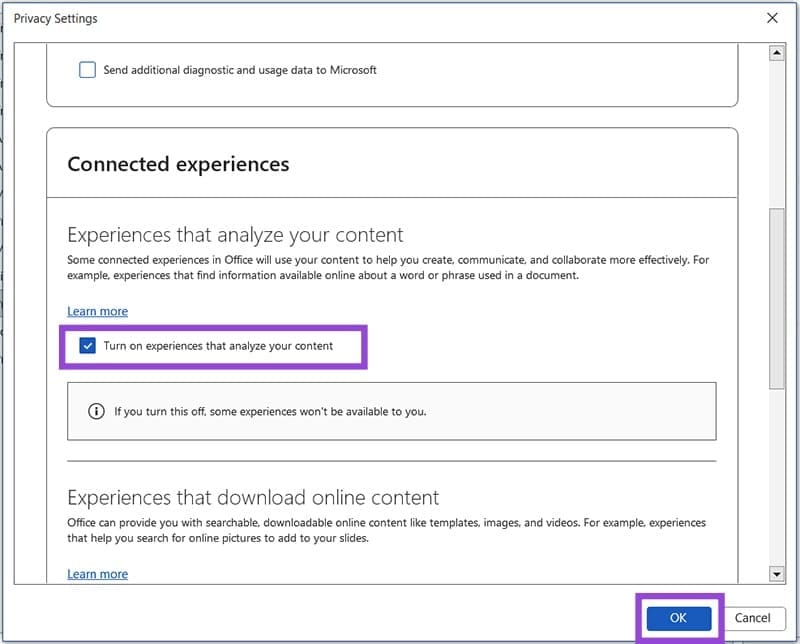
گام ۵: اطمینان حاصل کنید که گزینه «Turn on connected experiences that analyze your content» در بخش «Connected experiences» فعال باشد و سپس روی «OK» کلیک کنید
Copilot میتواند بهعنوان یک دستیار هوش مصنوعی قدرتمند، بهرهوری کاربران در مجموعه Microsoft Office را به میزان قابلتوجهی افزایش دهد. با این حال، اختلال در اتصال اینترنت، اشتراک غیرفعال، تنظیمات حریم خصوصی یا تداخل افزونهها ممکن است موجب عدم عملکرد صحیح آن شود.
با بررسی موارد ذکرشده، در اغلب مواقع مشکل بهراحتی برطرف خواهد شد. در صورتی که پس از اجرای تمام روشها همچنان مشکل پابرجا بود، توصیه میشود با بخش پشتیبانی مایکروسافت تماس بگیرید تا راهنماییهای لازم را دریافت کنید.
