
رفع خطای صفحه آبی مرگ (Blue Screen of Death) در ویندوز ۱۱
 توسط:
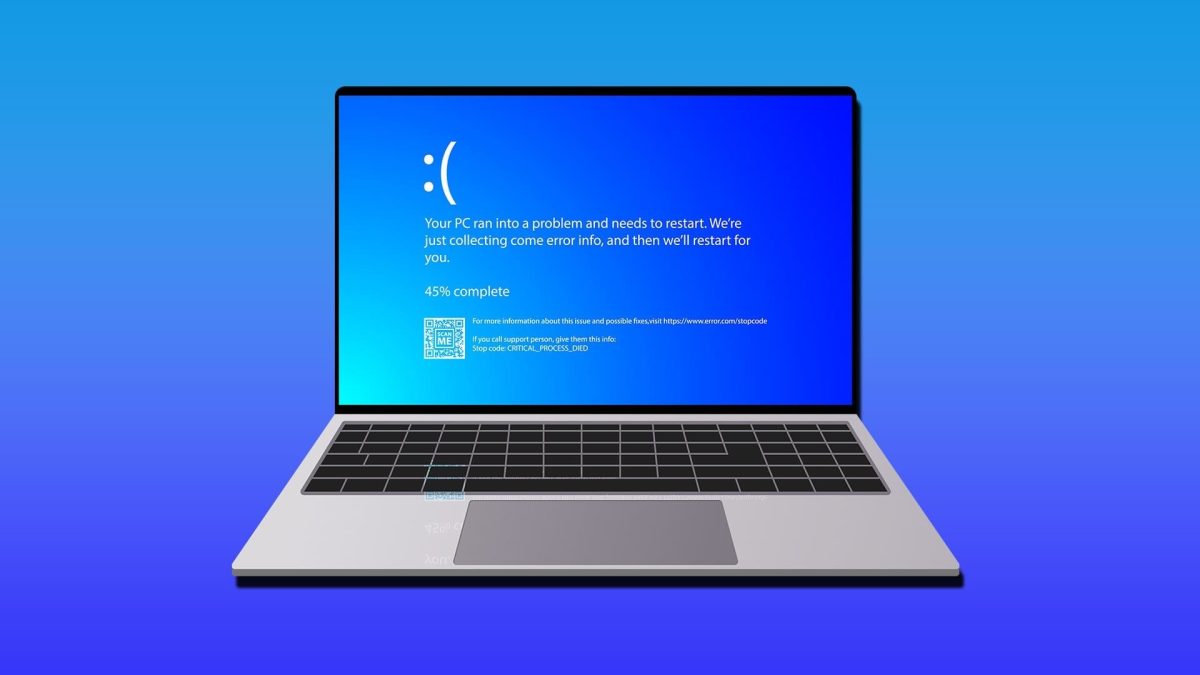
توسط: به گزارش اپ خونه، صفحه آبی مرگ یا همان Blue Screen of Death (BSOD) یکی از شناختهشدهترین (یا حتی بدنامترین) پیامهای خطای ویندوز است که در زمان بروز یک خطای بحرانی نمایش داده میشود.
در این حالت، ویندوز بلافاصله بسته میشود تا از آسیب احتمالی به سیستم جلوگیری گردد. علتهای متعددی میتوانند منجر به بروز این خطا شوند، اما خوشبختانه روشهای متنوعی نیز برای رفع آن وجود دارد.
در این مقاله، چند راهکار کلی برای عیبیابی و برطرف کردن این مشکل ارائه میکنیم.
علل رایج بروز BSOD
صفحه آبی (یا صفحه سیاه در ویندوز ۱۱ نسخه 24H2 به بعد) نتیجه بروز خطاهای بحرانی متعددی است. برای شفافیت بیشتر، نسخههای جدید ویندوز کدهای خطا را در صفحه نمایش میدهند که تعداد آنها بیش از ۲۵۰ مورد است. مهمترین دلایل عبارتاند از:
• ناسازگاری سختافزار یا درایورها
• فایلها و نرمافزارهای قدیمی سیستمعامل
• خرابی یا مشکل در حافظه و فضای ذخیرهسازی
• آلودگی به بدافزار یا ویروس
• خطاهای برنامهنویسی
• مشکلات مربوط به برق یا آسیب سختافزاری
راهکارهای رفع خطای BSOD در ویندوز ۱۱
۱. اجرای آنتیویروس
پیش از هر اقدامی، بهتر است سیستم خود را با یک نرمافزار آنتیویروس معتبر اسکن کنید. وجود بدافزارها میتواند نهتنها عامل ایجاد BSOD باشد، بلکه جلوی موفقیت سایر روشهای تعمیر را نیز بگیرد.
۲. بهروزرسانی ویندوز
بهروزرسانی کامل سیستمعامل ویندوز (چه بهروزرسانیهای تجمعی و چه وصلههای اضطراری) نقش مهمی در سلامت کلی رایانه دارد. تیم مایکروسافت در هر بهروزرسانی، باگها و مشکلاتی را رفع میکند که ممکن است یکی از آنها دلیل BSOD شما باشد. بهخصوص پس از نسخه 24H2، بهروزرسانیهای منظم اهمیت بیشتری پیدا کردهاند.
۳. بررسی سختافزار
سختافزارها یکی از اصلیترین دلایل بروز صفحه آبی هستند، چرا که بهطور پیشفرض بخشی از اکوسیستم مایکروسافت محسوب نمیشوند و ممکن است درایورهای آنها با ویندوز ۱۱ سازگار نباشد.
میتوانید درایورها را بهصورت دستی از طریق Device Manager بهروزرسانی کنید.
همچنین، سختافزارهایی را که اخیراً به سیستم متصل کردهاید جدا کنید. اگر پس از جدا کردن مشکل برطرف شد، مقصر را پیدا کردهاید.
۴. بررسی درایورهای خراب
ابزار Driver Verifier Manager یکی از امکانات قدرتمند ویندوز است که میتواند درایورها را تست کرده و مشکلات احتمالی را شناسایی کند. برای اجرای آن:
۱. در نوار جستوجو، Command Prompt را پیدا کنید، روی آن راستکلیک کرده و گزینه Run as administrator را انتخاب کنید.
۲. در پنجره Command Prompt عبارت Verifier را تایپ کرده و Enter بزنید.
۳. گزینه Create standard settings را انتخاب کرده و Next بزنید.
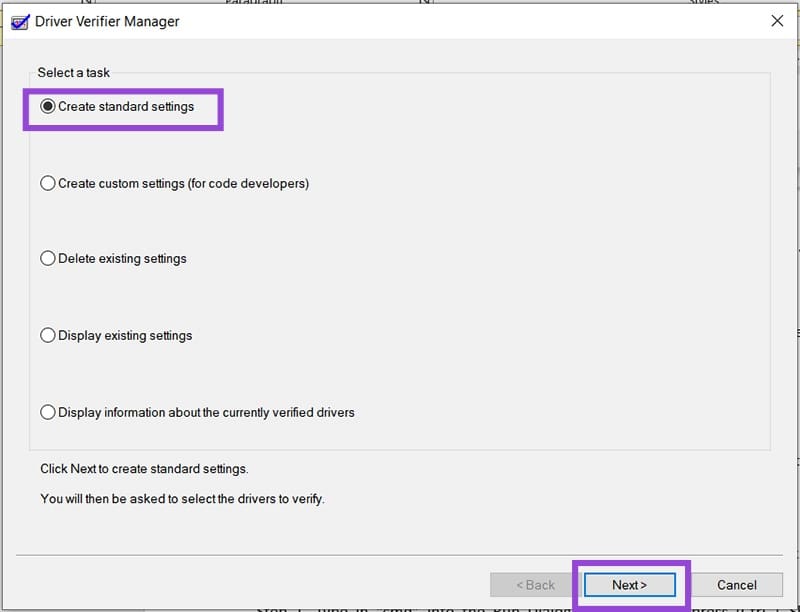
۴. گزینه Automatically select all drivers installed on this computer را انتخاب و روی Finish کلیک کنید.
۵. سیستم درایورها را بررسی کرده و گزارش خطا ارائه میدهد. پس از پایان، رایانه را ریاستارت کنید.
۵. استفاده از Startup Troubleshooter
اگر قبل از بالا آمدن کامل ویندوز ۱۱ با BSOD مواجه میشوید، میتوانید از ابزارهای پیشرفته راهاندازی ویندوز کمک بگیرید:
۱. رایانه خود را ریاستارت کرده و هنگام شروع، کلید تابع (Function Key) مربوطه را فشار دهید تا وارد منوی Advanced Startup Options شوید.
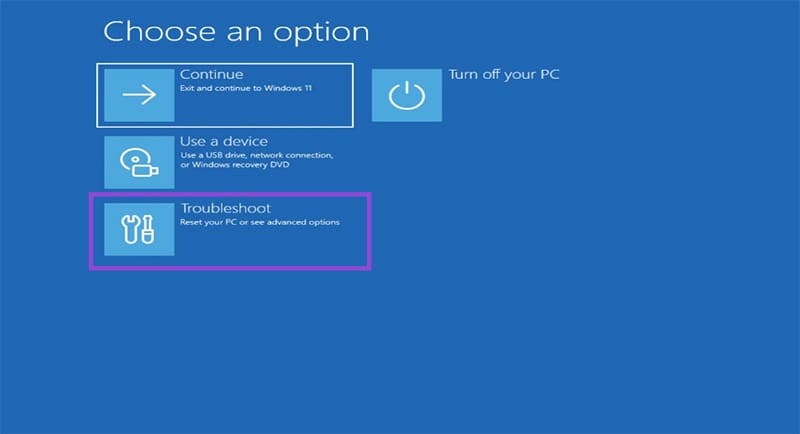
۲. روی گزینه Troubleshoot کلیک کنید و سپس Advanced options را انتخاب نمایید.
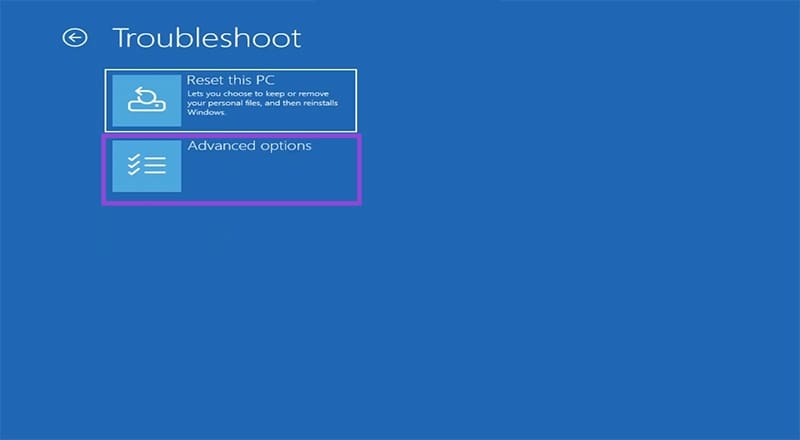
۳. گزینه Startup Repair را اجرا کنید و منتظر بمانید تا فرآیند کامل شود.
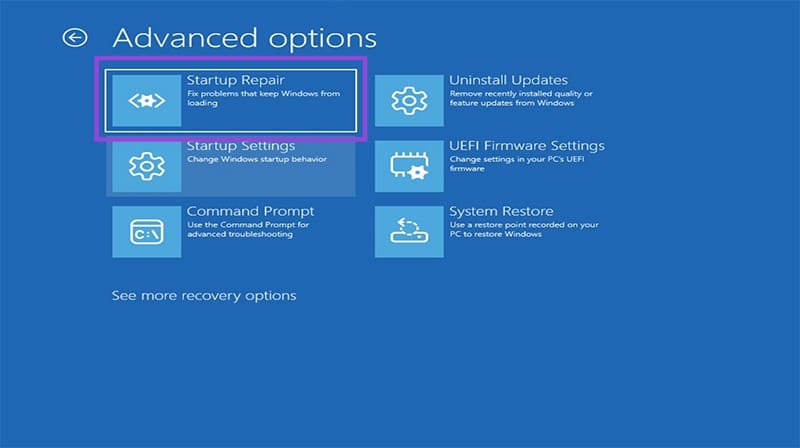
۴. اگر نتیجهبخش نبود، میتوانید از طریق گزینه System Restore به یک نقطه بازیابی برگردید یا در نهایت (بهعنوان آخرین راهحل) از گزینه Reset this PC برای ریست کامل سیستم استفاده کنید.
۶. بررسی و تعمیر فایلها از طریق Command Prompt
اجرای دستورات مربوط به بررسی دیسک و فایلهای سیستمی میتواند مشکلات ذخیرهسازی و خرابی فایلها را شناسایی و رفع کند.
اجرای دستور CHKDSK:
۱. Command Prompt را بهصورت Administrator باز کنید.
۲. دستور زیر را تایپ کرده و Enter بزنید:
برای رفع خرابیها میتوانید از سوییچ /f نیز استفاده کنید.
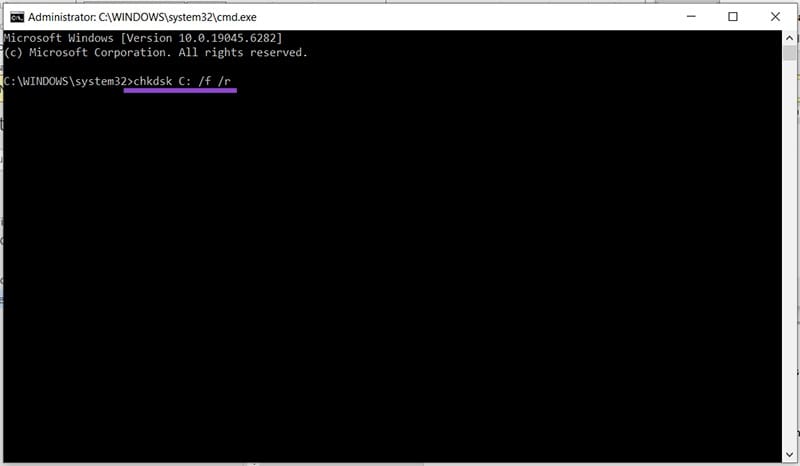
۳. پس از پایان، رایانه را Restart کنید.
اجرای دستور SFC:
۱. در همان محیط Command Prompt عبارت زیر را تایپ کنید:
این فرآیند ممکن است کمی طول بکشد.
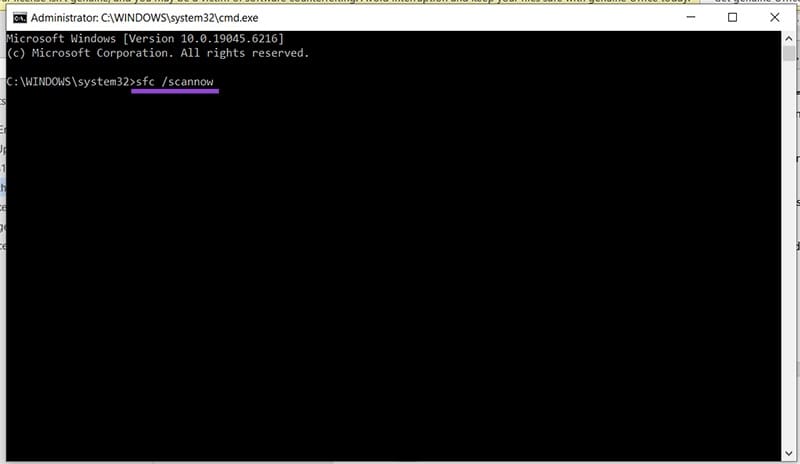
۲. پس از پایان، سیستم را Restart کنید.
صفحه آبی مرگ در ویندوز ۱۱ ممکن است در نگاه اول ترسناک به نظر برسد، اما در اغلب موارد میتوان با چند روش ساده آن را برطرف کرد.
اجرای آنتیویروس، بهروزرسانی سیستم، بررسی سختافزار و درایورها، استفاده از ابزارهای داخلی ویندوز مانند Driver Verifier و Startup Repair، و در نهایت اجرای دستورات CHKDSK و SFC همگی راهکارهایی مؤثر برای رفع این خطا هستند.
اگر با وجود انجام تمام این مراحل همچنان مشکل پابرجا بود، احتمال خرابی جدی سختافزار وجود دارد و بهتر است سیستم خود را به یک متخصص معتبر بسپارید.
