
رفع خطای «Your PC Did Not Start Correctly» در ویندوز ۱۱

 توسط:
توسط: به گزارش اپ خونه، اگر تا پیش از این صفحه آبی مرگ (Blue Screen of Death) بدترین صحنه روی مانیتور بود، حالا صفحه Automatic Repair Tool با پیام «Your PC did not start correctly» رقیب جدی آن محسوب میشود. این خطا نشانه آن است که سیستم شما در ویندوز ۱۱ دچار مشکل جدی شده است.
با این حال، جای نگرانی نیست. در این مقاله چند راهکار کاربردی برای تعمیر و بازگرداندن سیستم ارائه میکنیم.
چرا پیام «Your PC Did Not Start Correctly» در ویندوز ۱۱ ظاهر میشود؟
این پیام هنگام راهاندازی سیستم به دلیل شکست در یکی از نخستین آزمونهای بوت به نام POST که مخفف Power On Self-Test است، نمایش داده میشود. در صورت شکست این آزمون، ویندوز شما را به محیط Automatic Repair Tool هدایت میکند تا مشکل شناسایی و رفع شود.
علل اصلی بروز این خطا عبارتاند از:
• خرابی فایلهای سیستمی یا درایورهای معیوب
• بهروزرسانی ناقص یا خراب ویندوز ۱۱
• خاموش شدن نادرست یا ناگهانی سیستم
• آسیب به دادههای راهاندازی (مانند Boot Configuration)
روشهای رفع خطا
برای رهایی از صفحه Automatic Repair و بازگشت به نمای آشنای دسکتاپ ویندوز ۱۱، چند راهکار برای امتحان کردن در اختیار داریم.
۱. Restart کردن سیستم
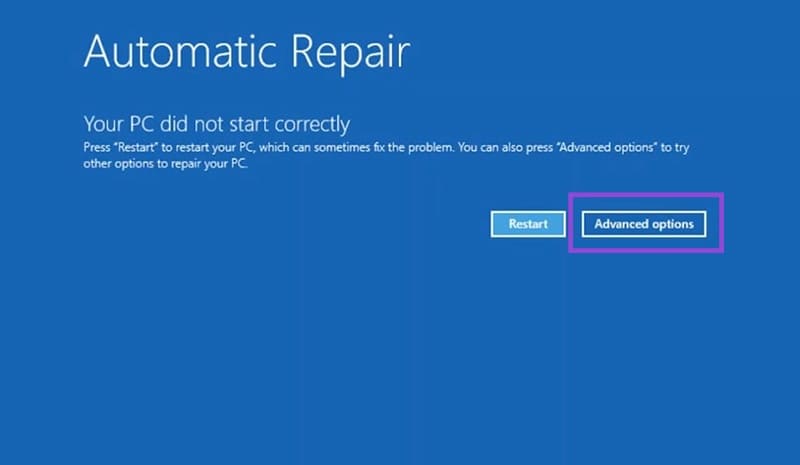
اولین اقدام، سادهترین راه است: سیستم خود را Restart کنید. روی دکمه Restart در صفحه خطا کلیک کرده و منتظر بمانید. در بسیاری از مواقع مشکل به همین روش برطرف میشود.
۲. استفاده از ابزار Startup Repair
اگر Restart مؤثر نبود، از بخش Advanced options کمک بگیرید:
مرحله1. روی دکمه Advanced options در صفحه Automatic Repair کلیک کنید.
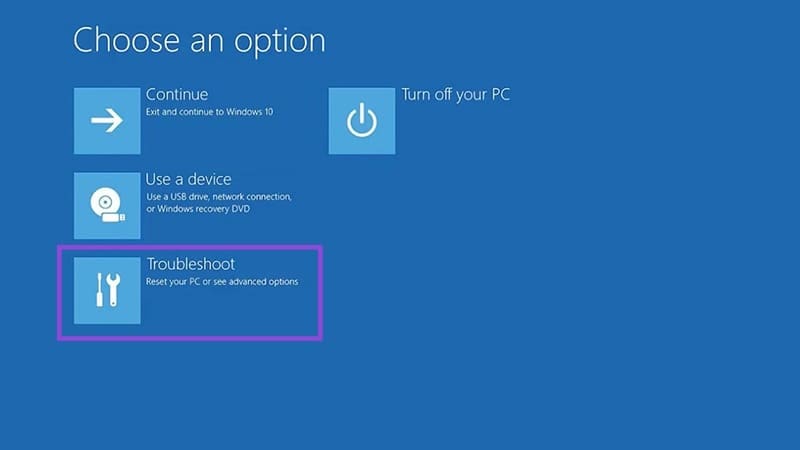
مرحله2. گزینه Troubleshoot را انتخاب نمایید.
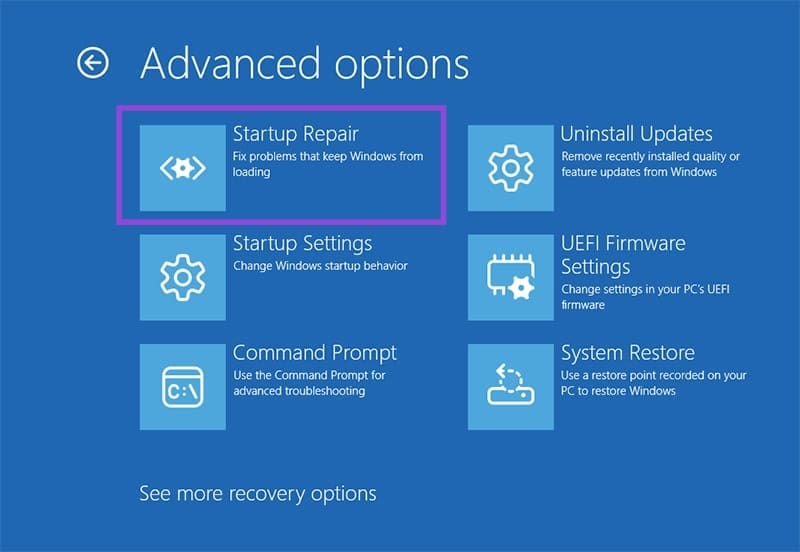
مرحله3. روی Startup Repair کلیک کنید.
مرحله4. ابزار بهطور خودکار مشکل را شناسایی و تعمیر میکند. در این مرحله باید مشخصات کاربری ویندوز خود را وارد کنید.
مرحله5. پس از اتمام فرآیند، سیستم را مجدداً راهاندازی کنید.
۳. بازگردانی سیستم با System Restore
اگر بهروزرسانی اخیر باعث مشکل شده باشد، میتوانید سیستم را به نقطه بازیابی قبلی بازگردانید:
مرحله1. در منوی Advanced options روی System Restore کلیک کنید.
مرحله2. نقطه بازیابی دلخواه را انتخاب کرده و Next را بزنید.
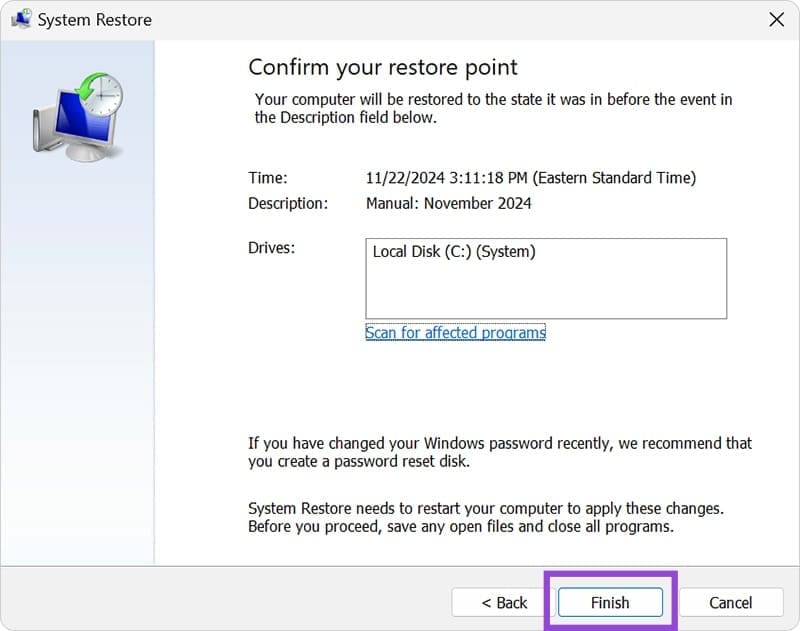
مرحله3. در صورت لزوم، گزینه Scan for affected programs را بررسی کنید تا ببینید چه نرمافزارهایی تحت تأثیر قرار میگیرند.
مرحله4. روی Finish کلیک کنید تا فرآیند بازیابی آغاز شود.
۴. ورود به Safe Mode
در صورت بروز مشکلات مربوط به درایورها یا بهروزرسانیهای اخیر نرمافزار، بهتر است سیستم را در حالت Safe Mode راهاندازی کنید و نسخههای جدید سیستمعامل یا درایورها را حذف یا به حالت قبل بازگردانید.
حالت Safe Mode بیشتر قابلیتهای پیشرفته سیستم را غیرفعال میکند تا بتوانید صرفاً بر عیبیابی و رفع مشکل تمرکز کنید:
مرحله1. گزینه Troubleshoot را انتخاب کنید.
مرحله2. وارد بخش Advanced Options شده و روی Startup Settings کلیک کنید.
مرحله3. فهرستی از حالتها نمایش داده میشود. با فشار دادن کلید ۴، ۵ یا ۶ میتوانید وارد حالت Safe Mode شوید (گزینه ۴ سادهترین حالت است).
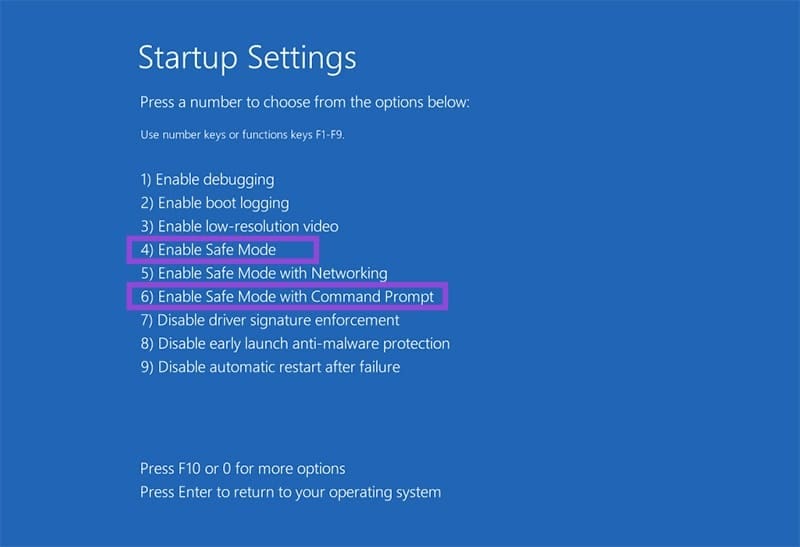
مرحله4. تغییرات یا برنامههای اخیر را حذف یا بازگردانی کرده و سپس سیستم را ریستارت کنید.
۵. تعمیر از طریق Command Prompt
اگر مشکل مربوط به پیکربندی بوت باشد، میتوانید از دستورات زیر استفاده کنید:
مرحله1. در Advanced options روی Command Prompt کلیک کنید.
مرحله2. دستورات زیر را یکییکی وارد کرده و پس از هر کدام Enter بزنید:
bootrec /fixmbr
bootrec /fixboot
bootrec /rebuildbcd
مرحله3. در پایان، سیستم را Restart کنید.
۶. ریست کردن سیستم یا مراجعه به متخصص
اگر هیچیک از روشهای فوق مشکل را برطرف نکرد، تنها راه باقیمانده ریست کامل ویندوز یا مراجعه به تعمیرکار حرفهای است. در صورتی که فایلهای مهمی دارید، بهتر است قبل از ریست، سیستم خود را به یک متخصص نشان دهید تا در صورت امکان اطلاعات شما بازیابی شود.
خطای «Your PC Did Not Start Correctly» در ویندوز ۱۱ میتواند استرسزا و نگرانکننده باشد، اما در اغلب موارد با روشهای سادهای مانند Restart ، استفاده از ابزار Startup Repair، بازگردانی سیستم یا ورود به Safe Mode قابل رفع است.
در شرایط پیچیدهتر، استفاده از Command Prompt یا نهایتاً ریست سیستم راهحلهای نهایی هستند. توصیه میشود پیش از هر اقدام، از اطلاعات مهم خود نسخه پشتیبان تهیه کرده و در صورت عدم موفقیت، از کمک متخصصان استفاده کنید.
