
رفع مشکل باز شدن خودکار Snipping Tool در ویندوز ۱۱
 توسط:
توسط: به گزارش اپ خونه، داشتن ابزاری برای گرفتن اسکرینشات بهسادگی، بسیار مفید است. اما زمانی که همین ابزار بدون دلیل و بهطور مداوم باز شود، چندان خوشایند نخواهد بود.
اگر چنین تجربهای را با ابزار Snipping Tool در ویندوز ۱۱ دارید، احتمالاً به دنبال راهحلی برای برطرف کردن آن هستید.
خبر خوب این است که چند روش رفع اشکال وجود دارد که میتواند مانع از باز شدن خودکار این ابزار شود.
تداخل میان میانبرها
در بیشتر موارد، مشکل باز شدن مداوم و تصادفی Snipping Tool به تداخل میانبرهای صفحهکلید مربوط میشود، بهویژه کلید Print Screen.
پیش از معرفی ابزار Snipping Tool، این کلید روش پیشفرض برای گرفتن عکس از صفحه بود. ابزار Snipping Tool از ترکیب کلیدهای Win + Shift + S استفاده میکند، اما در ویندوز ۱۱ گاهی با فشردن کلید Print Screen نیز بهطور مستقیم باز میشود.
بیایید روشهای رفع این مشکل را بررسی کنیم.
باز شدن خودکار Snipping Tool در ویندوز ۱۱ و راهکارهای رفع آن
۱. پایان دادن به فعالیت Snipping Tool از طریق Task Manager
یکی از سریعترین راهها برای غیرفعالسازی Snipping Tool تا زمان نیاز، پایان دادن به فعالیت آن از طریق Task Manager است. مراحل کار:
۱. Task Manager را با فشردن کلیدهای Ctrl + Shift + Esc باز کنید و فایل اجرایی Snipping Tool.exe را جستجو نمایید. همچنین میتوانید آن را در برگه Details بیابید.
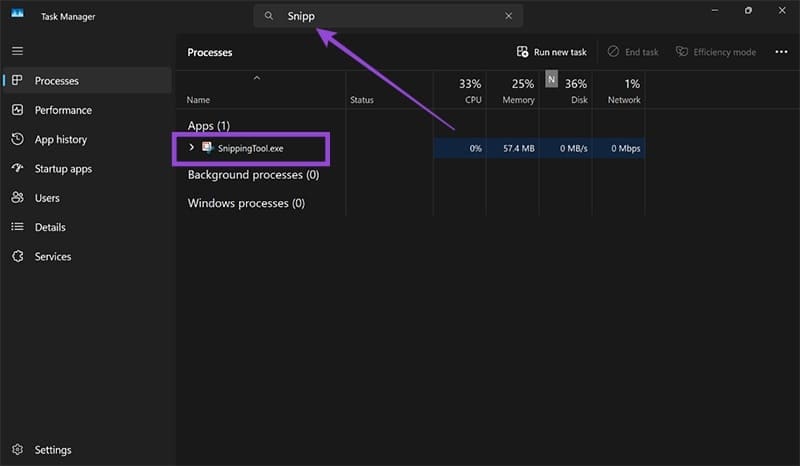
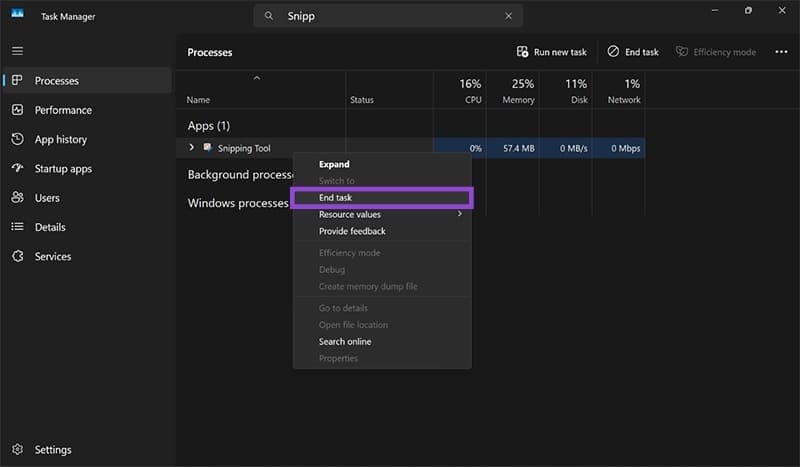
۲. پس از یافتن برنامه، روی آن کلیک راست کرده و گزینه End Task را انتخاب کنید.
۳. بررسی کنید که آیا مشکل برطرف شده است یا خیر.
۲. غیرفعالسازی میانبر Print Screen برای Snipping Tool
اگر Snipping Tool با هر بار فشردن کلید Print Screen باز میشود، احتمالاً این میانبر در تنظیمات فعال شده است. غیرفعال کردن آن ساده است:
۱. تنظیمات (Win + I) را باز کنید و از نوار کناری، بخش Accessibility را انتخاب کنید.
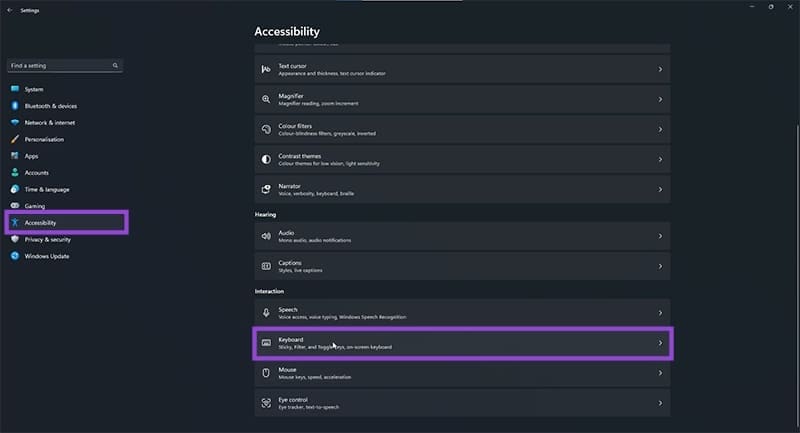
۲. به پایین صفحه رفته و روی گزینه Keyboard کلیک کنید.
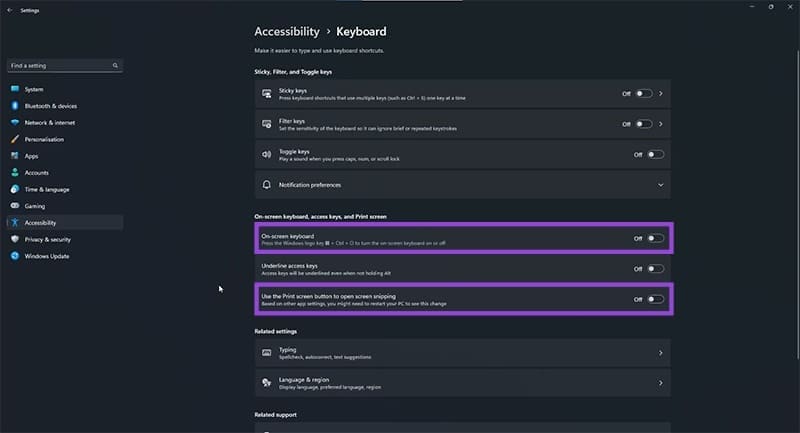
۳. به بخش On-screen keyboard, access keys, and Print screen بروید و گزینه Use the Print screen button to open screen snipping را به حالت Off تغییر دهید.
۴. دوباره کلید Print Screen را امتحان کنید؛ مشکل باید برطرف شده باشد.
۳. Repair و ریست Snipping Tool
اگر روشهای بالا مؤثر نبودند، میتوانید ابزار Snipping Tool را به تنظیمات کارخانه بازگردانید. مراحل کار به شرح زیر است:
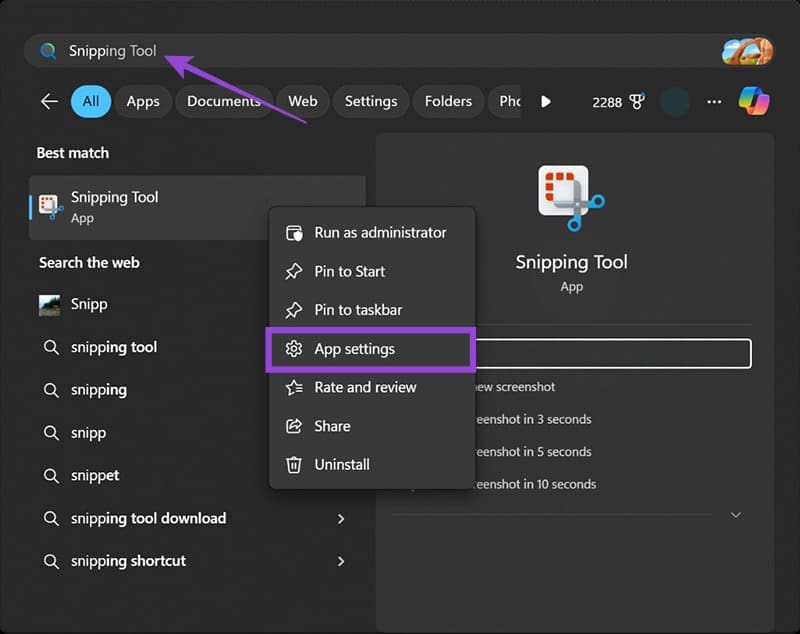
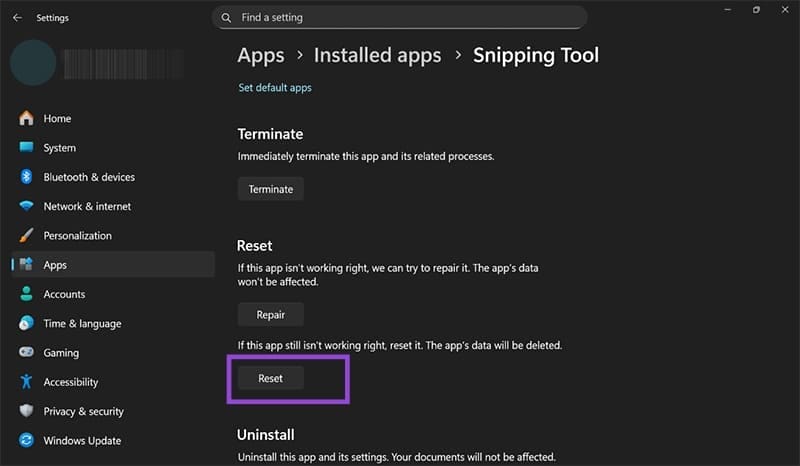
۱. عبارت Snipping Tool را در نوار جستجو وارد کنید، روی آن کلیک راست کرده و گزینه App settings را انتخاب نمایید.
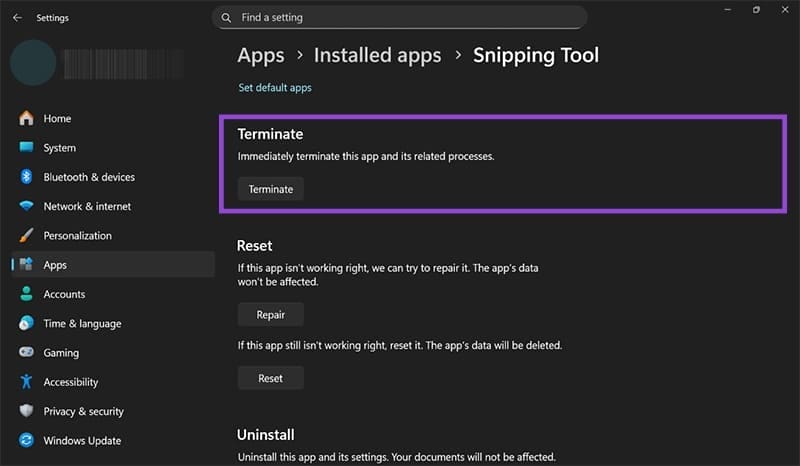
۲. در پنجره تنظیمات برنامه، به پایین بروید و روی دکمه Terminate کلیک کنید تا فعالیت برنامه متوقف شود.
۳. سپس دکمه Repair را بزنید تا مشکلات احتمالی برنامه رفع شود.
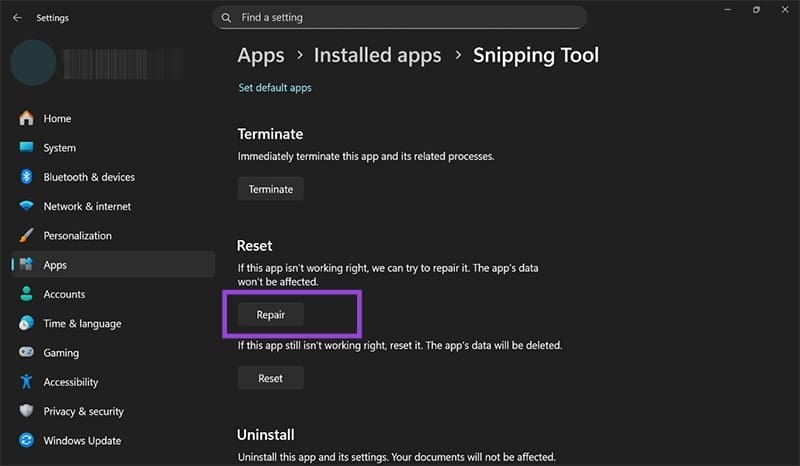
۴. اگر مشکل همچنان باقی بود، دکمه Reset را انتخاب کنید تا تمامی دادههای برنامه حذف و به حالت اولیه بازگردد.
۵. در صورتی که هیچیک از این موارد مؤثر نبود، لازم است برنامه را حذف نصب کنید.
۴. حذف نصب Snipping Tool
در صورت بیاثر بودن روشهای قبلی، میتوانید برنامه را بهطور کامل حذف و دوباره نصب کنید:
۱. در همان بخش تنظیمات برنامه، روی دکمه Uninstall کلیک کنید. همچنین میتوانید در نوار جستجو روی برنامه کلیک راست کرده و گزینه حذف نصب را انتخاب کنید.
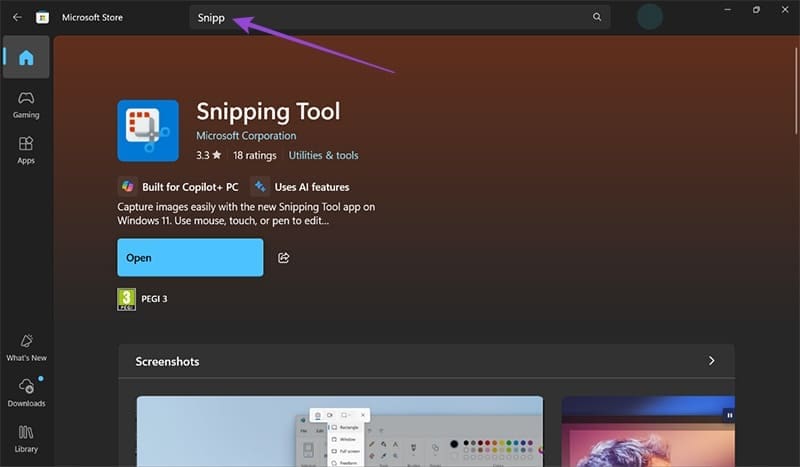
۲. پس از حذف، فروشگاه مایکروسافت (Microsoft Store) را باز کنید و عبارت Snipping Tool را جستجو نمایید.
۳. گزینه ظاهرشده را انتخاب و روی دکمه Install کلیک کنید.
۴. پس از نصب مجدد، سیستم خود را راهاندازی مجدد کنید و بررسی کنید که آیا مشکل برطرف شده است یا خیر.
ابزار Snipping Tool یکی از کاربردیترین امکانات ویندوز ۱۱ برای گرفتن اسکرینشات است، اما باز شدن مکرر و غیرضروری آن میتواند تجربه کاربری را مختل کند. خوشبختانه، همانطور که بررسی شد، روشهای متعددی برای رفع این مشکل وجود دارد؛ از بستن فرآیند برنامه در Task Manager گرفته تا غیرفعال کردن میانبر Print Screen، تعمیر یا ریست برنامه و حتی نصب مجدد آن.
با اجرای این راهکارها میتوانید اطمینان حاصل کنید که Snipping Tool تنها زمانی باز شود که واقعاً به آن نیاز دارید و تجربهای روانتر و حرفهایتر از کار با ویندوز ۱۱ داشته باشید.
