
رفع مشکل باز شدن Outlook در مرورگر بهجای برنامه

 توسط:
توسط: به گزارش اپ خونه، Microsoft Office در سالهای اخیر نسخههای مبتنی بر مرورگر را در کنار نسخههای اپلیکیشنی خود گسترش داده است و Outlook نیز از این قاعده مستثنی نیست.
با این حال، بسیاری از کاربران ترجیح میدهند این برنامه بهصورت نرمافزار مجزا اجرا شود. اگر Outlook شما بهطور اجباری در مرورگر باز میشود، راهکارهای زیر میتواند مشکل را برطرف کند.
در این مطلب میپردازیم به اینکه چگونه مشکل باز شدن Outlook در مرورگر بهجای برنامه را رفع کنیم.
علت باز شدن Outlook در مرورگر بهجای برنامه چیست؟
دلایل متعددی ممکن است باعث شوند Outlook در مرورگر اجرا شود، از جمله:
• استفاده از میانبرهایی که مسیر اشتباه دارند (مانند نسخه قدیمی Outlook)
• تغییر تنظیمات پیشفرض توسط یک بهروزرسانی ویندوز
• خراب شدن فایلهای کش برنامه
نسخه جدید Outlook نیز ممکن است با نسخه کلاسیک آن تداخل ایجاد کند، بهخصوص در میانبرهای دسترسی.
راهکارهای رفع مشکل Outlook آنلاین
در ادامه چند روش عملی برای اجرای درست Outlook بهعنوان یک برنامه ارائه شده است:
۱. بررسی و اصلاح میانبرها (Shortcuts)
گاهی میانبرهایی که در دسکتاپ یا تسکبار قرار دادهاید، شما را به نسخه تحتوب Outlook هدایت میکنند. برای رفع این موضوع:
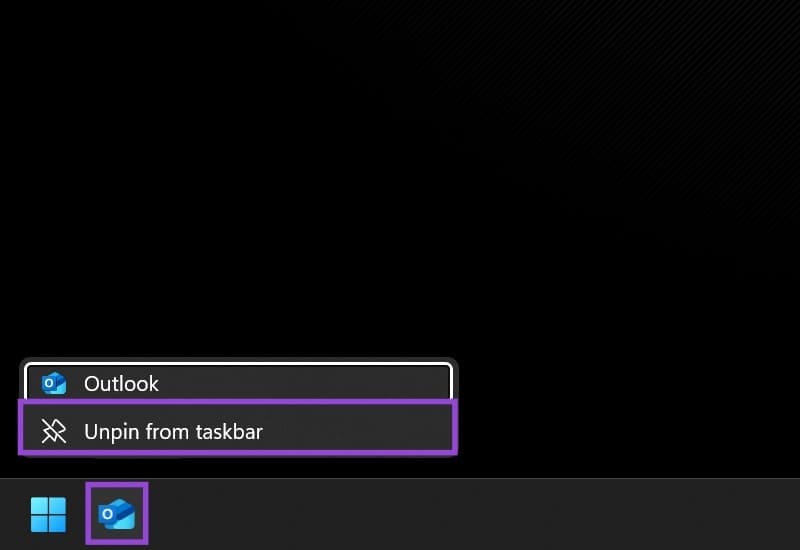
گام ۱: روی میانبر موجود در taskbar کلیک راست کرده و گزینه Unpin from taskbar را انتخاب کنید. سپس میانبرهای موجود روی دسکتاپ را نیز حذف کنید.
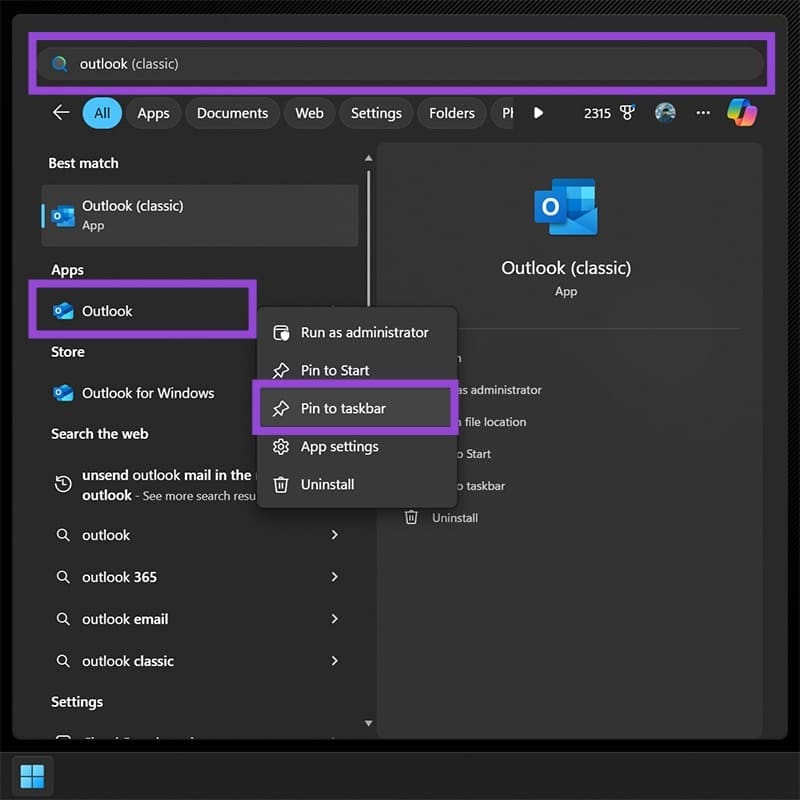
گام ۲: در نوار جستجوی ویندوز عبارت Outlook را تایپ کرده و برنامه Outlook (نسخه جدید) را پیدا کنید (نه Classic Outlook).
گام ۳: روی برنامه کلیک راست کرده و Pin to taskbar را انتخاب کنید.
گام ۴: بررسی کنید که آیا مشکل برطرف شده است یا خیر.

۲. تغییر برنامه پیشفرض (Default App)
در برخی مواقع، ویندوز بهصورت خودکار برنامه پیشفرض ایمیل را تغییر میدهد. برای اصلاح این تنظیم:
گام ۱: تنظیمات ویندوز را با کلیدهای (Win + I) باز کرده و به بخش Apps بروید.
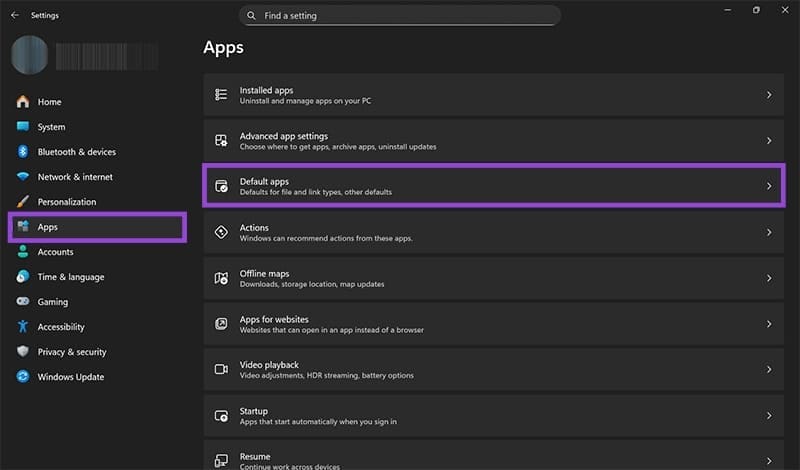
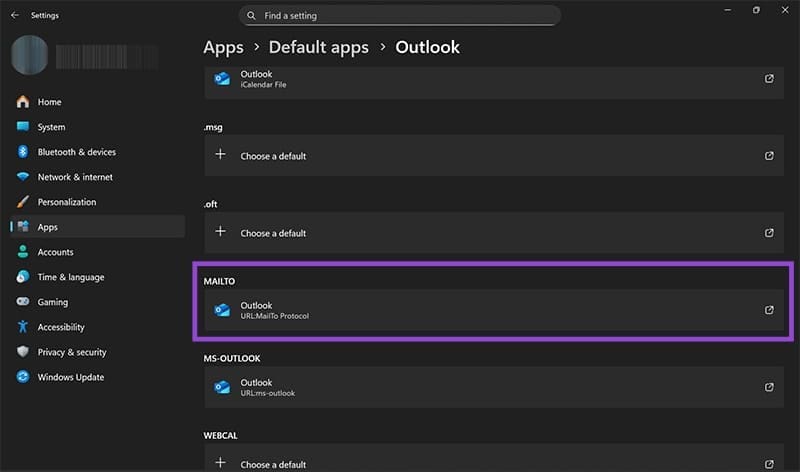
گام ۲: گزینه Default Apps را انتخاب کنید و به پایین صفحه اسکرول کنید تا به بخش MAILTO برسید.
گام ۳: روی گزینه مربوط به MAILTO کلیک کنید و از میان فهرست، Outlook (برنامه) را انتخاب نمایید؛ توجه داشته باشید که Classic Outlook را انتخاب نکنید.
گام ۴: بررسی کنید مشکل برطرف شده است یا خیر.
۳. پاکسازی کش Outlook
خرابی کش، یکی از دلایل اصلی باز شدن Outlook در نسخه تحتوب است. پاکسازی کش روند اجرای برنامه را بازنشانی میکند و هیچیک از ایمیلهای شما حذف نخواهند شد.
گام ۱: پنجره File Explorer را با (Win + E) باز کنید و مسیر زیر را وارد نمایید:
گام ۲: در پوشه OLK، تمام محتویات را انتخاب کرده و با کلیدهای (Shift + Del) حذف کنید تا فایلها مستقیماً پاک شوند.
گام ۳: سیستم را مجدداً راهاندازی کنید. پوشه Cache بهطور خودکار دوباره ساخته خواهد شد.
اگر مشکل ادامه داشت، میتوانید پوشههای logs و EBWebView را نیز به همین روش حذف کنید و سیستم را ریستارت نمایید.
۴. خروج اجباری از حساب کاربری (Force Sign Out)
یکی دیگر از روشهای جلوگیری از ریدایرکت Outlook به مرورگر، خروج کامل از حساب کاربری و ورود مجدد از طریق برنامه است.
گام ۱: File Explorer را باز کرده و مسیر زیر را در نوار آدرس وارد کنید:
گام ۲: پوشه OneAuth را با (Shift + Del) حذف کنید. با این کار از حساب Outlook در ویندوز خارج خواهید شد.
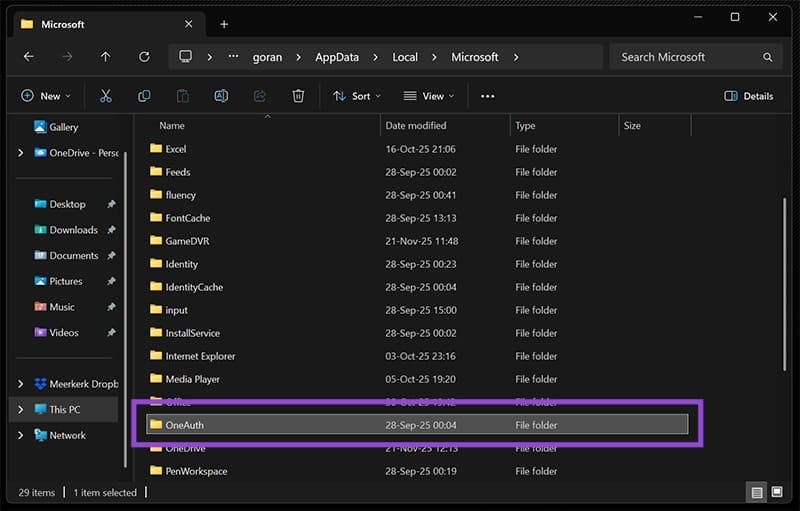
گام ۳: برنامه Outlook جدید را باز کرده و دوباره وارد حساب کاربری خود شوید تا بررسی کنید که مشکل رفع شده است.
در مجموع، باز شدن Outlook در مرورگر بهجای برنامه معمولاً ناشی از مشکلات سادهای مانند میانبرهای نادرست، تغییر تنظیمات پیشفرض یا خرابی کش است. با انجام مراحل گفتهشده میتوانید بهسرعت عملکرد صحیح برنامه را بازیابی کنید و بدون مزاحمت نسخه تحتوب، از تجربه کامل و پایدار Outlook در قالب اپلیکیشن بهرهمند شوید.
