
رفع مشکل خالی بودن نوار جستوجو در ویندوز ۱۱
 توسط:
توسط: به گزارش اپ خونه، با وجود تمام پیشرفتها و امکانات جدید، ویندوز ۱۱ هنوز هم ممکن است کاربران خود را با خطاها و باگهای گاهوبیگاه آزار دهد. یکی از مشکلات رایج، نمایش ندادن نتایج در نوار جستوجو است؛ قابلیتی ساده اما حیاتی که گاهی از کار میافتد و هیچ نتیجهای نشان نمیدهد.
با این حال، جای نگرانی نیست؛ در این مقاله چند روش کاربردی برای رفع مشکل “Windows ۱۱ Search Empty” ارائه شده است تا بتوانید دوباره از جستوجوی سریع و دقیق سیستم خود لذت ببرید.
علت خالی ماندن نوار جستوجو در ویندوز ۱۱
دلایل متعددی میتوانند باعث شوند نوار جستوجو هیچ نتیجهای نمایش ندهد. مهمترین آنها عبارتاند از:
• فرایند Windows Search Indexer به درستی اجرا نمیشود.
• Windows Explorer دچار خطا یا هنگی موقت شده است.
• سرویس Windows Search متوقف شده یا عملکرد نادرستی دارد.
• کش (Cache) مربوط به جستوجو آسیب دیده است.
روشهای رفع مشکل خالی بودن جستوجو در ویندوز ۱۱
بیایید نگاهی بیندازیم به بهترین روشها برای رفع این خطا و بازگرداندن عملکرد عادی نوار جستوجو در ویندوز.
۱. اجرای ابزار عیبیابی جستوجو (Search Indexing Troubleshooter)
یکی از شایعترین دلایل بروز این خطا، اختلال در فرایند ایندکسگذاری است. اولین اقدام شما باید اجرای ابزار Troubleshooter مخصوص جستوجو باشد.
مرحله1. کلیدهای Win + R را فشار دهید تا پنجره Run باز شود.
مرحله2. عبارت زیر را وارد کرده و سپس OK را بزنید:
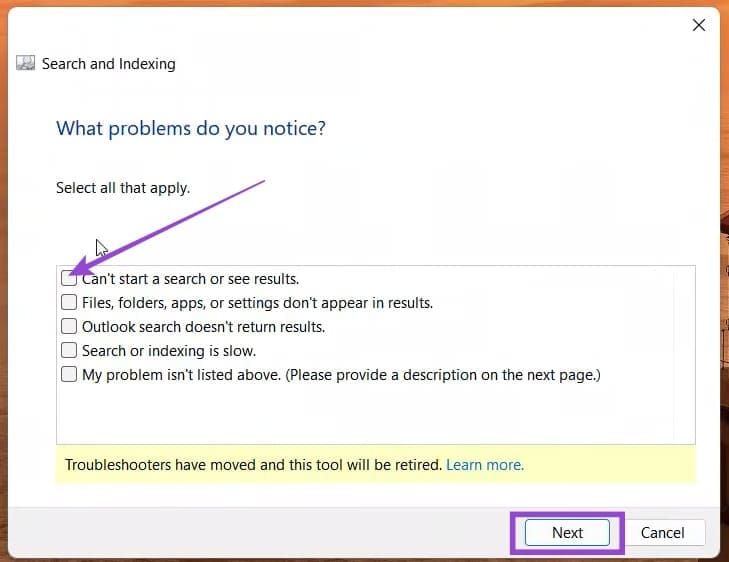
مرحله3. پنجره ابزار Search and Indexing Troubleshooter باز میشود. مشکلات موجود (مانند “Can’t start a search or see results”) را انتخاب کرده و روی Next کلیک کنید.
مرحله4. اجازه دهید عیبیاب اجرا شود و تلاش کند خطا را برطرف کند.
مرحله5. پس از اتمام، عملکرد نوار جستوجو را بررسی کنید تا ببینید مشکل حل شده است یا خیر.
۲. راهاندازی مجدد Windows Explorer
گاهی اوقات اجرای طولانیمدت سیستم یا فشار زیاد بر منابع باعث میشود Windows Explorer دچار ناهنجاری شود. در چنین شرایطی، ری استارت یا راهاندازی مجدد Explorer میتواند مشکل نوار جستوجو را برطرف کند.
مرحله1. کلیدهای Ctrl + Shift + Esc را فشار دهید تا پنجره Task Manager باز شود.
مرحله2. به برگه Processes بروید و گزینه Windows Explorer را پیدا کنید.
مرحله3. روی آن کلیک راست کرده و گزینه Restart را انتخاب نمایید.
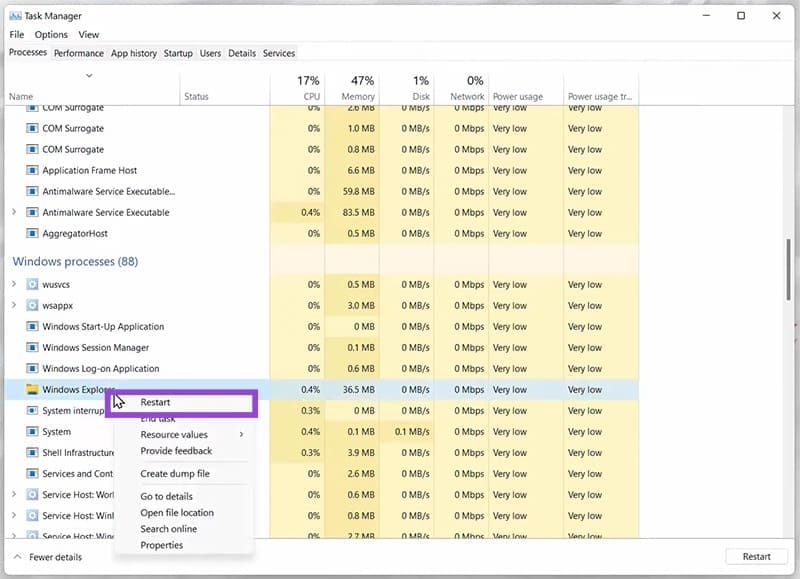
مرحله4. پس از راهاندازی مجدد Explorer، نوار جستوجو را مجدداً امتحان کنید.
۳. ری استارت سرویس Windows Search
اگر مشکل از خود سرویس جستوجو باشد، با یک Restart ساده میتوان عملکرد آن را بازیابی کرد.
مرحله1. با فشردن Win + R پنجره Run را باز کرده و عبارت services.msc را وارد نمایید.
مرحله2. در لیست سرویسها، گزینه Windows Search را پیدا کنید.
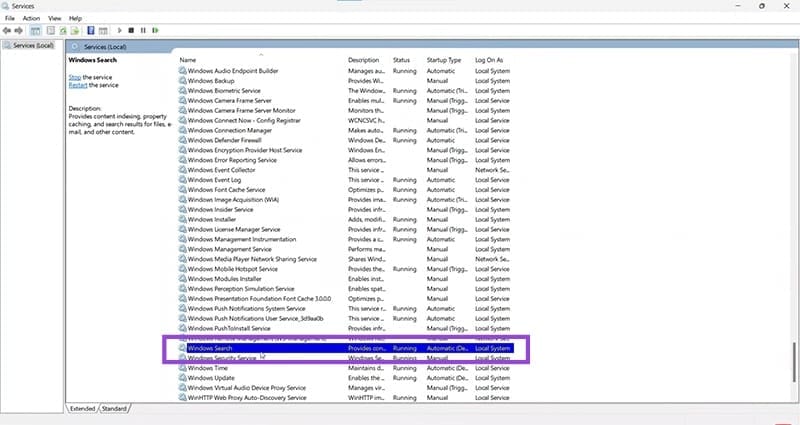
مرحله3. بررسی کنید که سرویس فعال باشد. اگر فعال است، روی آن کلیک راست کرده و گزینه Restart را انتخاب کنید. اگر متوقف شده است، گزینه Start را بزنید.
پس از اجرای مجدد سرویس، برای اطمینان از عملکرد صحیح، بهتر است ایندکس جستوجو را بازسازی کنید.
۴. بازسازی Rebuild Search Index
بازسازی ایندکس باعث میشود پایگاه دادهای که ویندوز برای جستوجو از آن استفاده میکند، از نو ساخته شود. این کار معمولاً خطاهای پنهان در جستوجو را رفع میکند.
مرحله1. به Control Panel بروید و در قسمت بالا، گزینه View by را روی Small icons قرار دهید.
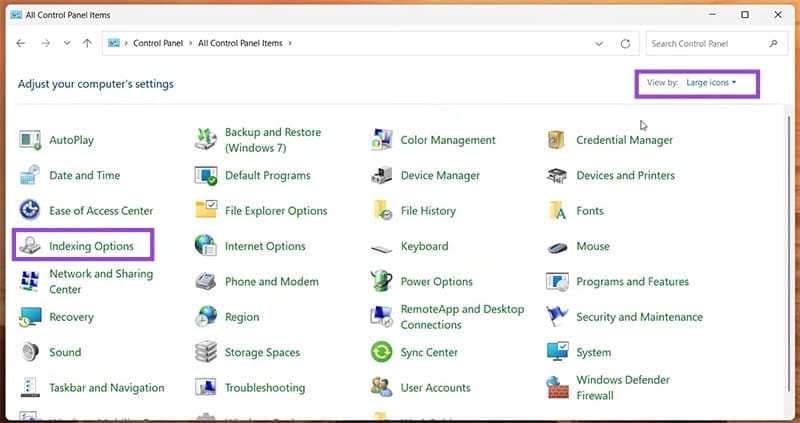
مرحله2. گزینه Indexing Options را انتخاب کنید.
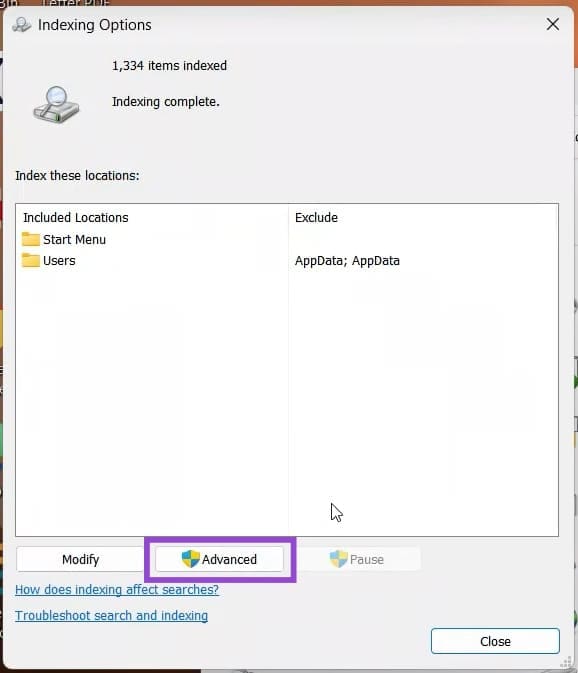
مرحله3. در پنجره جدید، روی Advanced کلیک کرده و در صورت درخواست مجوز مدیر، تأیید نمایید.
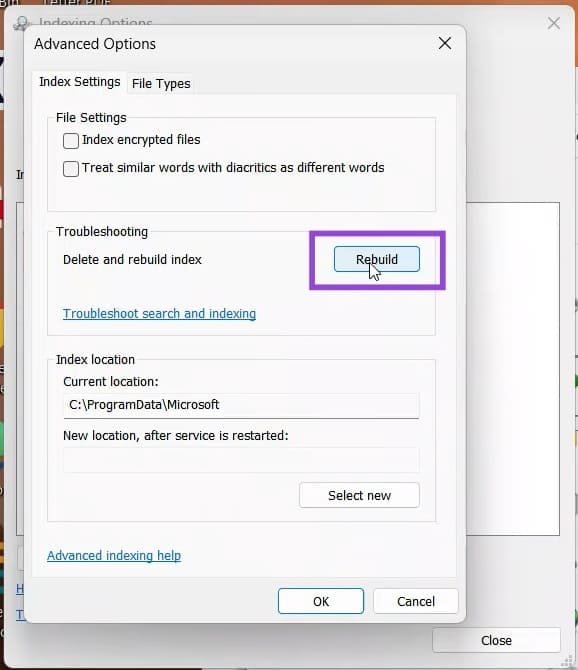
مرحله4. در بخش Troubleshooting، روی دکمه Rebuild کلیک کنید تا بازسازی ایندکس آغاز شود.
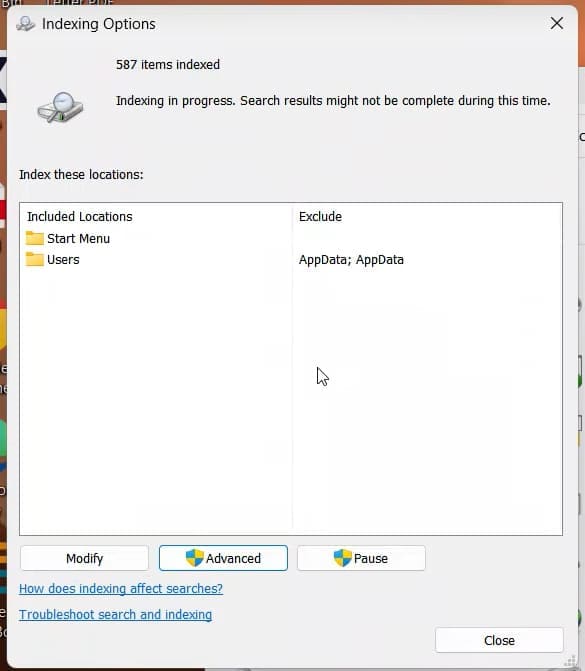
مرحله5. پس از اتمام فرایند، سیستم را Restart کرده و دوباره عملکرد جستوجو را بررسی کنید.
در صورتی که هیچیک از روشهای بالا مؤثر نبود، بررسی کنید که سیستمعامل شما آخرین بهروزرسانی ویندوز (Windows Update) را دریافت کرده باشد. در بسیاری از موارد، مایکروسافت این نوع خطاها را در بهروزرسانیهای بعدی اصلاح میکند.
نوار جستوجو در ویندوز ۱۱ یکی از بخشهای کلیدی سیستم است که کاربر برای یافتن فایلها، تنظیمات یا برنامهها به آن متکی است. با این حال، گاهی ممکن است در اثر مشکلاتی مانند خرابی ایندکس، خطای Explorer یا توقف سرویس جستوجو، این قابلیت از کار بیفتد.
با اجرای مراحل گفتهشده — از اجرای ابزار عیبیابی گرفته تا بازسازی ایندکس جستوجو — میتوانید در بیشتر موارد این خطا را بدون نیاز به ابزارهای جانبی رفع کنید.
در نهایت، نگه داشتن ویندوز در حالت بهروزرسانی و جلوگیری از انباشت خطاها، بهترین راه برای پیشگیری از بروز چنین مشکلاتی در آینده است.
