
رفع مشکل صفحهسیاه ویندوز ۱۱ در حالت ایمن (Safe Mode)
 توسط:
توسط: به گزارش اپ خونه، بهطور معمول، حالت ایمن (Safe Mode) بهگونهای طراحی شده است که بدون بار اضافی برنامههای نصبشده و تغییرات اعمالشده روی ابزارهای ویندوز اجرا شود. این ویژگی به شما کمک میکند تا مشکلات مداوم سیستم را راحتتر عیبیابی کنید.
اما اگر در ویندوز ۱۱، حالت ایمن به صفحهسیاه منتهی شود، لازم است چند مشکل دیگر را نیز برطرف کنید تا بتوانید دوباره به کار خود بازگردید.
در ادامه، برخی از روشهای متداول برای رفع مشکل صفحهسیاه در حالت ایمن ویندوز ۱۱ ارائه شده است.
راهکار اول: تغییر اتصال گرافیکی
اگر رایانه شما دارای کارت گرافیک مجزا و همچنین پردازندهای با گرافیک مجتمع (مانند بسیاری از پردازندههای AMD Ryzen) باشد، حالت ایمن ممکن است بهطور پیشفرض از گرافیک مجتمع مادربرد استفاده کند.
در صورتی که صفحهسیاه مشاهده میکنید اما سیستم روشن است، کابل مانیتور را به جای کارت گرافیک، به خروجی تصویری روی مادربرد متصل کنید. بیشتر مادربردهای جدید دارای پورتهای HDMI یا DisplayPort مشابه کارتهای گرافیک هستند که معمولاً در بخش میانی کیس قرار دارند.
راهکار دوم: انجام هارد ریست (Hard Reset)
برای لپتاپها، ریست سختافزاری میتواند مشکلات مربوط به باتری یا منبع تغذیه را رفع کند. این روش در دسکتاپها نیز برای برطرف کردن خطاهای موقت راهاندازی کاربرد دارد.
۱. سیستم را خاموش کرده و شارژر لپتاپ را جدا کنید.
۲. دکمه پاور را بهمدت ۳۰ ثانیه نگه دارید.
۳. رایانه را دوباره روشن کرده و وارد حالت ایمن شوید.
راهکار سوم: ورود به حالتهای پیشرفته Safe Mode
محیط بازیابی ویندوز (Windows Recovery Environment یا WindowsRE) امکان دسترسی به تنظیمات پیشرفته بوت را فراهم میکند.
مرحله1. هنگام روشن شدن سیستم، چند بار دکمه پاور را برای ریاستارت اجباری فشار دهید.
مرحله2. پس از چند بار تکرار، صفحه آبی WindowsRE نمایش داده میشود.
مرحله3. به مسیر Advanced Settings → Troubleshoot → Advanced Options → Startup Settings بروید.
مرحله4. پس از ریاستارت، گزینههای «Safe Mode with Networking» یا «Enable low-resolution video mode» را انتخاب کنید. این گزینهها میتوانند مشکل نمایش تصویر در حالت ایمن را موقتاً رفع کنند.
راهکار چهارم: غیرفعال کردن Fast Startup
ویژگی Fast Startup یا Hibernate برای افزایش سرعت بوت ویندوز طراحی شده، اما ممکن است باعث ایجاد مشکل صفحهسیاه در حالت ایمن شود.
مرحله1. وارد WindowsRE شده و از مسیر Troubleshoot → Advanced Options → Command Prompt، پنجره Command Prompt را اجرا کنید.
مرحله2. دستور زیر را وارد کرده و اجرا کنید:
مرحله3. پس از بستن Command Prompt، مجدداً سیستم را به حالت ایمن راهاندازی کنید.
راهکار پنجم: تعمیر فایلهای خراب
ابزار تعمیر (Repair ) ویندوز ۱۱ میتواند فایلهای سیستمی خراب را شناسایی و اصلاح کند.
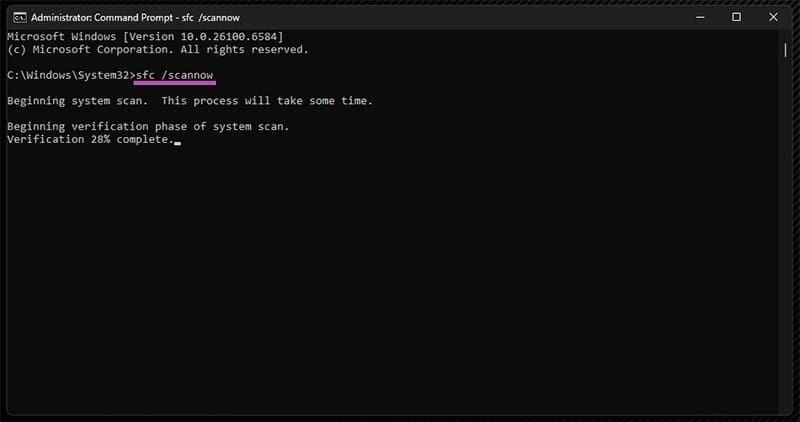
مرحله1. وارد Command Prompt از طریق WindowsRE یا «Safe Mode with Command Prompt» شوید.
مرحله2. دستور زیر را اجرا کنید:
مرحله3. صبر کنید تا فرآیند کامل شود که ممکن است کمی طول بکشد.
مرحله4. سپس در محیط Command Prompt دستور زیر را وارد کنید:
این کار باعث نمایش تسکبار میشود.
مرحله5. کلیدهای Win + R را فشار داده، عبارت regedit را تایپ کرده و وارد ویرایشگر رجیستری شوید.
مرحله6. به مسیر زیر بروید:
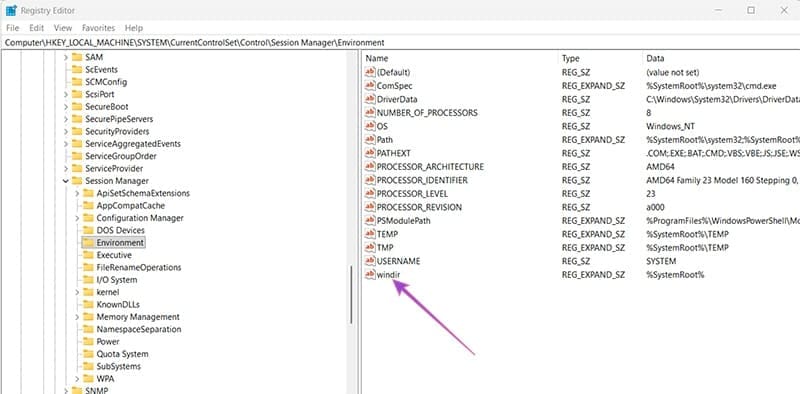
مرحله7. یک مقدار جدید با نام windir ایجاد کنید (یا مقدار موجود را باز کنید) و مقدار آن را روی مسیر نصب ویندوز، بهصورت پیشفرض C:\Windows، تنظیم کنید.
مرحله8. ویرایشگر رجیستری را بسته و سیستم را ریاستارت کنید.
راهکار ششم: ریست یا نصب مجدد ویندوز
اگر هیچیک از روشهای فوق نتیجه نداد، میتوانید با استفاده از ابزار رسمی مایکروسافت، نسخه bootable ویندوز ۱۱ را روی فلش نصب کنید و ویندوز را مجدداً نصب نمایید. در بیشتر موارد، فایلهای موجود در سایر درایوها محفوظ خواهند ماند.
مشکل صفحهسیاه در حالت ایمن ویندوز ۱۱ ممکن است ناشی از خطاهای گرافیکی، تنظیمات بوت یا فایلهای سیستمی آسیبدیده باشد. استفاده از روشهای سادهای مانند تغییر پورت اتصال گرافیکی یا ریست سختافزاری میتواند در بسیاری از مواقع مشکل را برطرف کند.
اما در صورت تداوم خطا، لازم است به سراغ گزینههای پیشرفتهتر مانند تعمیر فایلهای سیستمی یا حتی نصب مجدد ویندوز بروید. با طی کردن این مراحل بهترتیب، میتوانید بدون از دست دادن اطلاعات، سیستم خود را به حالت عادی بازگردانید.
