
رفع مشکل عدم تبدیل فرمولها به حالت Professional در Microsoft Word

 توسط:
توسط: به گزارش اپ خونه، قابلیت درج فرمولهای ریاضی در Microsoft Word سالهاست که مورد توجه معلمان، دانشجویان وکاربران حرفهای قرار گرفته و نقش مهمی در تدوین محتوای علمی ایفا میکند؛ البته تا زمانی که بهدرستی عمل کند.
در این مقاله به راهکارهایی برای زمانی میپردازیم که فرمولهای Word به حالت Professional تبدیل نمیشوند و نحوه رفع این اختلال را بررسی میکنیم.
راهکارهای رفع مشکل تبدیل نشدن فرمولها به حالت Professional
فرمولها در Word بر پایه ابزارهای قالببندی عمل میکنند. در صورتی که این ابزارها دچار مشکل شوند، فرمولها نیز در حالت صحیح نمایش داده نخواهند شد. پیشنهاد میشود روشهای زیر را بهترتیب اجرا کنید:
۱. فعالسازی فرمت Unicode
این روش یک بررسی فوری و مهم است تا مطمئن شوید امکان تبدیل صحیح فرمولها وجود دارد. Unicode قالب سادهتر و استانداردتری برای نوشتن فرمولهاست. برای فعالسازی:
گام ۱: در تب Insert گزینه «Equation» را انتخاب کنید.
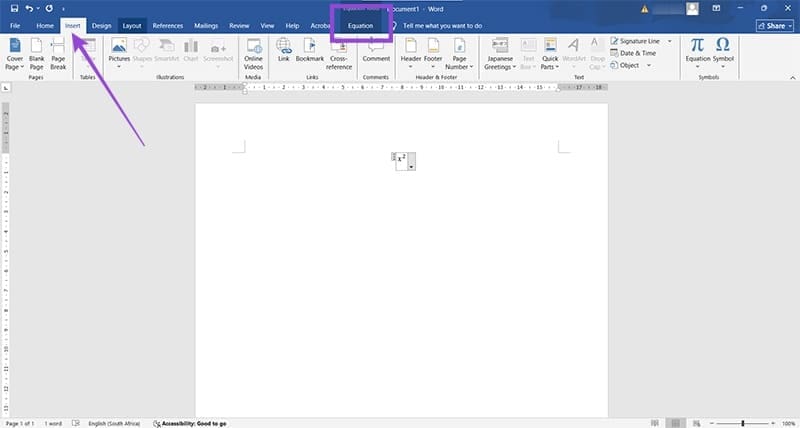
گام ۲: پس از درج فرمول، در زبانه «Equation» روی گزینه «Unicode» در بخش «Conversions» کلیک کنید.
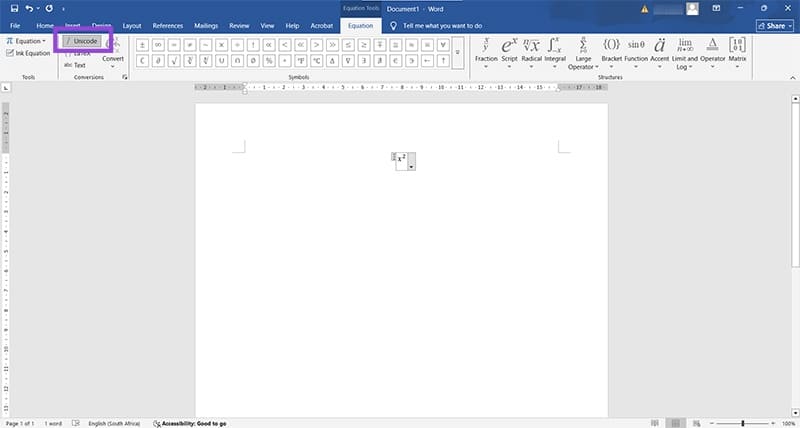
گام ۳: اکنون میتوانید فرمولها را در حالت UnicodeMath وارد کنید.
۲. اعمال اجباری حالت Professional
اگر حالت Professional فعال نمیشود، میتوانید آن را بهصورت دستی برای کل فرمول اعمال کنید:
گام ۱: فرمول موردنظر را انتخاب کنید.
گام ۲: با کلید میانبر (Alt + =) ابزارهای فرمولنویسی را فعال کنید.
گام ۳: در تب Equations گزینه «Convert» را انتخاب نمایید.
گام ۴: از فهرست بازشده، گزینه «All-Professional» را انتخاب کنید.
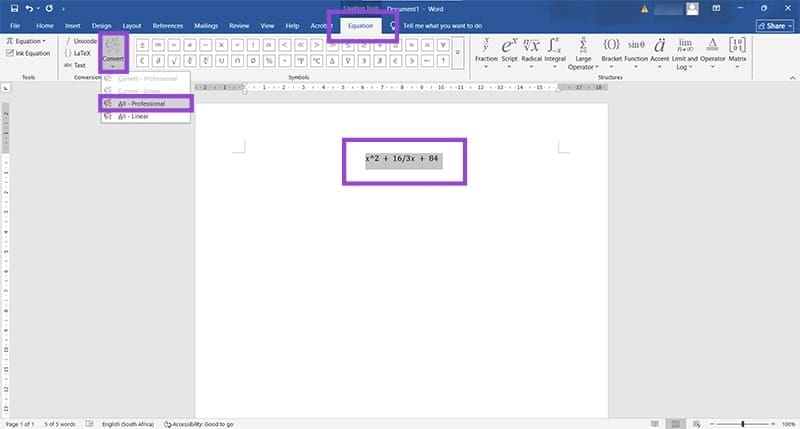
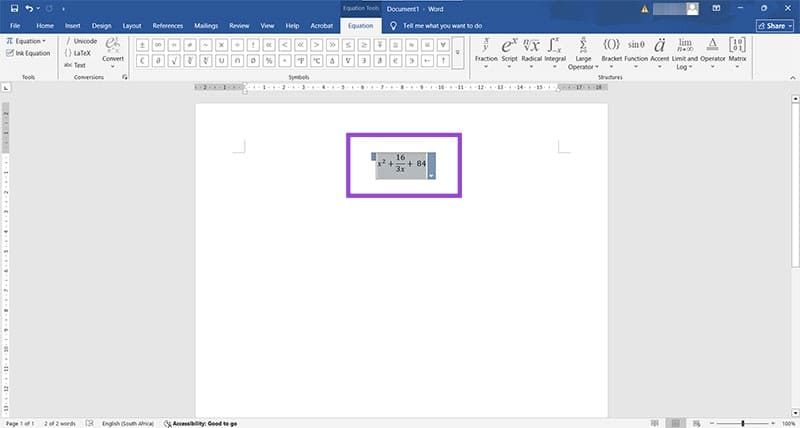
گام ۵: فرمول شما باید به حالت حرفهای/Professional تبدیل شود.
۳. حذف قالبها (Templates)
قالبهای Word دارای قوانین قالببندی مخصوص هستند که ممکن است با حالت Professional تداخل ایجاد کنند. حذف آنها از پوشه AppData میتواند مشکل را رفع کند:
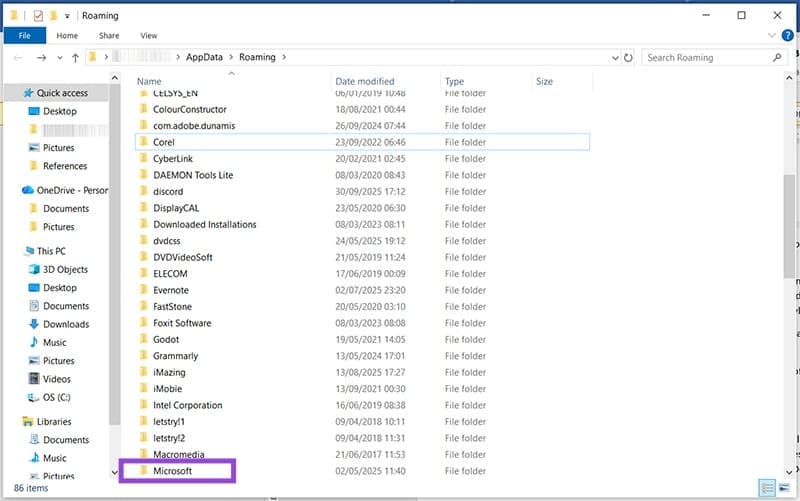
گام ۱: تمام اسناد Word را ببندید. کلیدهای (Win + R) را فشار دهید و عبارت %appdata% را وارد کرده و تأیید کنید.
گام ۲: وارد پوشه «Microsoft» شوید.
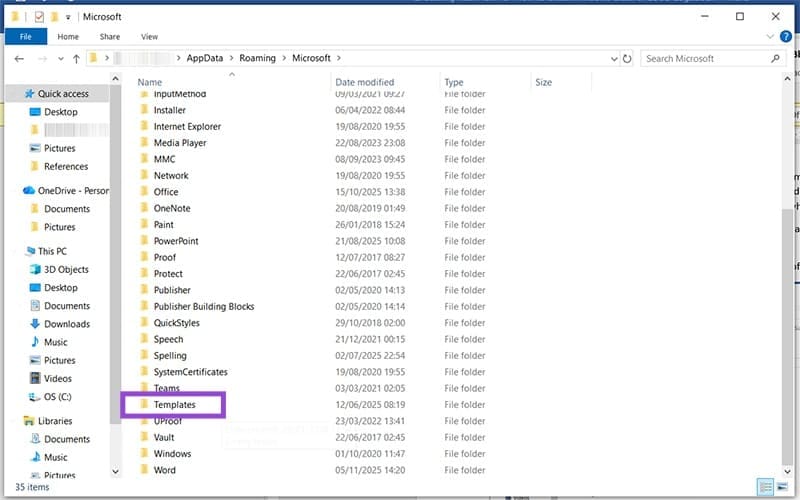
گام ۳: پوشه «Templates» را باز کنید.
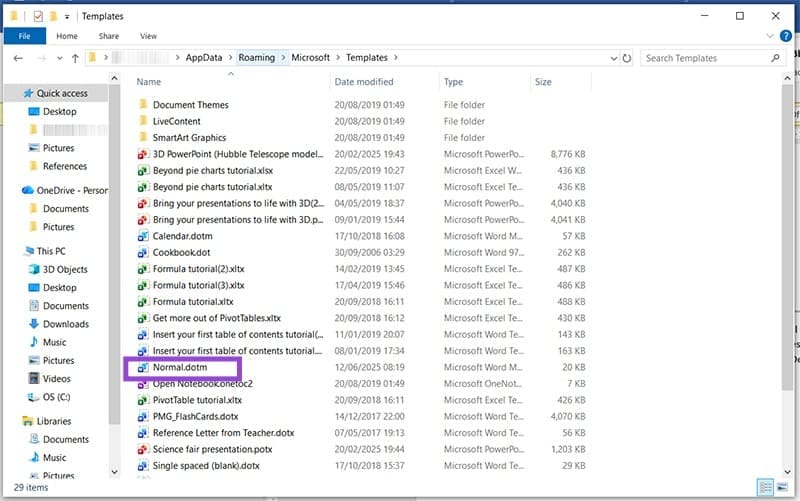
گام ۴: لیستی از قالبهای مجموعه آفیس شما نمایش داده خواهد شد. لازم است فایلهای با پسوند «.dotm» بهویژه فایل Normal.dotm را حذف کنید. اگر در حذف آنها مردد هستید، ابتدا از این فایلها نسخه پشتیبان تهیه کنید. برای حذف، روی فایلها کلیک کرده و کلیدهای (Shift + Del) را فشار دهید.
گام ۵: Word را Restart کرده و نتیجه را بررسی کنید.
۴. غیرفعالسازی افزونهها (Add-ins)
افزونههای جانبی ممکن است عملکرد فرمولها را مختل کنند. برای غیرفعالسازی:
گام ۱: روی تب «File» کلیک کنید.
گام ۲: «Options» را انتخاب نمایید.
گام ۳: پنجرهای جدید باز خواهد شد. گزینه «افزونهها (Add-ons یا Add-ins)» را در نوار کناری انتخاب کنید.
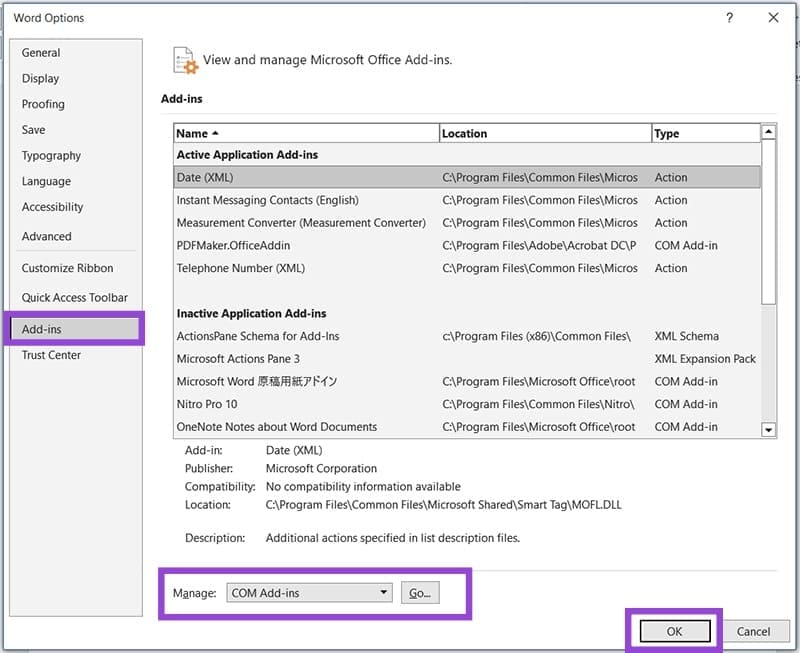
گام ۴: روی دکمه «Go» در بخش «Manage: COM Add-ins» کلیک کرده و سپس «OK» را بزنید.
گام ۵: تمام افزونهها را غیرفعال کرده و «OK» را انتخاب کنید.
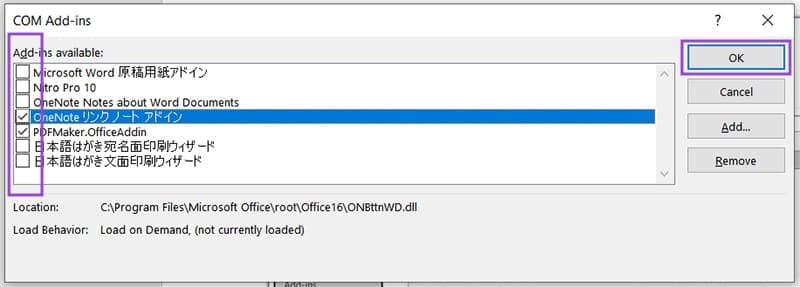
گام ۶: برنامه را Restart کنید.
عملکرد صحیح فرمولها در Word وابسته به قالببندی دقیق و روان بودن ابزارهای داخلی برنامه است.
در صورت اختلال، روشهایی مانند تنظیم فرمت Unicode، وادار کردن فرمول به حالت Professional، حذف قالبهای مشکلساز و غیرفعالسازی افزونهها معمولاً مشکل را برطرف میکنند.
اگر هیچیک از راهکارهای بالا مؤثر نبود، بهروزرسانی نرمافزار یا ارتباط با پشتیبانی مایکروسافت پیشنهاد میشود.
