
رفع مشکل عدم کارکرد Product Key ویندوز ۱۰ در ویندوز ۱۱
 توسط:
توسط: به گزارش اپ خونه، مایکروسافت تلاشهای زیادی انجام داده تا روند ارتقا از ویندوز ۱۰ به ویندوز ۱۱ برای کاربران آسان باشد. یکی از مزایای مهم این ارتقا رایگان بودن آن است. تنها چیزی که نیاز دارید—علاوه بر سازگاری سختافزاری—استفاده از کلید ۲۵ کاراکتری ویندوز ۱۰ است.
اگر این کلید در ویندوز ۱۱ کار نمیکند، نگران نباشید. در این مقاله، روشهای مختلف رفع مشکل فعالسازی را بررسی میکنیم.
راهکارهای رفع مشکل عدم کارکرد Product Key ویندوز ۱۰ در ویندوز ۱۱
مشکل کار نکردن کلید محصول میتواند دلایل مختلفی داشته باشد؛ از خطاهای نرمافزاری گرفته تا ناسازگاری لایسنس. در ادامه مجموعهای از روشها ارائه شده است که احتمالاً یکی از آنها مشکل شما را حل خواهد کرد.
بررسی نوع لایسنس (License Type)
اگر کلید ویندوز ۱۰ شما در ویندوز ۱۱ قبول نمیشود، اولین کار بررسی نوع لایسنس است. لایسنسهای ویندوز معمولاً دو نوع هستند:
۱. OEM (Original Equipment Manufacturer): این لایسنس به سختافزار اصلی دستگاه (معمولاً مادربورد) متصل است و قابل انتقال به سیستم دیگر نیست. اگر قصد استفاده از کلید روی دستگاه جدید را دارید، احتمالاً به همین دلیل فعال نمیشود.
۲. Retail: این نوع لایسنس به دستگاه خاصی وابسته نیست و میتواند روی دستگاه دیگری فعال شود، اما تنها روی یک سیستم در هر زمان قابل استفاده است.
مرحله ۱: در نوار جستجو عبارت PowerShell را تایپ کرده، روی برنامه کلیک راست کرده و Run as Administrator را انتخاب کنید.
مرحله ۲: دستور زیر را وارد کرده و Enter بزنید:
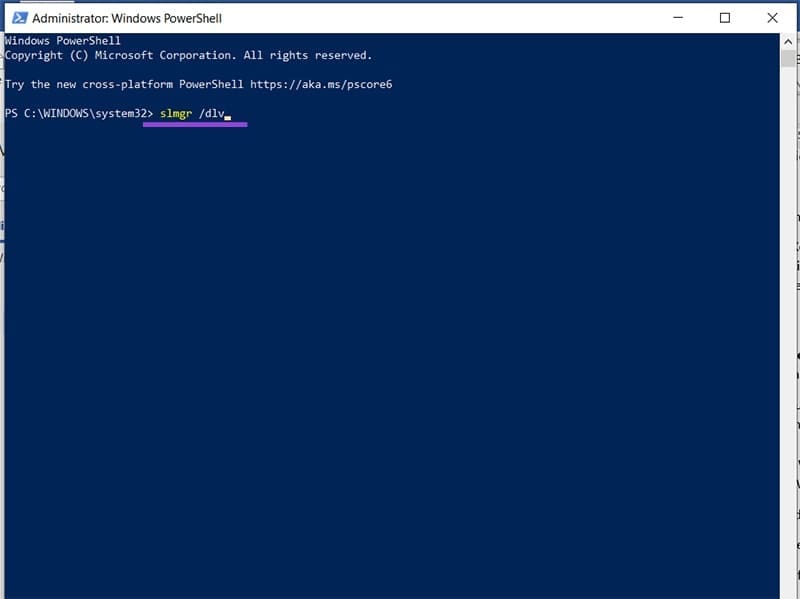
مرحله ۳: پنجرهای باز میشود که نوع لایسنس در بخش Description نوشته شده است.
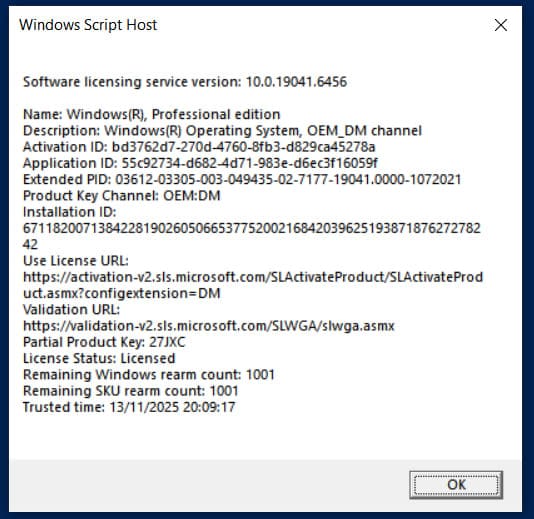
همچنین توجه کنید که نسخه ویندوز باید مطابق باشد؛ یعنی کلید نسخه Home قادر به فعالسازی نسخه Pro نیست. تطبیق نسخهها ضروری است.
ابتدا ویندوز ۱۰ را نصب کنید
اگر قصد دارید کلید محصول (Product Key) ویندوز ۱۰ را برای فعالسازی ویندوز ۱۱ وارد کنید، اما این کار را روی یک دستگاه جدید انجام میدهید (و لایسنس شما از نوع Retail است)، ابتدا باید مطمئن شوید که یک نسخه فعال از ویندوز ۱۰ روی دستگاه نصب شده باشد.
برخی کاربران گزارش کردهاند که تنها زمانی موفق شدهاند ویندوز ۱۱ را فعال کنند که ابتدا ویندوز ۱۰ را نصب و فعال کردهاند و سپس آن را به ویندوز ۱۱ ارتقا دادهاند.
فعالسازی از طریق Command Prompt
اگر روش معمول وارد کردن کلید کار نمیکند، میتوانید آن را از طریق Command Prompt بهصورت دستی وارد کنید.
مرحله ۱: پنجره Run را با کلیدهای Win + R باز کرده، عبارت cmd را وارد کنید و با ترکیب Ctrl + Shift + Enter آن را بهصورت Administrator اجرا کنید.
مرحله ۲: دستور زیر را وارد کنید و Enter بزنید:
(کلید محصول را با خط تیرهها وارد کنید.)
بازنشانی وضعیت فعالسازی (Activation Reset)
در برخی موارد، مشکل از خود ویندوز ۱۱ است و نه از کلید محصول. قبل از نصب مجدد، میتوانید وضعیت فعالسازی را به حالت اولیه بازگردانید.
گاهی مشکل فعالسازی ممکن است از خود ویندوز ۱۱ باشد. بدون نیاز به نصب مجدد سیستم، بهترین روش برای شروعی تازه این است که وضعیت فعالسازی را ریست کنید. این کار را میتوانید از طریق Command Prompt هم انجام دهید:
• برای پاک کردن کلید محصول از رجیستری، دستور زیر را وارد کرده و کلید Enter را بزنید:
slmgr.vbs /cpky
• برای بازگرداندن ویندوز ۱۱ به حالت قبل از فعالسازی، دستور زیر را وارد کرده و Enter را بزنید:
slmgr.vbs –rearm
هرکدام از این دستورات کاربرد متفاوتی دارند، بنابراین بهتر است آنها را بهصورت جداگانه امتحان کنید. پس از اجرای هر دستور، سیستم را ریستارت کرده و دوباره تلاش کنید کلید محصول را وارد کنید.
اگر هیچکدام از روشها نتیجه نداد، بهترین راه تماس با پشتیبانی مایکروسافت است.
کلید ویندوز ۱۰ و اطلاعات حساب مایکروسافت خود را در دسترس داشته باشید.
