
رفع مشکل نمایش نسخههای تکراری در Task Manager ویندوز ۱۱

 توسط:
توسط: به گزارش اپ خونه، Task Manager در ویندوز معمولاً یکی از قابلاعتمادترین ابزارها به شمار میرود و انتظار میرود در زمانی که سایر بخشها دچار مشکل میشوند، همچنان عملکرد صحیحی داشته باشد.
بنابراین، اگر مشاهده کردید که Task Manager در ویندوز ۱۱ بهطور ناگهانی نسخههای متعدد از خود ایجاد میکند، باید چه کاری انجام دهید؟
نگران نباشید؛ در این مقاله روشهای رفع این مشکل را بررسی میکنیم.
مشکل از KB5067036 است
اما دقیقاً مشکل «ایجاد نسخههای تکراری Task Manager» در ویندوز ۱۱ چیست؟
این خطا زمانی رخ میدهد که کاربر قصد بستن Task Manager را دارد. نرمافزار هنگام کلیک روی دکمه «X» بهدرستی بسته نمیشود و در نتیجه چندین نمونه از آن اجرا شده و رویهم انباشته میشود.
این مشکل به سختافزار یا سیستم اصلی شما مربوط نیست؛ بلکه با نصب بهروزرسانی اختیاری KB5067036 ظاهر شده است. کاربران زیادی گزارش دادهاند که این خطا تنها پس از نصب این بسته رخ داده است.
همانند بسیاری از خطاهایی که در بهروزرسانیها ایجاد میشوند، انتظار میرود مایکروسافت در آینده و طی یک اصلاحیه دیگر این مشکل را برطرف کند. مایکروسافت از این خطا آگاه است و آن را در وضعیت «کاهشیافته» (Mitigated) ثبت کرده است.
اقداماتی که هنگام نمایش نسخههای تکراری Task Manager باید انجام دهید
خبر خوب این است که برای رفع مشکل لازم نیست منتظر انتشار اصلاحیه رسمی مایکروسافت بمانید. راهکارهای زیر میتواند بهصورت موقت مشکل را برطرف کند:
۱. بستن Task Manager از طریق خود Task Manager
سادهترین راه برای بستن کامل این ابزار، پایاندادن به آن از داخل Task Manager است. اگرچه ممکن است کمی عجیب بهنظر برسد، اما روش کاملاً مؤثری است.
گام ۱: با فشردن کلیدهای (Ctrl + Shift + Del) مستقیماً Task Manager را باز کنید.
گام ۲: در تب Processes اسکرول کنید تا گزینه Task Manager را پیدا کرده و یکبار روی آن کلیک کنید.
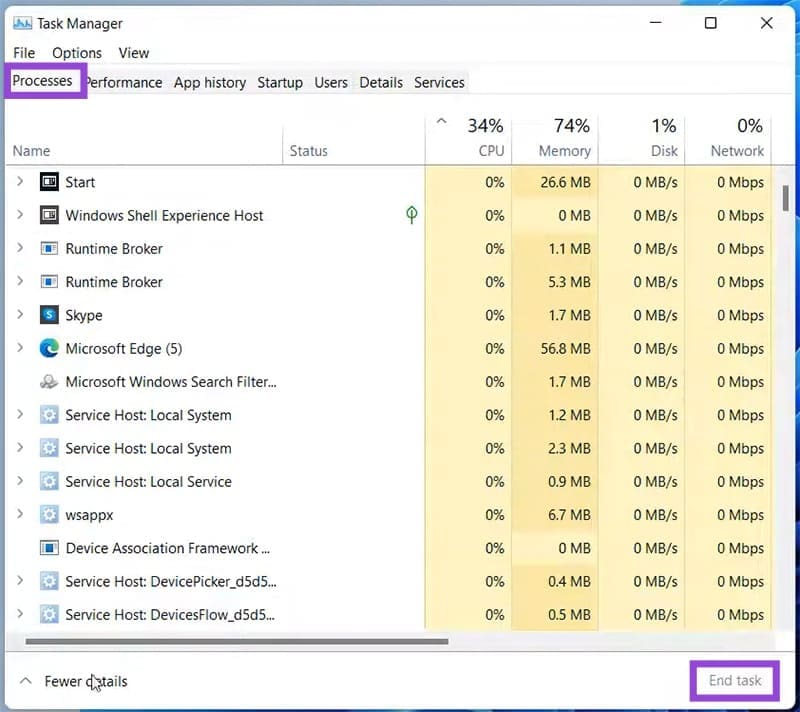
گام ۳: روی گزینه End Task کلیک کنید تا Task Manager بهطور کامل بسته شود.
۲. بستن Task Manager از طریق Command Prompt
اگر با چندین نمونه از Task Manager مواجه هستید، میتوانید از طریق Command Prompt نیز آن را متوقف کنید.
گام ۱: پنجره Run را با کلیدهای (Win + R) باز کرده و عبارت cmd را وارد کنید؛ سپس با فشردن (Ctrl + Shift + Enter) آن را در حالت Administrator اجرا کنید.
گام ۲: دستور زیر را وارد کرده و کلید Enter را بزنید:
گام ۳: تمام نمونههای درحالاجرای Task Manager بسته خواهند شد.
۳. اعمال تغییرات در Registry برای رفع دائمی مشکل
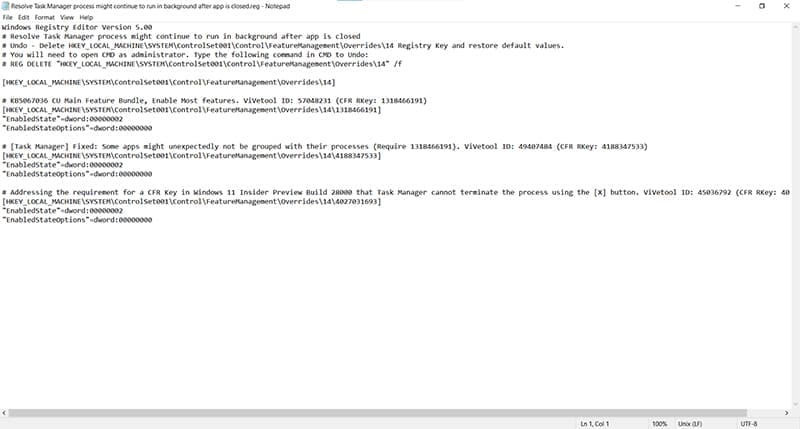
اگر به دنبال یک راهکار پایدارتر هستید، میتوانید با افزودن چند کلید در Registry از تکرار اجرای Task Manager جلوگیری کنید. البته باید توجه داشته باشید که Registry شامل فایلهای حساس سیستمی است و اعمال تغییرات در آن نیازمند دقت کامل است.
برخی توسعهدهندگان آگاه، راهکار اصلاحی را تهیه و در GitHub منتشر کردهاند که میتوانید نسخه پیشنهادی Simon Macer را امتحان کنید.
پیشنهاد میشود پیش از اجرای فایل، آن را ابتدا در Notepad باز کرده و بررسی کنید. پس از دانلود، تنها کافی است روی فایل دوبار کلیک کنید تا کلیدها اضافه شوند.
اگر قصد حذف تنظیمات را داشتید، میتوانید Command Prompt را در حالت Administrator باز کرده و دستور زیر را اجرا کنید:
درصورتیکه تمایلی به ایجاد تغییرات در Registry ندارید، میتوانید منتظر بمانید تا مایکروسافت اصلاحیه رسمی خود را منتشر کند.
