روشهای رفع مشکل کار نکردن ClipChamp در ویندوز ۱۱
 توسط:
توسط: به گزارش اپ خونه، از آنجا که ClipChamp یک برنامه داخلی است، مشکلات مربوط به کار نکردن آن در ویندوز ۱۱ معمولاً با بروزرسانی برنامه یا تغییر تنظیمات داخلی آن برطرف نمیشود. با این حال، در بیشتر موارد میتوان با چند روش ساده عیبیابی، مشکل را حل کرد.
راهحل اول: رفع مشکل ClipChamp از طریق تنظیمات برنامه
برای بیشتر برنامهها میتوان از ابزار عیبیابی داخلی ویندوز استفاده کرد، اما ابزار اختصاصی Microsoft Store در نسخههای جدید حذف شده است. بنابراین تنها گزینه باقیمانده، بازنشانی (Reset) برنامه است.
مرحله ۱: در نوار جستجوی ویندوز عبارت ClipChamp را وارد کنید تا برنامه نمایش داده شود.
مرحله ۲: در سمت راست منوی استارت، گزینه App Settings را انتخاب کنید.
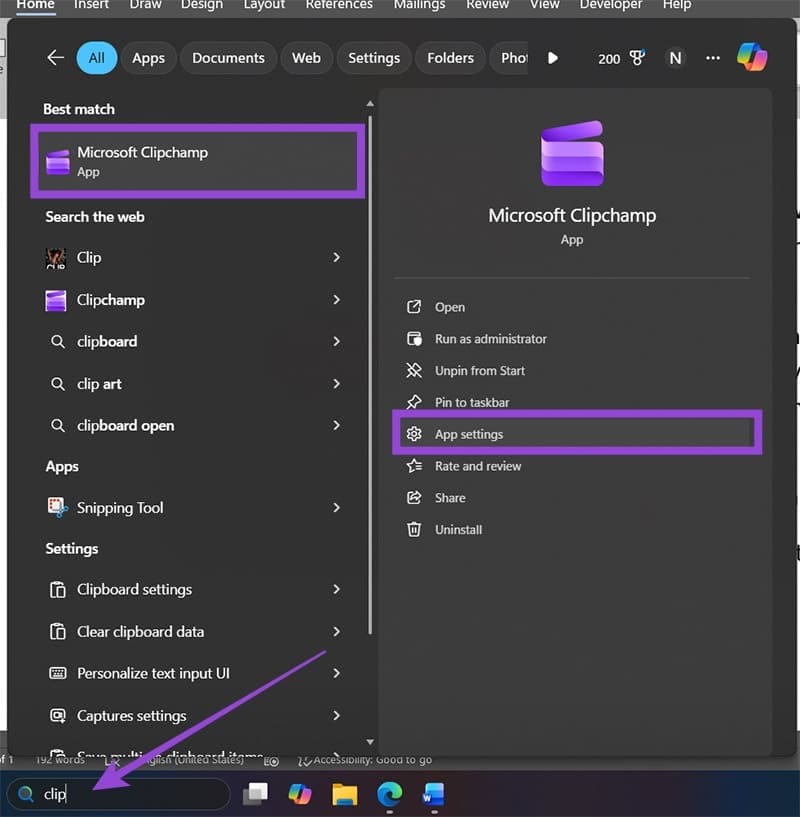
(در صورت نبود نوار جستجو، میتوانید برنامه را در فهرست نرمافزارهای نصبشده یا از طریق بخش Apps در تنظیمات پیدا کنید.)
مرحله ۳: به پایین صفحه اسکرول کنید و روی Repair کلیک نمایید. پس از پایان فرایند، علامت تأیید نمایش داده میشود.
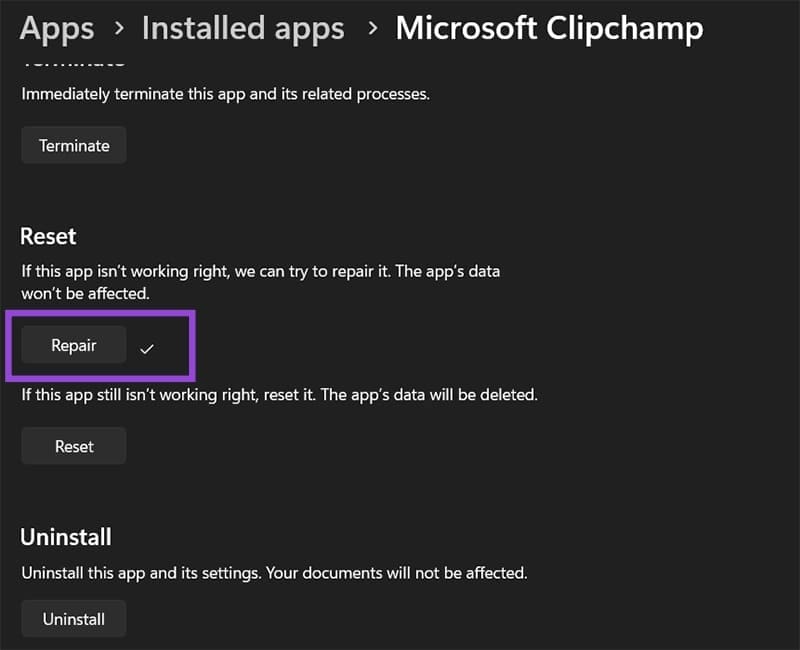
اگر مشکل همچنان ادامه داشت، میتوانید برنامه را Reset کنید تا تمام دادههای آن حذف شده و تنظیمات به حالت اولیه کارخانه بازگردد.
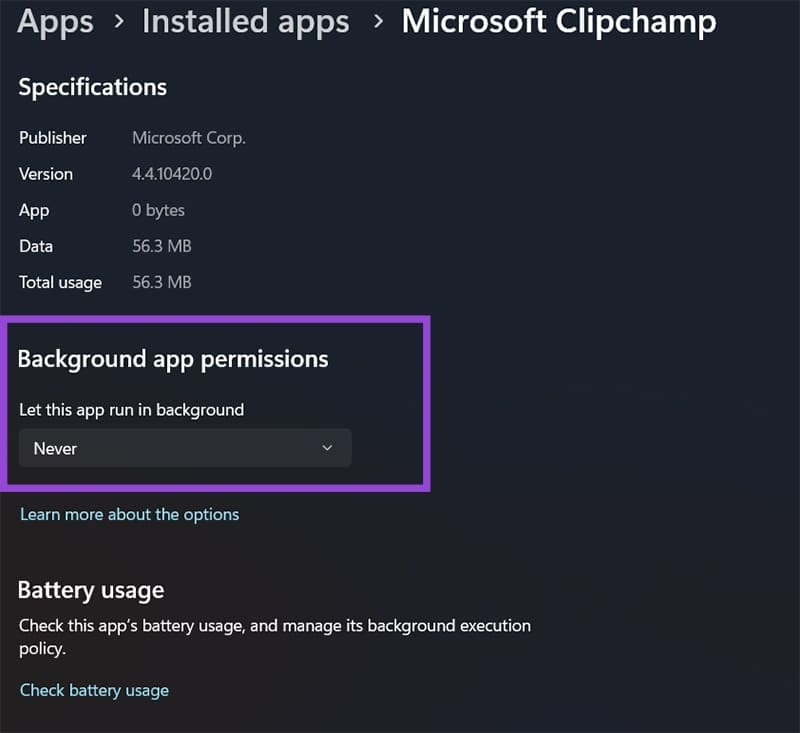
همچنین میتوانید تنظیمات پسزمینه برنامه را تغییر دهید تا از اجرای دائمی ClipChamp در پسزمینه جلوگیری شود.
راهحل دوم: اجرای اسکن SFC برای رفع مشکل باز نشدن ClipChamp
گاهی ClipChamp بهدلیل خرابی فایلهای سیستمی اجرا نمیشود. این مشکل معمولاً هنگام کمبود فضای هارد یا پس از بروزرسانیهای ویندوز رخ میدهد. با اجرای اسکن SFC میتوانید فایلهای خراب را شناسایی و نسخه صحیح آنها را بازیابی کنید.
مرحله ۱: کلیدهای Win + R را بزنید تا پنجره Run باز شود، سپس عبارت cmd را وارد کنید تا Command Prompt اجرا شود.
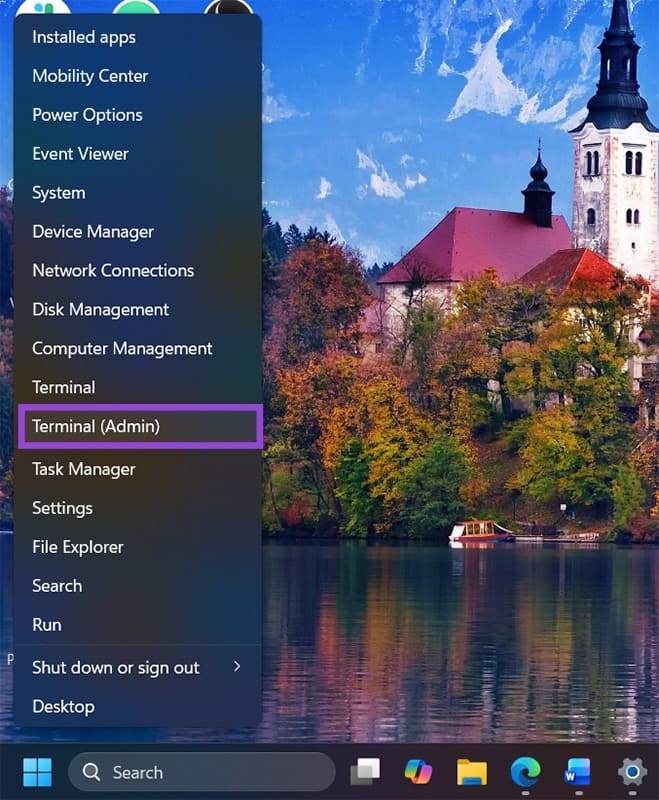
(میتوانید آن را از طریق Terminal با دسترسی ادمین نیز اجرا کنید.)
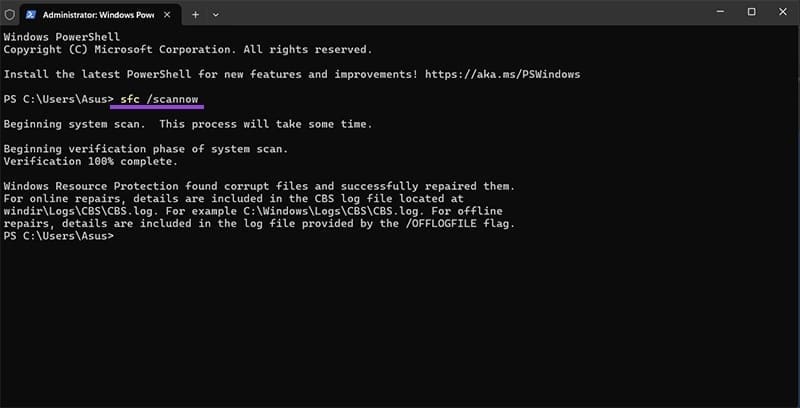
مرحله ۲: دستور زیر را وارد و اجرا کنید:
مرحله ۳: مراحل نمایشدادهشده روی صفحه را دنبال کرده و منتظر بمانید تا فرایند تکمیل شود. ویندوز فایلهای خراب را بهطور خودکار دانلود و جایگزین میکند.
راهحل سوم: آزادسازی فضا و منابع حافظه RAM
ClipChamp بهعنوان یک نرمافزار ویرایش ویدئو به میزان زیادی RAM و CPU نیاز دارد. در برخی موارد، اگر فضای خالی کافی وجود نداشته باشد یا برنامههای دیگر سیستم را اشغال کرده باشند، ClipChamp بهدرستی اجرا نمیشود یا ناگهان بسته میشود.
برای رفع این مشکل:
مرورگرهایی مانند Chrome را ببندید، چون به شدت RAM مصرف میکنند.
از Task Manager برای بستن برنامههای پسزمینه استفاده کنید.
این روش مخصوصاً در سیستمهای قدیمیتر بسیار مؤثر است.
راهحل چهارم: غیرفعال کردن موقت آنتیویروس یا فایروال
اگر از آنتیویروسهای شخص ثالث استفاده میکنید، ممکن است ClipChamp بهدلیل محدودیتهای امنیتی نتواند به اینترنت متصل شود. غیرفعال کردن موقت آنتیویروس یا افزودن برنامه به لیست مجاز فایروال میتواند مشکل را برطرف کند.
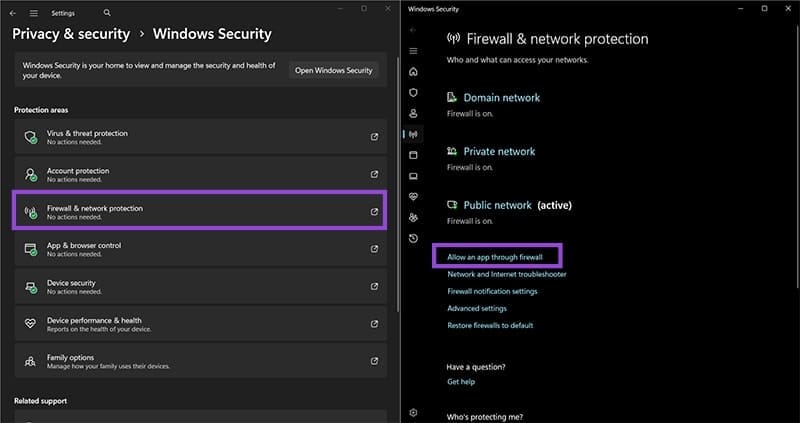
مرحله ۱: به Settings > Privacy and security رفته و گزینه Firewall and network protection را انتخاب کنید.
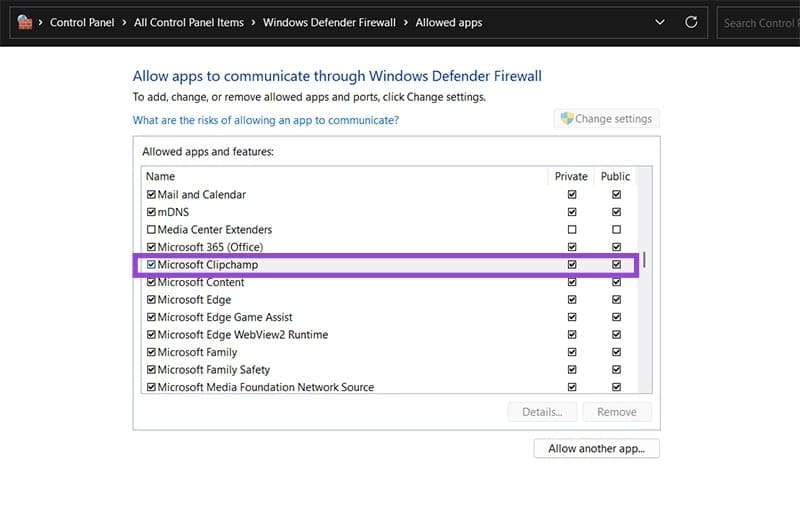
مرحله ۲: روی Allow an app through firewall کلیک کنید.
مرحله ۳: گزینه Change settings را در بالا انتخاب کرده و دسترسی کاربری را تأیید کنید.
مرحله ۴: در فهرست نمایشدادهشده، Microsoft ClipChamp را پیدا کرده و مطمئن شوید که هر دو گزینه Private و Public فعال هستند. در پایان روی OK کلیک کنید.