
سرعت انتقال فایل در ویندوز به صفر میرسد – چه باید کرد؟
 توسط:
توسط: به گزارش اپ خونه، کاهش ناگهانی سرعت انتقال فایل تا صفر، یکی از مشکلات رایج در ویندوز است. این مشکل میتواند دلایل مختلفی داشته باشد، اما خوشبختانه راهحلهای متعددی هم برای برطرف کردن آن وجود دارد.
در این راهنما، از بررسی سختافزار و سلامت درایو گرفته تا تنظیمات پیشرفته سیستم و بهینهسازی نرمافزاری را با هم مرور میکنیم.
بررسی اتصالات و سختافزار
سادهترین بخش برای شروع عیبیابی، بررسی سختافزار و نحوه اتصال آن به رایانه است. از پورتهای USB گرفته تا درایورها و تنظیمات مربوط به اتصال، همه اینها میتوانند روی سرعت انتقال داده تأثیر بگذارند.
اطمینان از استفاده از سریعترین پورت USB
اگر از هارد اکسترنال استفاده میکنید، مطمئن شوید که آن را به پورت USB ۳.۰ متصل کردهاید. این پورتها معمولاً با رنگ آبی مشخص میشوند.
در صورتی که دستگاه را به پورت USB ۲.۰ وصل کرده باشید، ممکن است مشکل از همینجا باشد. پورت USB ۳.۰ میتواند تا ۵ گیگابیت بر ثانیه داده منتقل کند، در حالی که USB ۲.۰ حداکثر ۴۸۰ مگابیت بر ثانیه سرعت دارد (بیش از ۱۰ برابر کندتر).
بررسی و بهروزرسانی درایورها
درایورهای قدیمی برای دستگاههای ذخیرهسازی یا کنترلرهای USB میتوانند باعث بروز مشکل شوند. برای بررسی و بهروزرسانی مراحل زیر را انجام دهید:
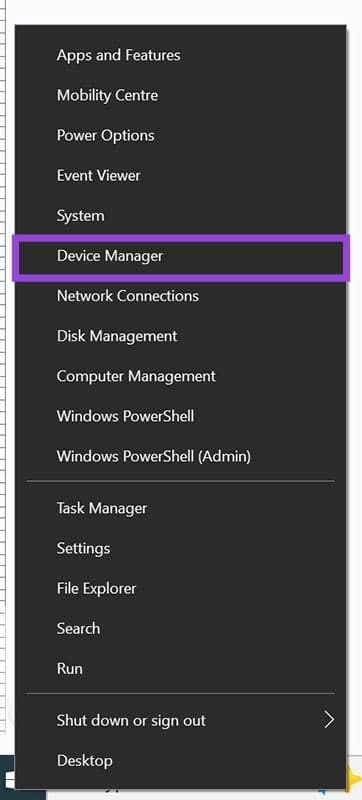
مرحله ۱: روی دکمه Start راستکلیک کرده و گزینه Device Manager را انتخاب کنید.
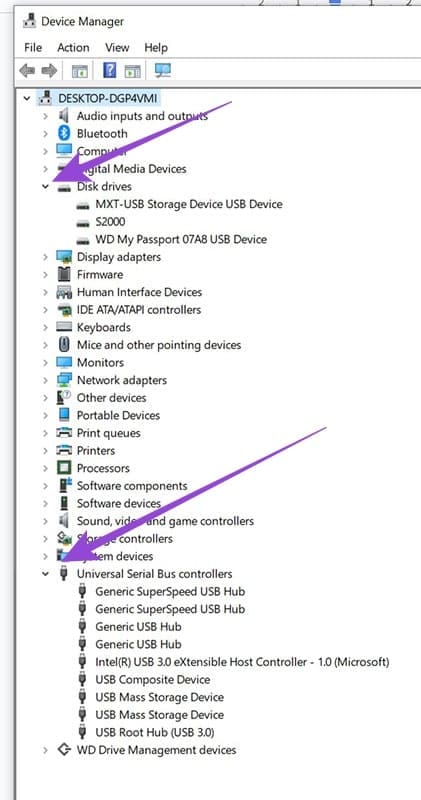
مرحله ۲: بخشهای Disk drives و Universal Serial Bus controllers را باز کنید (روی فلش کنار هرکدام کلیک کنید).
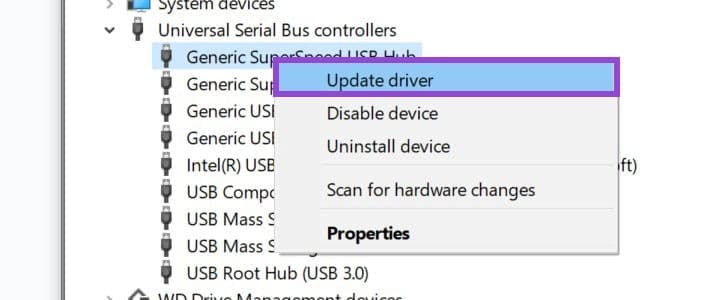
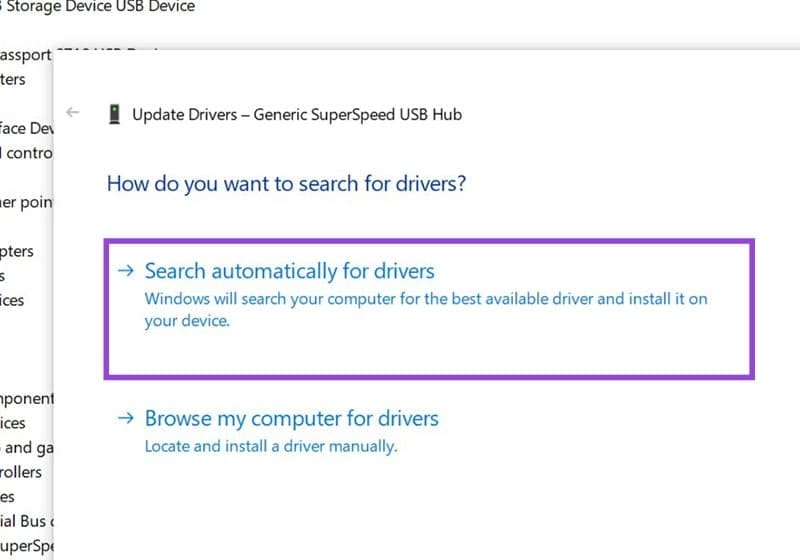
مرحله ۳: روی هر مورد راستکلیک کرده و گزینه Update driver و سپس Search automatically for drivers را انتخاب کنید.
تغییر سیاست حذف یو اس بی (USB Removal Policy)
با فعال کردن Write Caching، میتوانید سرعت انتقال را افزایش دهید، اما باید همیشه قبل از جدا کردن دستگاه، آن را بهصورت امن خارج کنید.
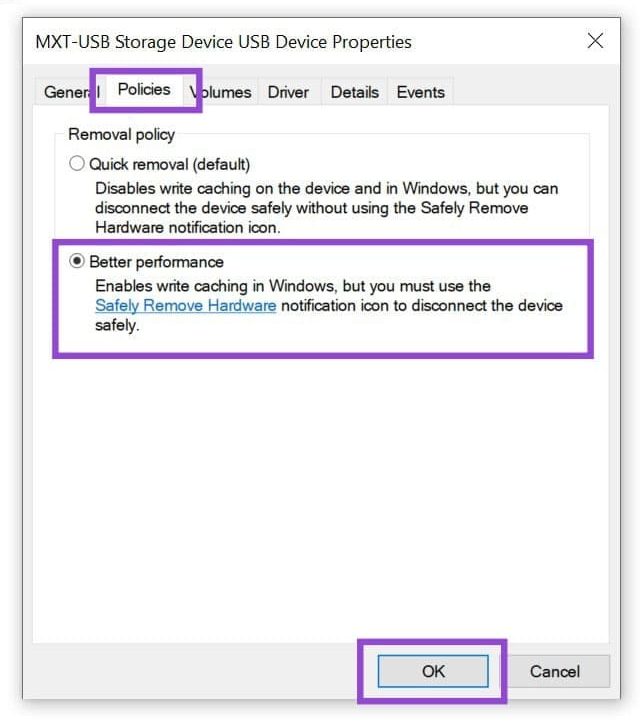
مرحله ۱: در Device Manager، بخش Disk drives را باز کرده، روی هارد اکسترنال راستکلیک کرده و Properties را انتخاب کنید.
مرحله ۲: به زبانه Policies بروید، گزینه Better performance را انتخاب کرده و روی OK کلیک کنید.
بررسی سلامت درایو و فایل سیستم
اگر درایو شما دچار خرابی یا تکهتکه شدن (Fragmentation) باشد، احتمالاً سرعت انتقال پایین میآید. همچنین نوع فایل سیستم نیز اهمیت دارد. مثلاً اگر درایو شما با سیستم FAT32 فرمت شده باشد، در هنگام انتقال فایلهای بزرگ عملکرد ضعیفتری دارد.
در مقابل، NTFS و exFAT برای فایلهای بزرگتر از ۴ گیگابایت سریعتر عمل میکنند.
بررسی خطا و سلامت درایو
مرحله ۱: در File Explorer روی درایو مورد نظر راستکلیک کرده و گزینه Properties را انتخاب کنید. سپس به زبانه Tools بروید و در قسمت Error checking روی دکمه Check کلیک کنید.
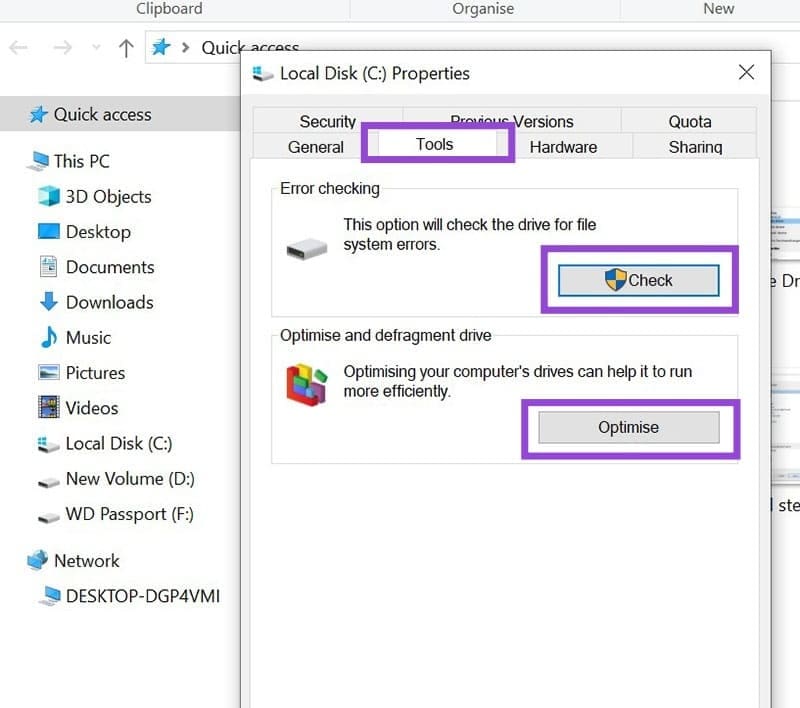
مرحله ۲: در همان تب، در قسمت Optimize and defragment drive روی Optimize کلیک کنید. (اگر درایو SSD است، از این مرحله عبور کنید، چون ویندوز آن را بهصورت متفاوتی مدیریت میکند.)
نوع فایل سیستم
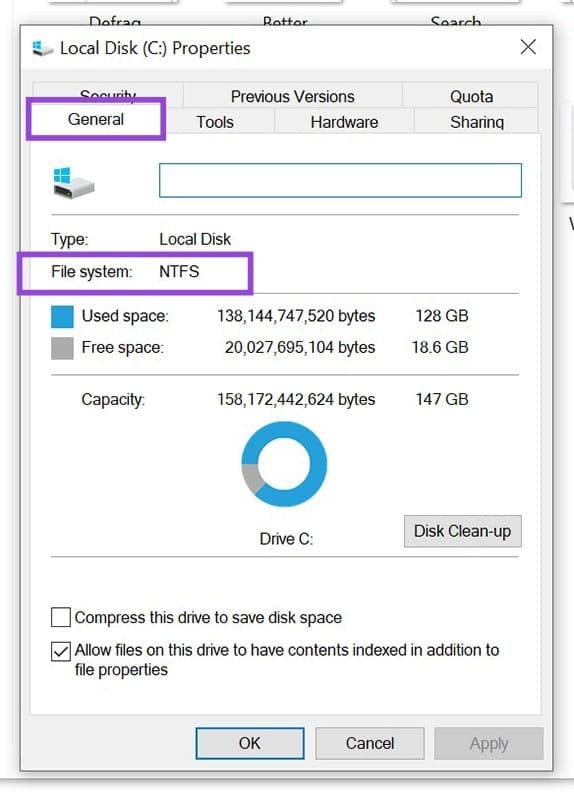
اطمینان حاصل کنید که درایو با NTFS یا exFAT فرمت شده باشد.
در File Explorer، روی درایو راستکلیک کنید، Properties را انتخاب کرده و در زبانه General نوع فایل سیستم را بررسی کنید.
بهینهسازیهای سیستم
برای افزایش سرعت انتقال، بهتر است برنامههای اضافی در پسزمینه را ببندید و قابلیت Remote Differential Compression (RDC) را غیرفعال کنید.
توضیح: RDC قابلیتی است که برای همگامسازی فایلهای راهدور استفاده میشود اما گاهی میتواند باعث کند شدن انتقال دادهها شود.
بستن برنامههای پسزمینه
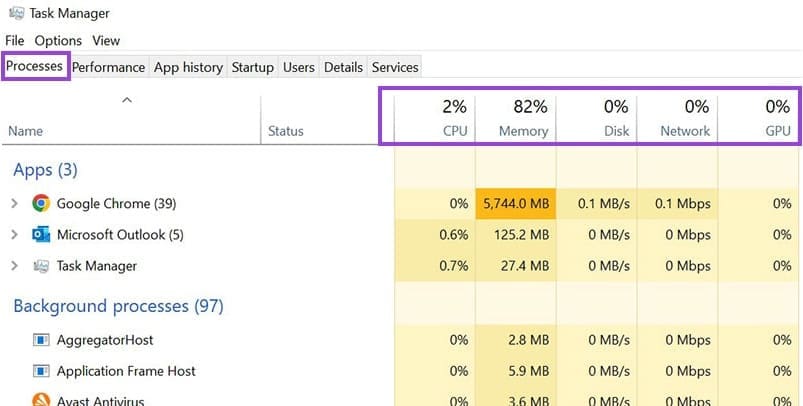
برای بستن برنامههای غیرضروری، Task Manager را با فشردن کلیدهای Ctrl + Shift + Esc باز کنید.
در تب Processes، برنامههایی که بیشترین استفاده از CPU، حافظه (Memory) یا دیسک را دارند پیدا کنید و هر مورد غیرضروری را ببندید.
غیرفعال کردن RDC
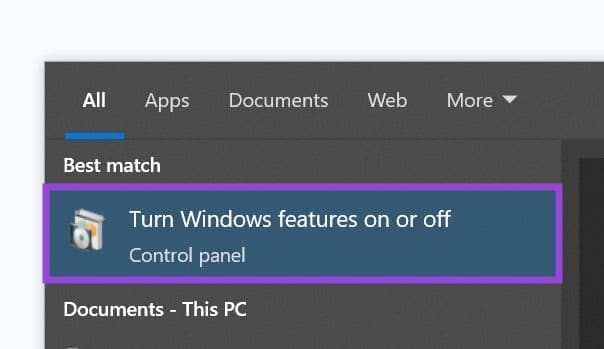
در نوار جستجوی ویندوز، عبارت Turn Windows features on or off را بنویسید.
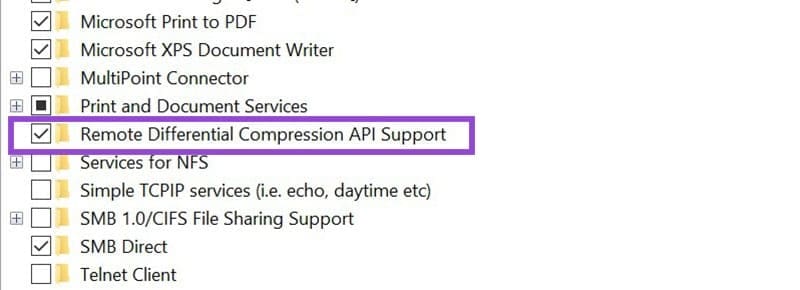
در لیست باز شده، گزینه Remote Differential Compression API Support را پیدا کرده و تیک آن را بردارید. سپس روی OK کلیک کرده و سیستم را ریستارت کنید.
روش جایگزین برای انتقال فایلها
میتوانید از ابزار Robocopy استفاده کنید که مخصوص انتقال حجم بالای داده است و پایداری بیشتری نسبت به روش معمول دارد. این روش کمی پیشرفتهتر است و از طریق خط فرمان (Command Prompt) انجام میشود.
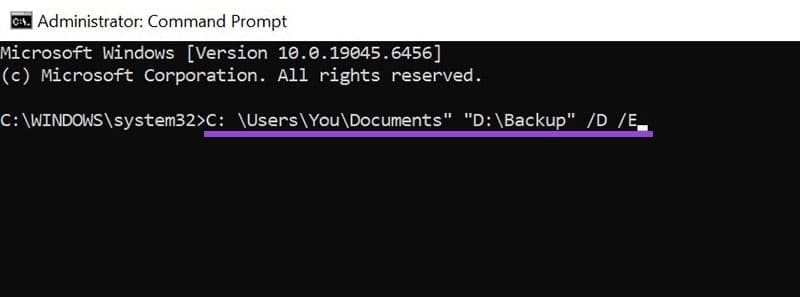
مرحله ۱: در ویندوز جستجو کرده و Command Prompt را پیدا کنید. روی آن راستکلیک کرده و گزینه Run as administrator را بزنید.
مرحله ۲: دستور زیر را وارد کنید:
بهعنوان مثال:
در این دستور:
• گزینه /E باعث میشود همه زیرپوشهها (Subdirectories) نیز کپی شوند.
• گزینه /Z نیز انتقال را بهصورت قابل ازسرگیری (Restartable mode) انجام میدهد، یعنی اگر اتصال قطع شود، پس از وصل شدن ادامه پیدا میکند.
با اجرای مراحل بالا، معمولاً مشکل کاهش سرعت انتقال فایل در ویندوز برطرف میشود.
در بیشتر مواقع، علت این مشکل یا به درایورهای قدیمی مربوط است، یا به نحوه اتصال دستگاههای ذخیرهسازی. با کمی دقت و تنظیمات صحیح، میتوانید بدون افت سرعت، فایلهای خود را بین دستگاهها جابهجا کنید.
