
شخصیسازی صفحه قفل در ویندوز ۱۱
 توسط:
توسط:
به گزارش اپ خونه، ویندوز ۱۱ بهعنوان جدیدترین نسخه از سیستمعامل محبوب مایکروسافت، امکانات متنوعی را برای شخصیسازی در اختیار کاربران قرار میدهد.
یکی از بخشهایی که بسیاری از کاربران به آن اهمیت میدهند، صفحه قفل (Lock Screen) است؛ جایی که اولین تصویر از ویندوز پیش روی شما قرار میگیرد.
مایکروسافت در این نسخه قابلیتهای تازهای برای تغییر تصاویر، استفاده از ویجتها و نمایش وضعیت برنامهها در صفحه قفل ارائه کرده است. آشنایی با این قابلیتها نهتنها به زیبایی محیط کاربری شما کمک میکند، بلکه میتواند دسترسی سریعتر به اطلاعات مورد نیاز را نیز فراهم آورد.
بهروزرسانی تصاویر صفحه قفل
ویندوز ۱۱ قابلیتهایی برای تغییر و شخصیسازی صفحه قفل در اختیار کاربران قرار میدهد. با این حال، مایکروسافت برخی تغییرات اعمال کرده است؛ برای مثال، پشتیبانی از چندین ویجت صفحه قفل حذف شده است و تنها امکان نمایش یک ویجت در پایین صفحه وجود دارد. برای تغییر تصاویر صفحه قفل مراحل زیر را دنبال کنید:
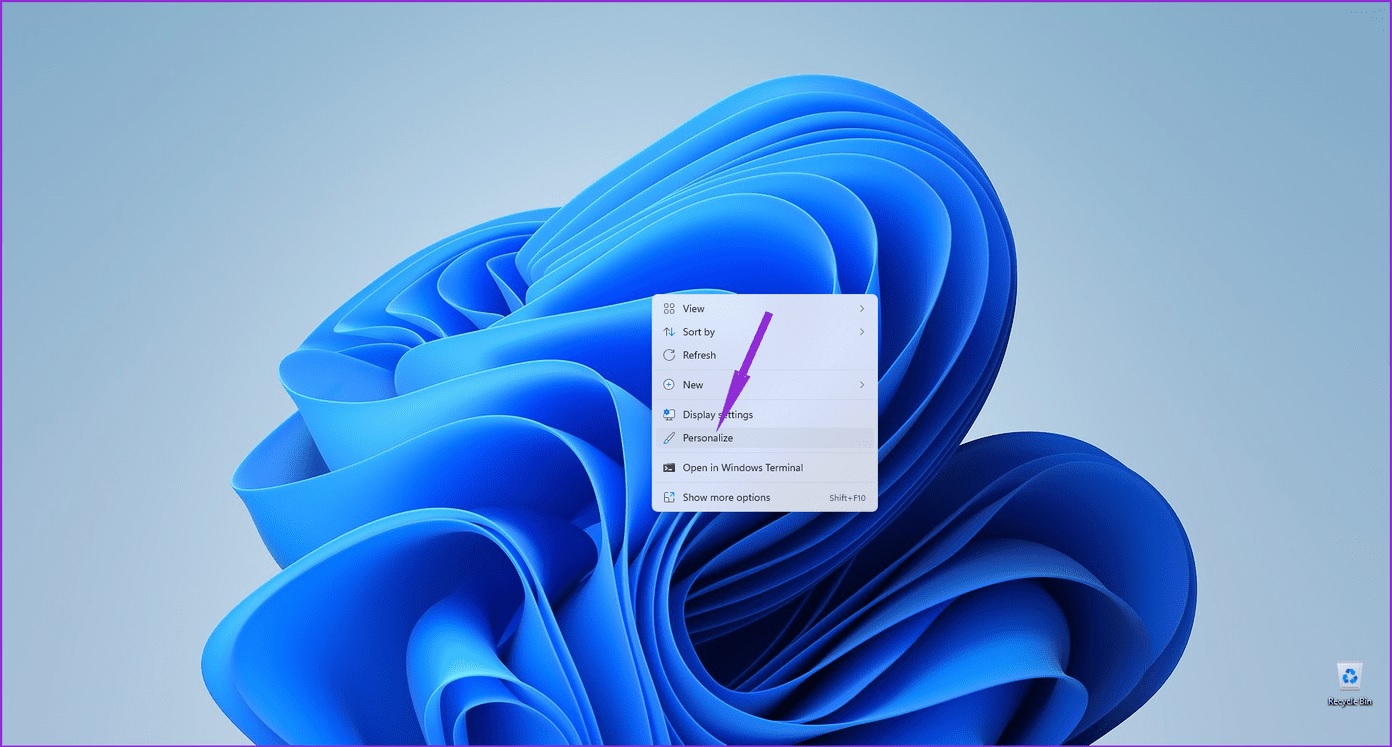
مرحله ۱: روی یک بخش خالی از دسکتاپ کلیک راست کرده و از منوی بازشده گزینه Personalize را انتخاب کنید.
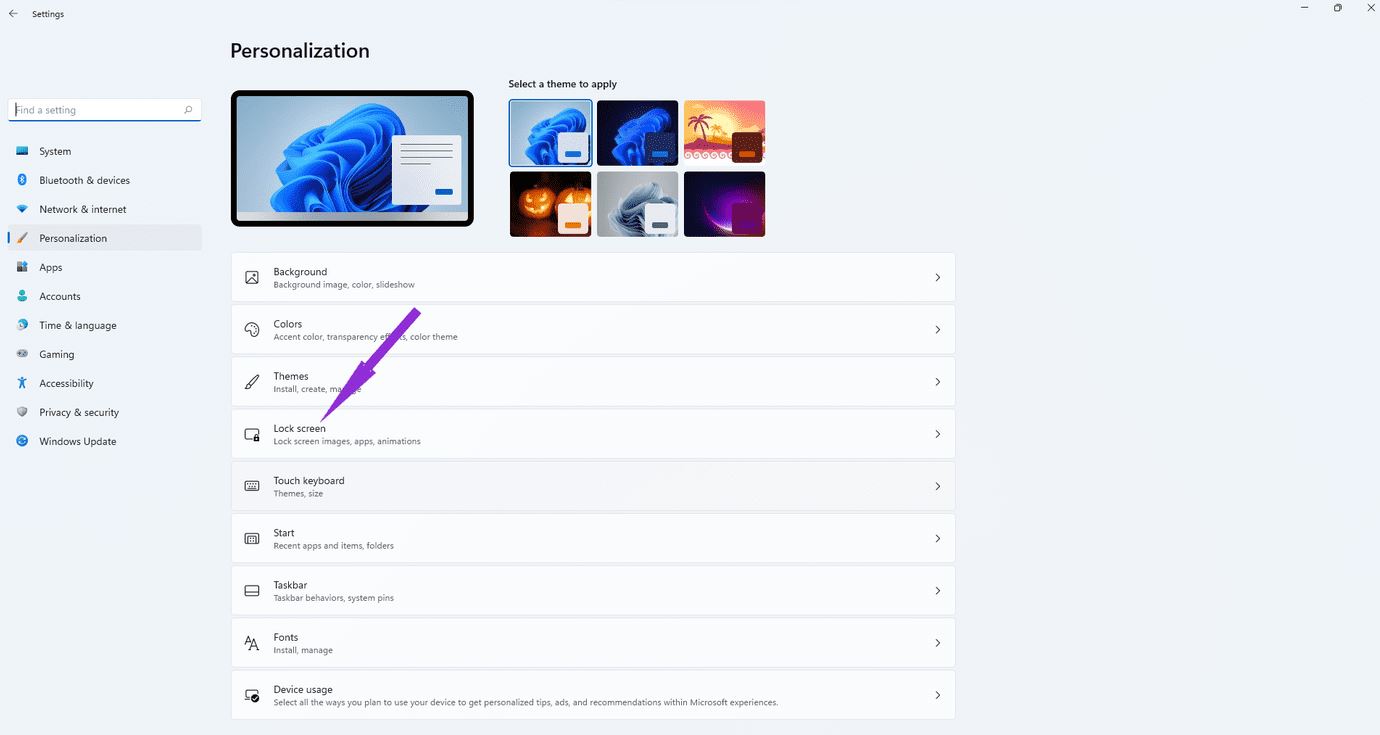
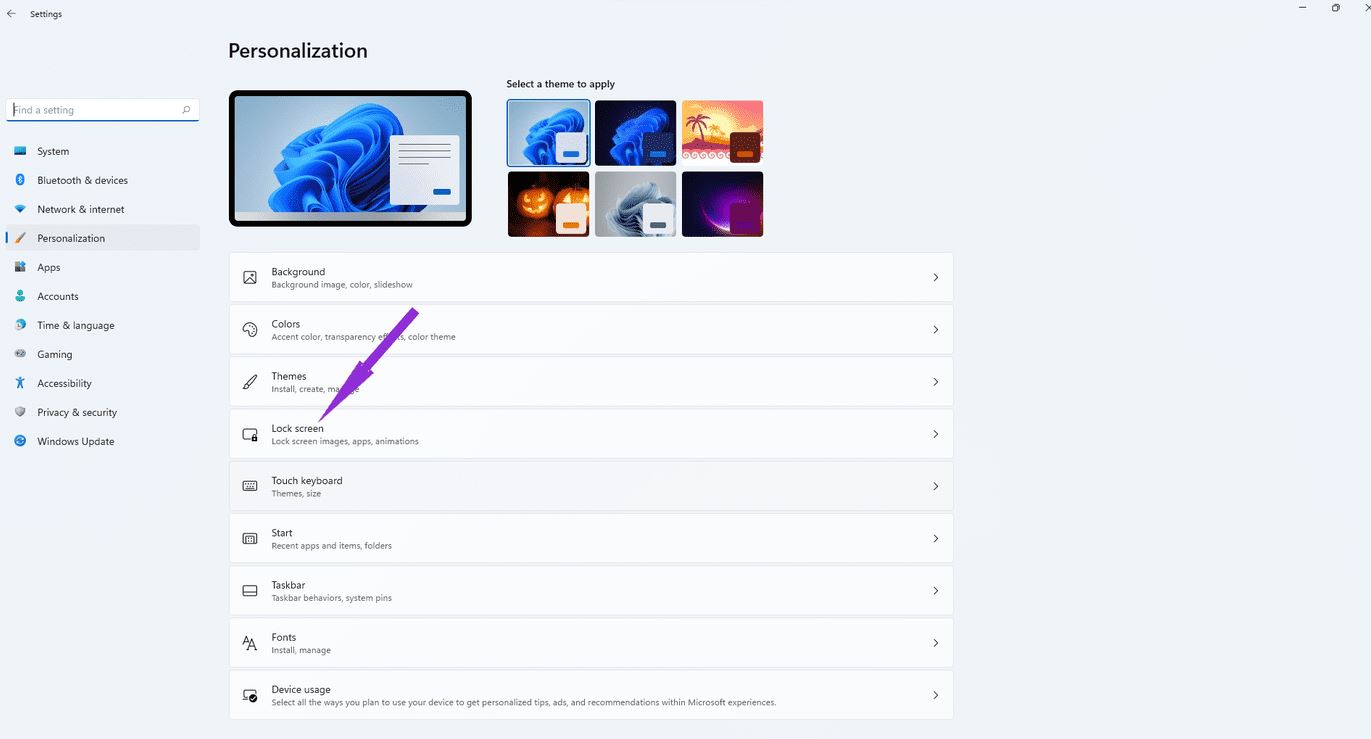
مرحله ۲: از بخش تنظیمات شخصیسازی، گزینه Lock screen را انتخاب کنید.
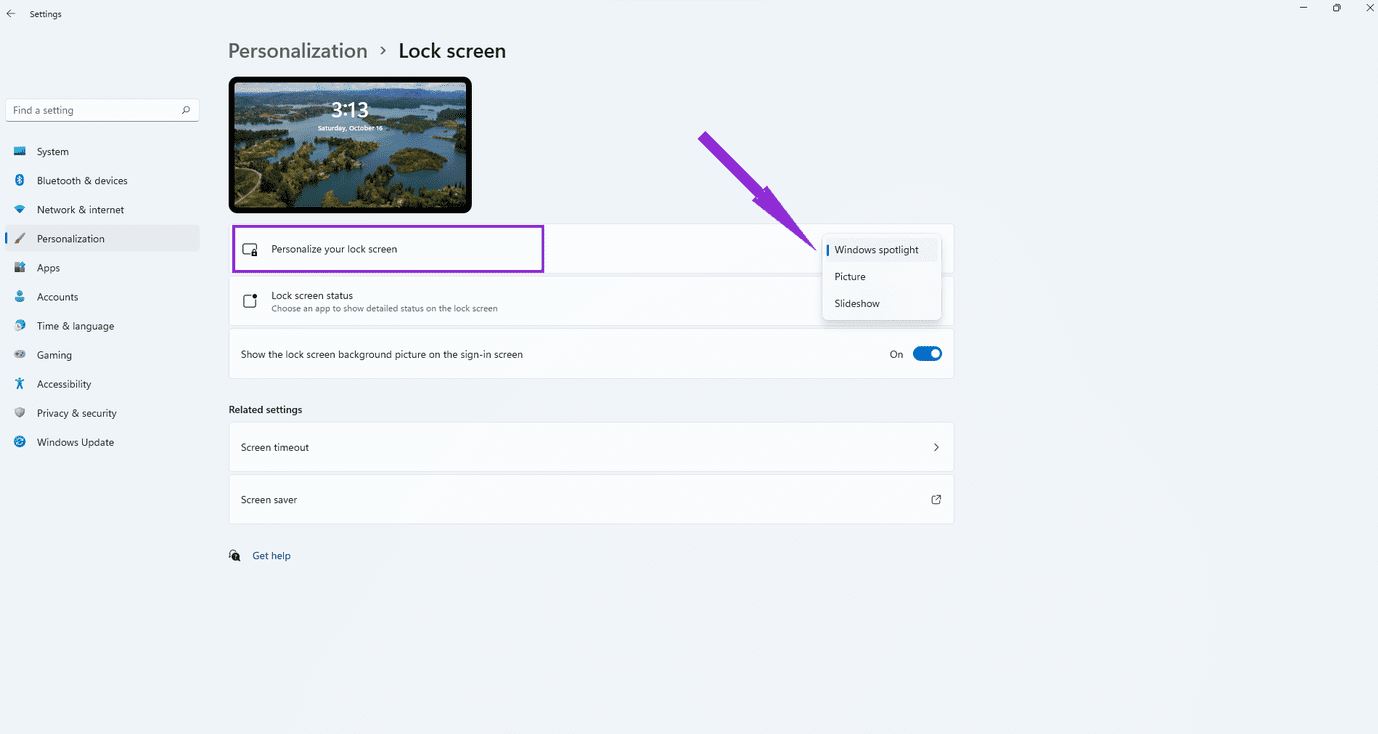
مرحله ۳: در بخش Personalize your lock screen، از منوی کشویی یکی از گزینههای Windows Spotlight، Picture یا Slideshow را انتخاب نمایید.
-
Windows Spotlight: برای استفاده از این قابلیت باید سیستم به اینترنت متصل باشد، زیرا تصاویر پسزمینه بهطور خودکار و روزانه از اینترنت دانلود میشوند.
-
Slideshow: این گزینه امکان انتخاب یک پوشه شامل تصاویر را فراهم میکند تا تصاویر بهصورت دورهای و خودکار تغییر کنند.
-
Picture: در این حالت میتوانید یک تصویر دلخواه از رایانه خود انتخاب کرده و بهعنوان پسزمینه صفحه قفل تنظیم کنید.
تغییر وضعیت (Status) صفحه قفل
علاوه بر تغییر تصاویر، شما میتوانید یک برنامه را انتخاب کنید تا جزئیات آن بر روی صفحه قفل نمایش داده شود. برای فعالسازی این قابلیت، مراحل زیر را طی کنید:
مرحله ۱: روی یک بخش خالی از دسکتاپ کلیک راست کرده و گزینه Personalize را انتخاب نمایید.
مرحله ۲: از بخش تنظیمات شخصیسازی، گزینه Lock screen را انتخاب کنید.
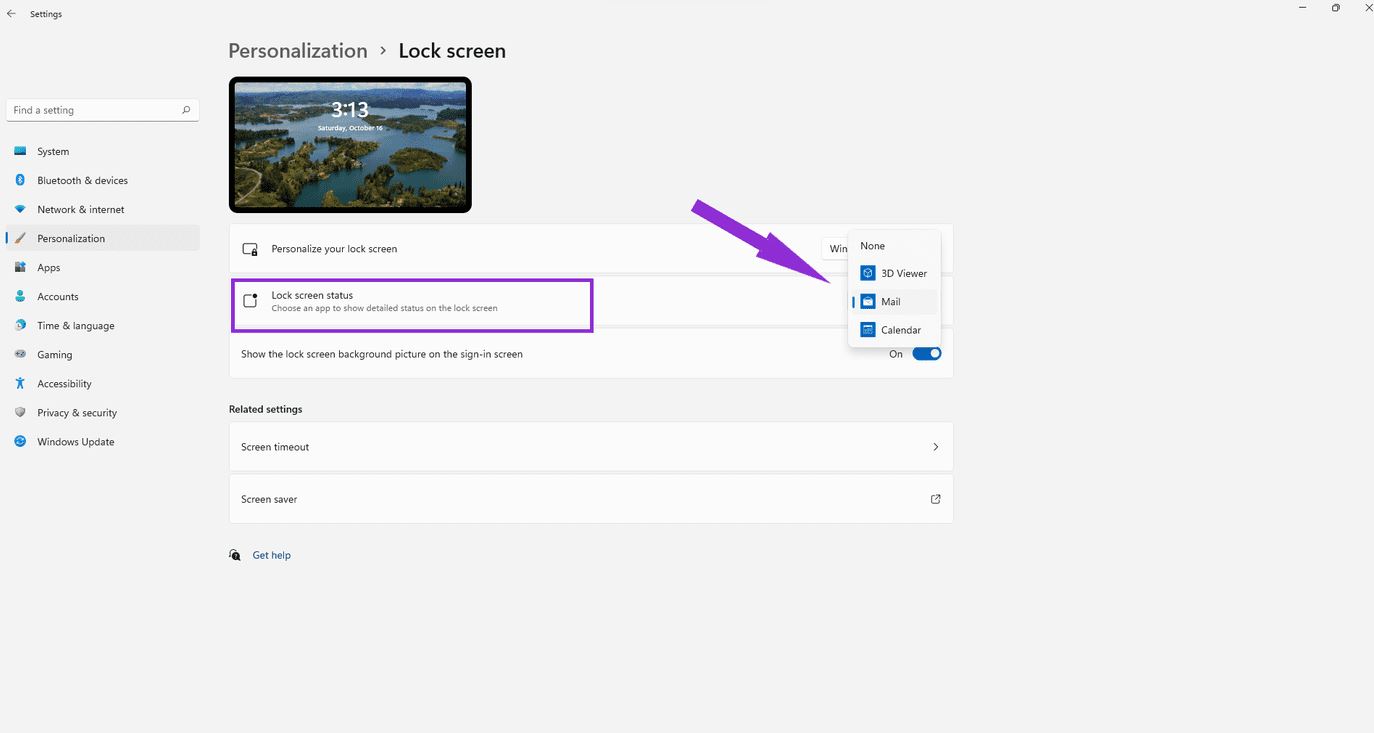
مرحله ۳: در قسمت Lock screen status، از منوی کشویی برنامه یا ویجتی را که مایلید در پایین صفحه قفل نمایش داده شود انتخاب نمایید.
مرحله ۴: گزینه Show lock screen background picture on the sign-in screen را فعال کنید تا تصویر پسزمینه صفحه قفل در صفحه ورود (Sign-in screen) نیز نمایش داده شود.
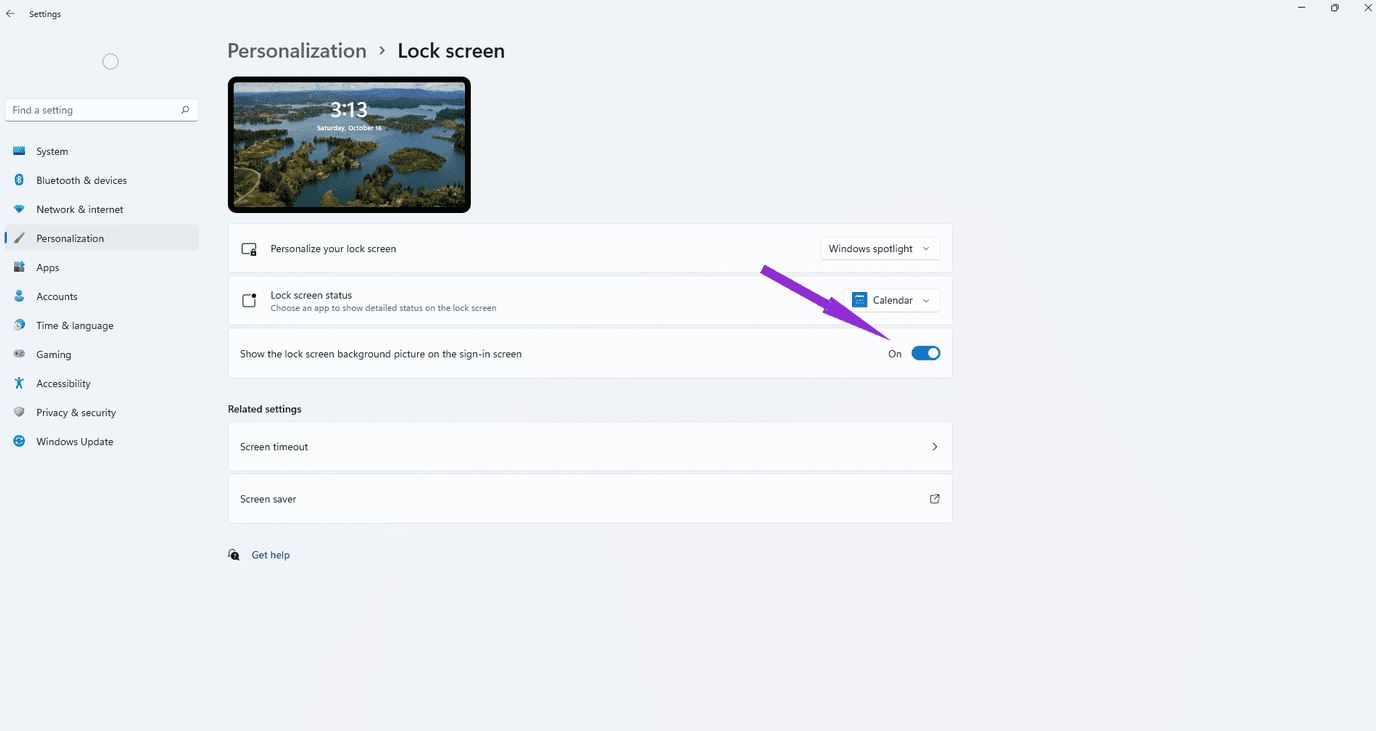
توجه داشته باشید در صورتی که برای حساب کاربری خود رمز یا پین تنظیم کرده باشید، تنها صفحه امنیتی مربوط به ورود نمایش داده میشود. همچنین، تغییر یا نصب پوستهها (Themes) تأثیری بر روی صفحه قفل شما نخواهد داشت.
نکات تکمیلی درباره ویجتها
-
ویجتهای موجود در لیست، وابسته به برنامههای نصبشده بر روی سیستم شما هستند.
-
اگر سیستم شما تازه بهروزرسانی شده باشد، تنها ویجتهای پیشفرض مانند Mail (نمایش ایمیلها) و Calendar (نمایش قرار ملاقاتها) در دسترس خواهند بود.
-
برخی برنامههای کاربردی فروشگاهی مانند ابزارهای بهرهوری، مالی یا خرید از Microsoft Store به احتمال بیشتری شامل ویجتهای مخصوص صفحه قفل هستند.
-
در حال حاضر نرمافزارهایی که بهصورت دستی و از طریق فایلهای اجرایی (EXE) نصب میشوند، در لیست ویجتهای صفحه قفل ظاهر نخواهند شد.
شخصیسازی صفحه قفل در ویندوز ۱۱ فرآیندی ساده اما کاربردی است که به شما این امکان را میدهد تا تجربه کاربری خود را مطابق سلیقه و نیازهای روزمره تنظیم کنید.
چه بخواهید از تصاویر دلخواه برای پسزمینه استفاده کنید و چه نمایش جزئیات یک برنامه خاص را ترجیح دهید، ویندوز ۱۱ ابزارهای لازم را در اختیارتان قرار داده است.
در نهایت، با اعمال این تغییرات میتوانید صفحه قفل رایانه خود را هم زیباتر و هم کاربردیتر کنید و هر بار که وارد سیستم میشوید، تجربهای شخصی و دلپذیر داشته باشید.
