
غیرفعالسازی یک کلید مشخص روی صفحهکلید در ویندوز ۱۱
 توسط:
توسط: به گزارش اپ خونه، اگر کلیدی روی صفحهکلید شما خراب یا دچار مشکل شده است، یا کلیدهایی مانند Windows یا Alt هنگام کار یا بازی مانع شما میشوند، سادهترین راهحل این است که آنها را در سیستم غیرفعال کنید تا زمانی که صفحهکلید جدید یا چیدمان مناسبتری جایگزین نمایید.
در ادامه روشهای غیرفعالسازی کلید یا حتی میانبرهای کامل را از طریق چند ابزار نرمافزاری بررسی میکنیم.
روش اول: غیرفعالسازی کلید در ویندوز ۱۱ با استفاده از PowerToys
PowerToys ابزاری قدرتمند است که مستقیماً توسط مایکروسافت توسعه داده شده تا بتوان بدون ورود به رجیستری یا Group Policy Editor (که در نسخه Home ویندوز ۱۱ در دسترس نیست) تنظیمات اصلی سیستم را تغییر داد. این ابزار از فروشگاه مایکروسافت قابل دانلود است و منابع بسیار کمی در پسزمینه مصرف میکند.
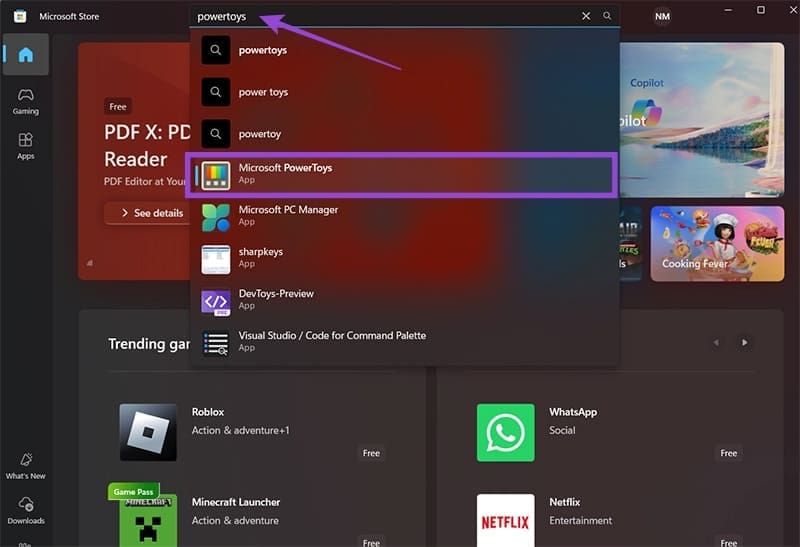
۱. وارد Microsoft Store شوید، عبارت PowerToys را جستوجو کرده و اولین نتیجه را انتخاب کنید. سپس روی دکمه Install کلیک کرده و منتظر بمانید تا نصب کامل شود.
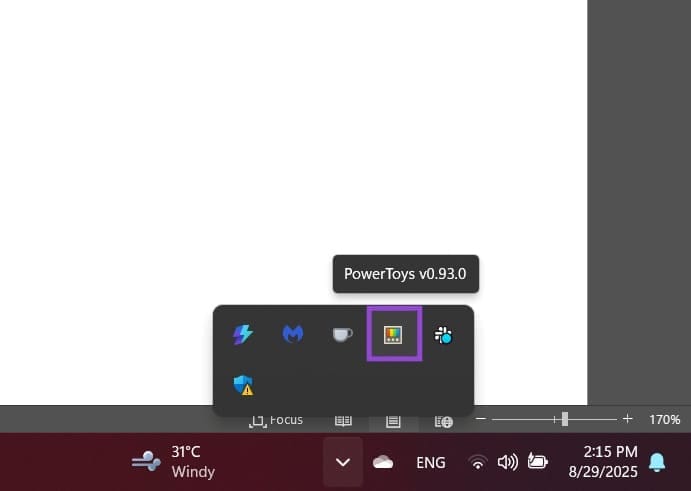
۲. پس از نصب، PowerToys بهصورت خودکار در پسزمینه اجرا میشود. میتوانید آن را از طریق نوار ابزار (Toolbar) و بخش آیکونهای مخفی باز کنید.
۳. در نوار سمت چپ وارد بخش Input/Output شوید و گزینه Keyboard Manager را انتخاب کرده و آن را فعال نمایید.
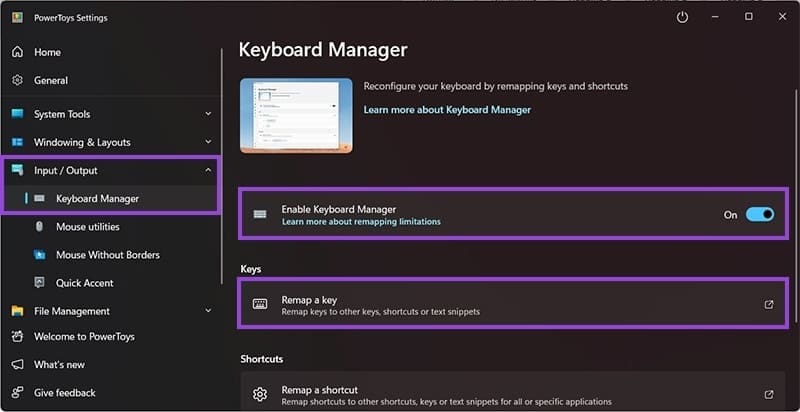
۴. بر روی بخش Remap a key کلیک کنید تا پنجره جدید باز شود.
۵. در این بخش گزینه Add key remapping را انتخاب کرده و در ستون سمت چپ روی Select کلیک کنید.
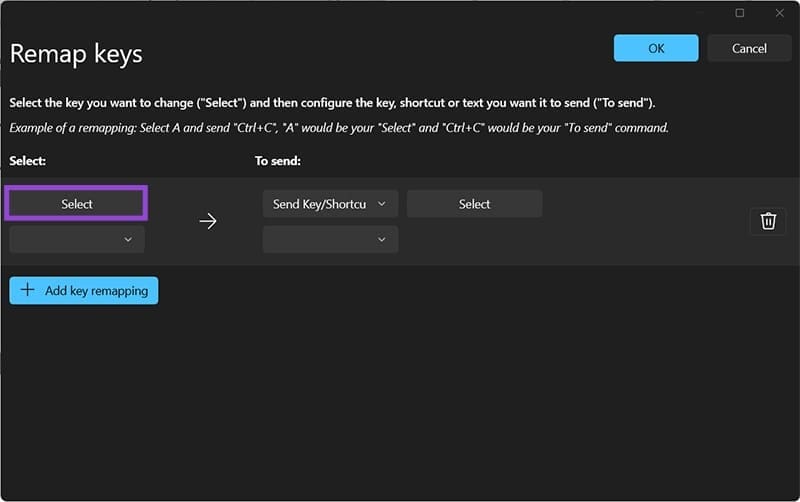
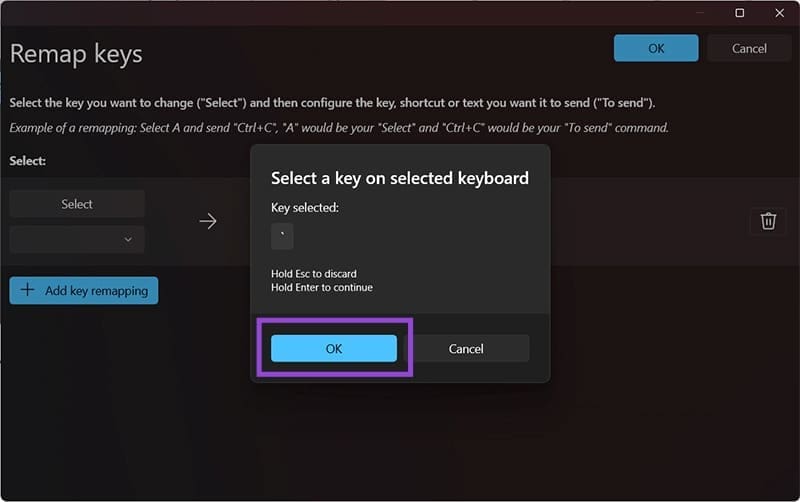
۶. کلیدی که میخواهید غیرفعال شود را فشار دهید و سپس کلید Enter را بزنید. حتی میتوانید خود کلید Enter را با فشار دوباره آن غیرفعال کنید.
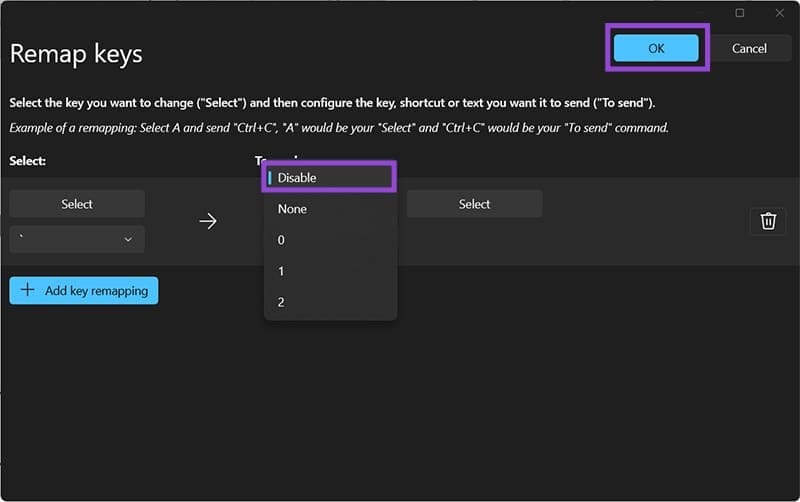
۷. در ستون سمت راست از منوی کشویی، گزینه Disable را انتخاب کنید و سپس با کلیک بر روی OK تغییرات را ذخیره نمایید.
۸. در این مرحله پیغامی هشدار ظاهر میشود مبنی بر اینکه کلید انتخابی بدون جایگزین غیرفعال خواهد شد. بر روی Continue anyway کلیک کنید.
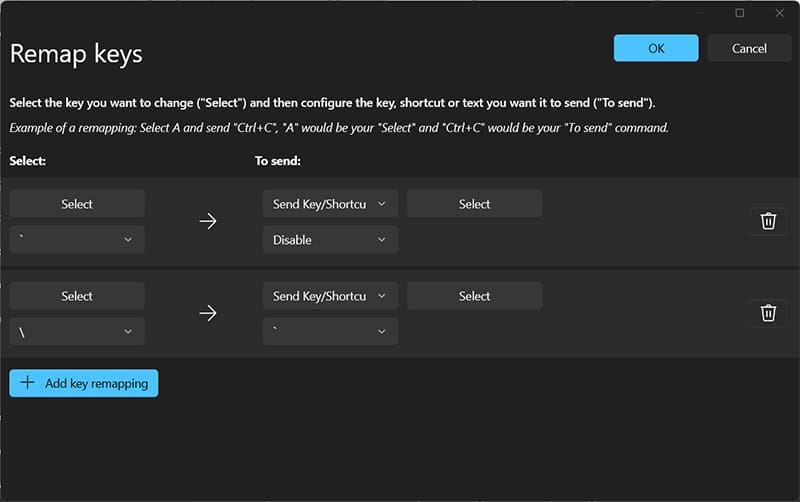
علاوه بر این، PowerToys امکان تغییر نگاشت کلید را نیز فراهم میکند. بهطور مثال، میتوانید کلیدی که کمتر استفاده میکنید را جایگزین کلید غیرفعالشده نمایید. این فرایند مشابه است؛ با این تفاوت که کلید موردنظر را در ستون سمت چپ و کلید غیرفعالشده را در ستون سمت راست انتخاب میکنید.
PowerToys همچنین قادر است میانبرهای کامل (مانند Alt + Shift یا Win + Space برای تغییر زبان ورودی) را غیرفعال نماید. این بخش تحت عنوان Remap a shortcut قرار دارد و به همان شیوه عمل میکند.
برای فعالسازی مجدد یک کلید کافی است در بخش Remapper روی آیکون سطل زباله کنار آن ورودی کلیک کنید.
روش دوم: غیرفعالسازی کلید از طریق رجیستری
استفاده از Registry Editor کمی پیچیدهتر است، اما امکان غیرفعالسازی برخی کلیدها را فراهم میکند که ممکن است همچنان در سطح سیستمی قابل دسترسی باشند.
۱. با فشردن کلیدهای Win + R ابزار Run را باز کرده و عبارت regedit را وارد کنید. سپس دسترسی User Account Control را تأیید نمایید.
۲. از منوی File گزینه Export را انتخاب کرده و یک نسخه پشتیبان از رجیستری تهیه کنید. آن را در محل دلخواه ذخیره نمایید.
۳. در نوار آدرس بالای رجیستری، مسیر زیر را وارد کنید:
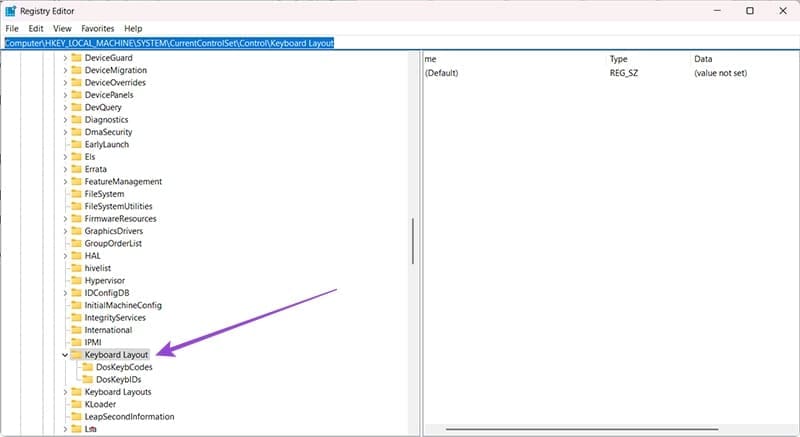
۴. در بخش سمت راست روی فضای خالی کلیک راست کرده و گزینه New > Binary Value را انتخاب کنید.
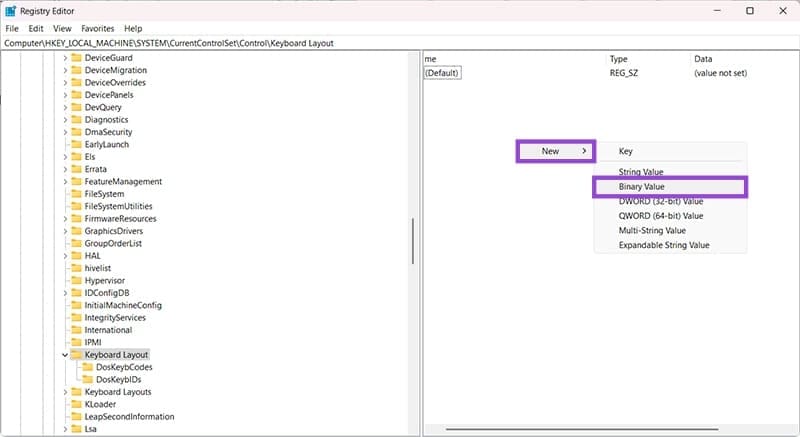
۵. مقدار جدید ایجادشده (با نام پیشفرض “New Value #۱”) را دوبار کلیک کنید.
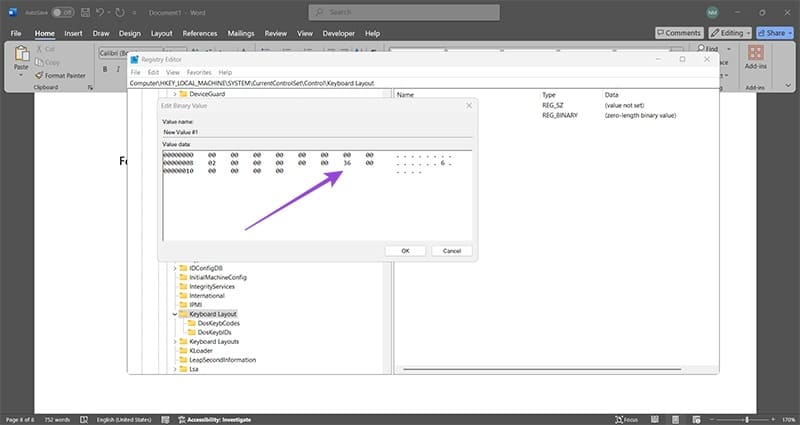
۶. در بخش داده (Value data) مراحل زیر را انجام دهید:
• ردیف اول را با صفرها پر کنید تا به ردیف بعد برسید.
• برای غیرفعالسازی یک کلید، مقدار ۰۲ را وارد کنید. برای غیرفعالسازی ترکیب کلیدها، مقدار ۰۳ را وارد نمایید.
• پنج جفت صفر وارد کنید. در صورت نگاشت مجدد کلیدها، بهجای آن سه جفت صفر کافی است.
• کد هگزادسیمال کلید موردنظر را وارد کنید (این کد در جداول مرجع قابل دستیابی است). اگر کلیدی را نگاشت مجدد میکنید، ابتدا کلید مقصد و سپس کلید مبدأ را وارد کنید.
(کد هگزادسیمال (Hexadecimal Code) یک روش عددنویسی است که به جای مبنای ده (اعداد ۰ تا ۹)، از مبنای شانزده استفاده میکند. در این مبنا علاوه بر اعداد ۰ تا ۹، شش حرف A تا F هم برای نمایش مقادیر ۱۰ تا ۱۵ به کار میروند.)
• در خط سوم چهار جفت صفر قرار دهید و سپس روی OK کلیک کنید.
به عنوان نمونه، برای غیرفعالسازی کلید Right Shift باید کد هگزادسیمال ۳۶ را وارد کنید.
۷. رجیستری را ببندید؛ تغییرات بلافاصله ذخیره خواهند شد.
برای بازگردانی تغییرات، کافی است مقدار باینری ایجادشده را حذف کنید یا نسخه پشتیبان تهیهشده را وارد نمایید.
روش سوم: استفاده از ابزارهای جانبی
ابزارهای جانبی مانند SharpKeys، KeyTweak یا حتی برخی نرمافزارهای کمحجم دیگر میتوانند همان نتایجی را ارائه دهند که PowerToys در اختیار شما قرار میدهد. این ابزارها اغلب به گونهای طراحی شدهاند که بدون نیاز به تغییر مستقیم در رجیستری یا تنظیمات پیچیده سیستم، امکان غیرفعالسازی، تغییر عملکرد یا حتی بازنگاشت کلیدها را فراهم میکنند.
بهعنوان نمونه، در SharpKeys میتوانید با چند کلیک ساده مشخص کنید که کدام کلید بیاستفاده یا مشکلدار باید غیرفعال شود یا عملکرد آن به کلید دیگری اختصاص یابد.
مزیت اصلی این نرمافزارها انعطافپذیری بالای آنهاست. معمولاً این برنامهها اسکریپتهایی تولید میکنند که هر زمان بخواهید میتوانید آنها را فعال یا غیرفعال کنید، بدون اینکه نیازی به ورود مداوم به بخشهای عمیق تنظیمات ویندوز داشته باشید.
این ویژگی بهویژه برای کاربرانی مفید است که میخواهند کلیدی را بهطور موقت در زمان کار یا بازی غیرفعال کنند و سپس دوباره آن را فعال سازند. علاوه بر این، بسیاری از این ابزارها رابط کاربری سادهای دارند و حتی کاربران مبتدی نیز میتوانند بدون نگرانی از خطا، از آنها استفاده کنند.
غیرفعالسازی یک کلید خاص در ویندوز ۱۱ کار دشواری نیست و میتوان آن را با استفاده از ابزارهای مختلفی مانند PowerToys، ویرایش رجیستری یا حتی نرمافزارهای جانبی انجام داد. انتخاب روش مناسب بستگی به نیاز شما و میزان تسلطتان بر تنظیمات سیستم دارد.
در نهایت، اگرچه این راهکارها موقت هستند، اما میتوانند تا زمان تعویض یا تعمیر صفحهکلید، تجربه کاربری شما را سادهتر و کاربردیتر کنند.
