
فعالسازی منوی راستکلیک در Windows ۱۱ Terminal

 توسط:
توسط: به گزارش اپ خونه، Terminal ویندوز ۱۱ این امکان را فراهم میکند که ویژگیهای Command Prompt و PowerShell را در قالب یک ابزار ترکیبشده استفاده کنید. این قابلیت زمانی کاربردیتر میشود که منوی راستکلیک را فعال کنید، زیرا از خطاهای رایج هنگام پیست کردن و اجرای دستورها جلوگیری میکند و تجربه کاربری را بهبود میدهد.
در ادامه، روش فعالسازی این ویژگی را گامبهگام توضیح میدهیم.
مراحل فعالسازی منوی راستکلیک در Windows ۱۱ Terminal
برخلاف Command Prompt قدیمی، که تنها از ورودی متنی و میانبرهای صفحهکلید پشتیبانی میکرد، Windows Terminal امکان فعالسازی منوی راستکلیک را از طریق تنظیمات داخلی فراهم کرده است.
مرحله ۱. ترمینال را با دسترسی مدیر سیستم باز کنید (توصیه میشود؛ اما اگر حساب کاربری شما Administrator است، ضروری نیست).
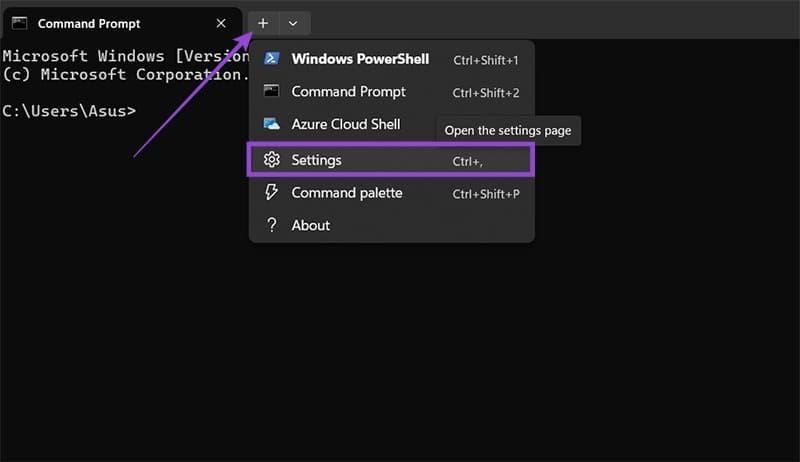
مرحله ۲. در نوار بالای برنامه، روی فلش کوچک کنار آیکون «+» کلیک کنید.
مرحله ۳. گزینه Settings را انتخاب کنید. این بخش در یک تب جدید باز خواهد شد.
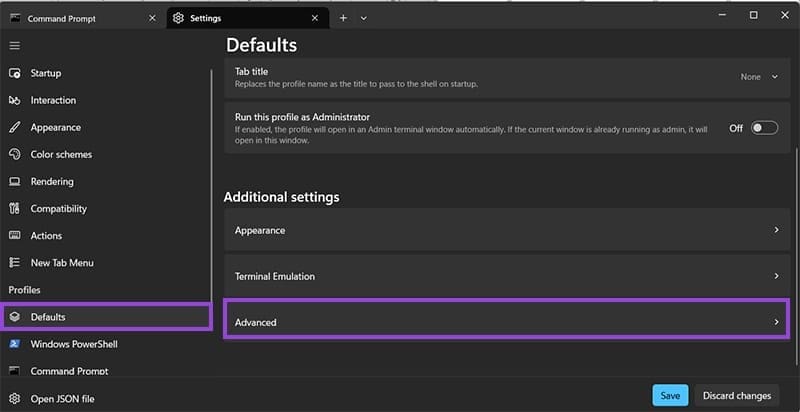
مرحله ۴. در ستون سمت راست، وارد بخش Defaults در قسمت Profile شوید.
مرحله ۵. به پایین اسکرول کنید و گزینه Advanced را انتخاب کنید.
مرحله ۶. بار دیگر به پایین اسکرول کرده و گزینه Display a menu on right-click را فعال کنید.
مرحله ۷. روی دکمه Save کلیک کنید تا تغییرات اعمال شود.
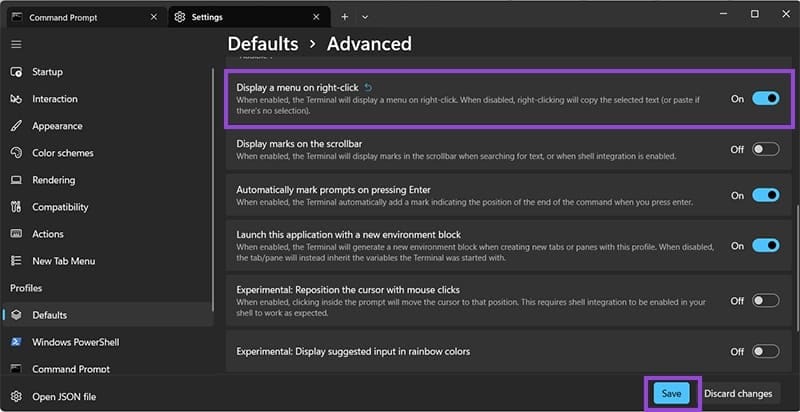
پس از فعالسازی، این تنظیم بهصورت خودکار برای تمامی پروفایلها و برنامههایی که توسط Terminal اجرا میشوند اعمال خواهد شد. در صورت ایجاد پروفایل جدید، میتوانید تنظیمات آن را به همین روش بررسی کنید.
فعالسازی گزینه Terminal (Admin) در منوی راستکلیک ویندوز ۱۱
در نسخههای جدید ویندوز، میتوانید پوشهها را مستقیماً از طریق منوی راستکلیک در Terminal باز کنید؛ اما این ویژگی بهطور پیشفرض دسترسی مدیر سیستم را فراهم نمیکند.
در صورتی که قصد اجرای دستورهای نیازمند سطح دسترسی Admin را دارید، باید منوی راستکلیک را ارتقا دهید تا گزینههای بیشتری در اختیار شما قرار گیرد.
این کار با ایجاد تغییراتی در رجیستری ویندوز انجام میشود. توجه کنید که برای اعمال تغییرات باید دسترسی Administrator داشته باشید؛ اما پس از انجام تنظیمات، تمامی کاربران سیستم میتوانند از آن استفاده کنند.
پیشنهاد میشود قبل از اعمال تغییرات، یک نسخه پشتیبان از رجیستری در Registry Editor تهیه کنید.
مرحله ۱. فایل موردنیاز را از وبسایت Elevenforum.com دانلود کنید. با باز شدن صفحه مرورگر، دانلود بهصورت خودکار آغاز میشود. در صورت عدم شروع، روی گزینه دانلود دستی کلیک کنید.
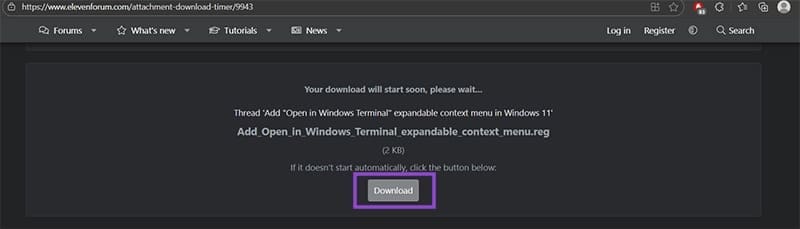
مرحله ۲. از آنجا که این فایل از نوع رجیستری است، ممکن است توسط مرورگر مسدود شود. لازم است از طریق بخش Downloads مرورگر اجازه ذخیره آن را صادر کنید.
در مرورگر Edge، وارد برگه Downloads شوید و روی Keep کلیک کنید.
مرحله ۳. فایل .REG دانلود شده را اجرا کنید. پس از باز شدن پیام هشدار، روی Run کلیک کنید تا فرآیند افزودن فایل به رجیستری آغاز شود.
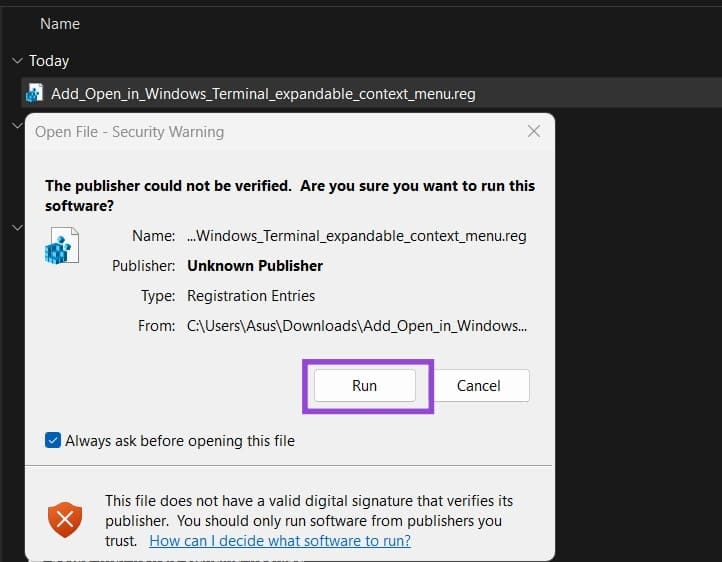
مرحله ۴. پیامهای امنیتی را بهترتیب تأیید کنید:
• Yes در پنجره User Account Control
• Yes در پیام ادغام تنظیمات
• OK برای نهاییسازی تغییرات
پس از اتمام این مراحل، گزینههای بیشتری از طریق منوی راستکلیک در اختیار شما قرار خواهد گرفت؛ البته این گزینهها تنها در صورتی نمایش داده میشوند که روی «نمایش گزینههای بیشتر» کلیک کنید.
