
مشکل قفل نشدن ویندوز ۱۱ در حالت Sleep و روشهای رفع آن

 توسط:
توسط: به گزارش اپ خونه، اگر از کاربران دائمی ویندوز ۱۱ باشید، احتمالاً پیش آمده که هنگام کار، بهدلیل یک تماس مهم یا رسیدگی به مسئلهای دیگر، مجبور شوید سیستم خود را برای مدتی در حالت Sleep قرار دهید. در این شرایط، رایانه باید بهطور خودکار قفل شود تا از دسترسی ناخواسته دیگران به اطلاعات شما جلوگیری شود.
اما اگر سیستم شما پس از خروج از حالت Sleep قفل نشود، این مسئله میتواند امنیت و حریم خصوصی شما را به خطر بیندازد.
در این مقاله، روشهای مختلفی را بررسی میکنیم که به شما کمک میکنند تا قابلیت قفل شدن ویندوز پس از Sleep را دوباره فعال کنید.
روشهای رفع مشکل
اگر صفحهنمایش شما هنگام رفتن سیستم به حالت Sleep قفل نمیشود، لازم است هرچه سریعتر این قابلیت را فعال کنید تا از رایانه خود محافظت نمایید. در ادامه چند راهکار برای رفع این مشکل معرفی شده است.
۱. قفل کردن سریع با صفحهکلید
سادهترین و سریعترین روش برای قفل کردن رایانه، استفاده از میانبر Win + L است. با این کار سیستم شما بلافاصله قفل میشود، بدون آنکه برنامهها یا پردازشها بسته شوند. این روش باعث میشود حتی در زمان ورود و خروج از حالت Sleep نیز صفحه قفل فعال بماند.
۲. فعالسازی قفل از طریق تنظیمات (Settings)
برای فعالسازی قفل پس از Sleep از مسیر تنظیمات ویندوز، مراحل زیر را دنبال کنید:
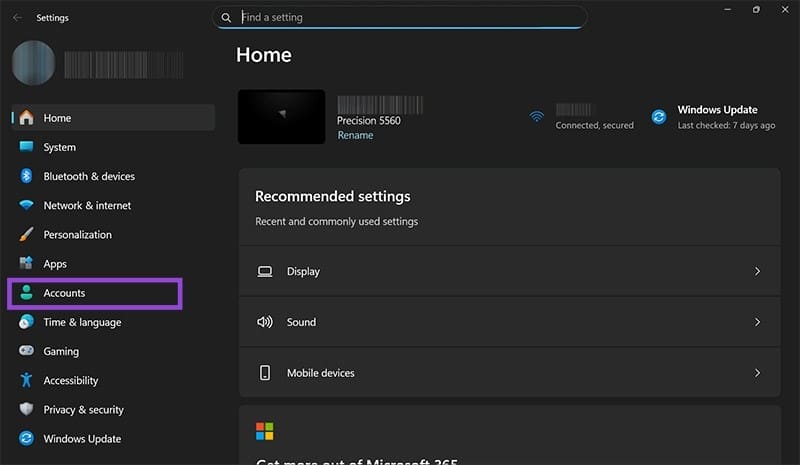
مرحله1. کلیدهای Win + I را فشار دهید تا تنظیمات باز شود و از نوار کناری روی گزینه Accounts کلیک کنید.
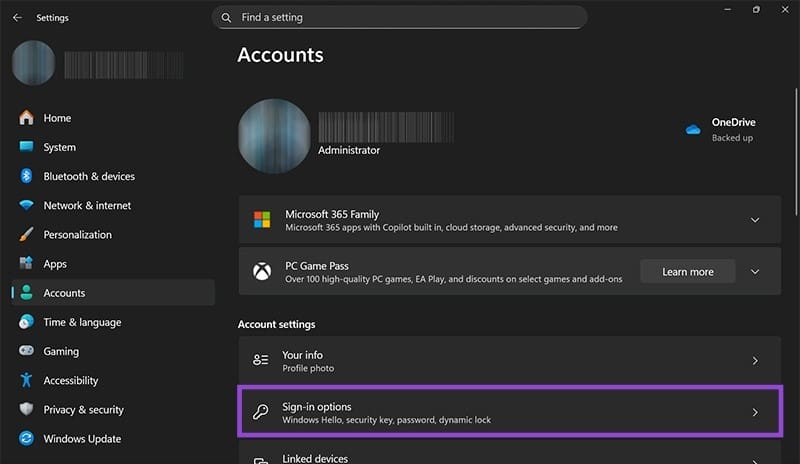
مرحله2. در صفحه بازشده، گزینه Sign-in options را انتخاب کنید.
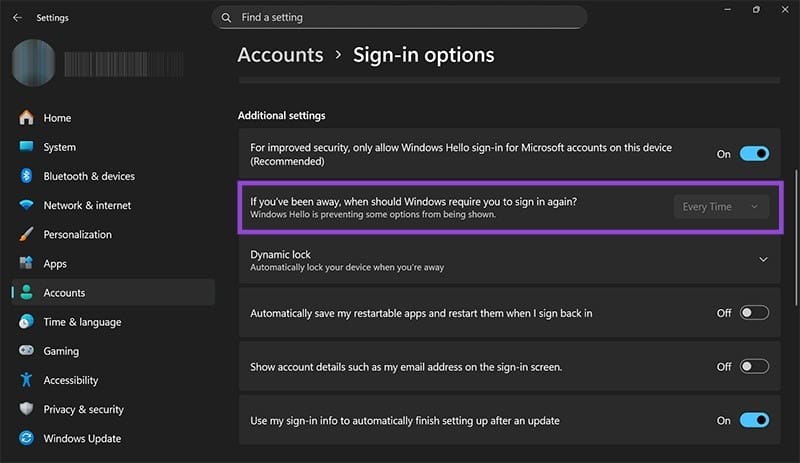
مرحله3. در بخش Additional settings، گزینه If you’ve been away, when should Windows require you to sign in again? را روی When PC wakes up from sleep قرار دهید.
۳. فعالسازی قفل از طریق رجیستری (Registry)
رجیستری ویندوز بخش حساسی است که بسیاری از تنظیمات اصلی سیستم در آن ذخیره میشود. بااینحال، با دقت میتوانید از طریق آن قابلیت قفل شدن پس از Sleep را مدیریت کنید:
مرحله1. کلیدهای Win + R را فشار دهید، عبارت regedit را وارد کنید و با ترکیب Ctrl + Shift + Enter آن را بهصورت Administrator اجرا کنید.
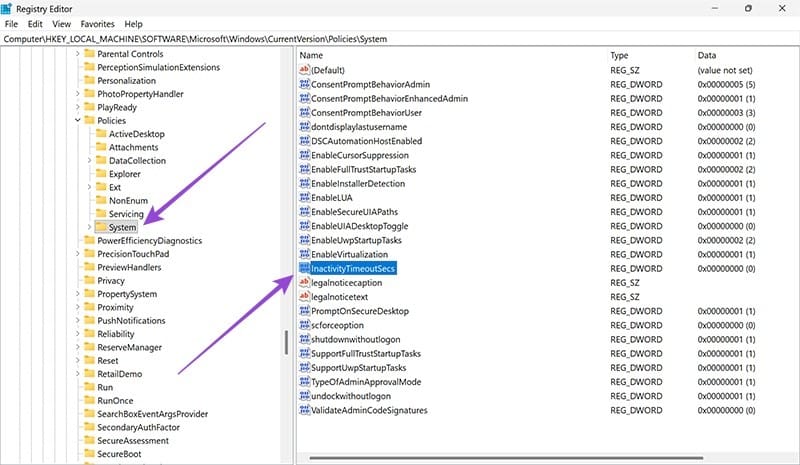
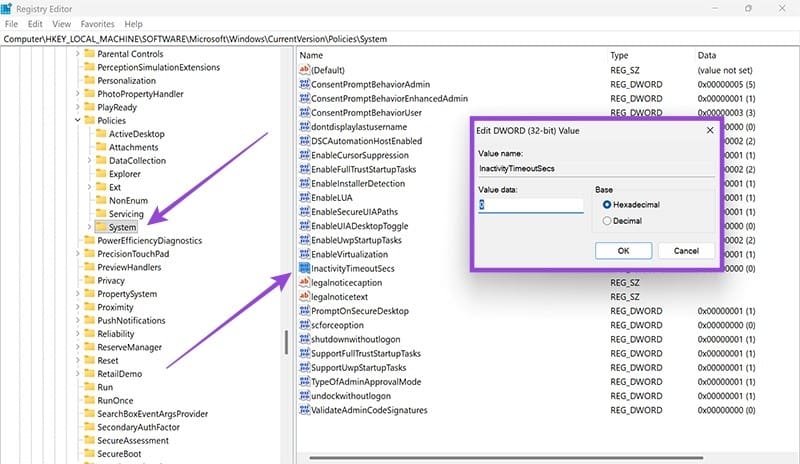
مرحله2. در ویرایشگر رجیستری به مسیر زیر بروید:
مرحله3. گزینه InactivityTimeoutSecs را پیدا کرده و روی آن دوبار کلیک کنید.
اگر این گزینه وجود نداشت، یک مقدار جدید از نوع DWORD ایجاد کنید.
مرحله4. در پنجره بازشده، تعداد ثانیههای مورد نظر قبل از قفل شدن سیستم را وارد کنید. توصیه میشود این مقدار با زمان تنظیمشده برای Sleep هماهنگ باشد.
۴. فعالسازی قفل از طریق Command Prompt
خط فرمان ویندوز یک ابزار قدرتمند برای اعمال سریع تنظیمات سیستمی است. برای فعالسازی قفل از این روش، مراحل زیر را انجام دهید:
مرحله1. کلیدهای Win + R را فشار دهید، عبارت cmd را وارد کنید و با ترکیب Ctrl + Shift + Enter آن را بهصورت Administrator اجرا کنید.
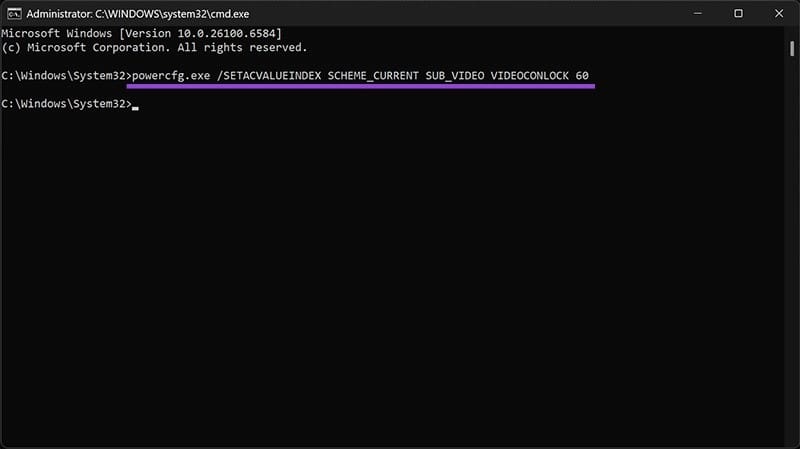
مرحله2. دستور زیر را وارد کنید و کلید Enter را بزنید:
(به جای [seconds number] عدد ثانیه مورد نظر خود را وارد کنید).
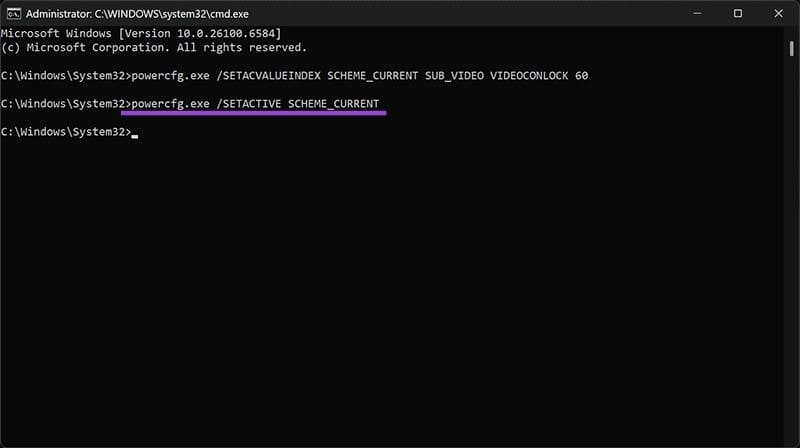
مرحله3. سپس دستور زیر را وارد کرده و دوباره Enter را فشار دهید تا تغییرات اعمال شود:
بنابراین عدم قفل شدن ویندوز ۱۱ پس از خروج از حالت Sleep میتواند تهدیدی برای امنیت اطلاعات شخصی و کاری شما باشد.
خوشبختانه، با استفاده از روشهای ذکرشده – از میانبر صفحهکلید گرفته تا تنظیمات ویندوز، رجیستری و خط فرمان – میتوانید این مشکل را بهسادگی برطرف کنید.
پیشنهاد میشود برای جلوگیری از دسترسی غیرمجاز، یکی از این روشها را فعال کرده و از امنیت سیستم خود اطمینان حاصل نمایید.
