
مشکل نمایش «عدم دسترسی به اینترنت» در ویندوز ۱۱ در حالی که اتصال برقرار است
 توسط:
توسط: به گزارش اپ خونه، به طور کلی، خطای «Windows ۱۱ no internet access but internet works» مشکل جدی محسوب نمیشود؛ چرا که اغلب همچنان امکان اتصال به اینترنت وجود دارد.
با این حال، این موضوع میتواند هنگام عیبیابی سایر مشکلات یا در صورت همراهی با کندی اینترنت، آزاردهنده باشد و احتمالاً نشانهای از یک مسئله عمیقتر باشد. در ادامه راهکارهای رفع این مشکل ارائه شده است.
راهکارهای سریع برای رفع مشکل
پیش از اقدام به روشهای پیچیدهتر، موارد زیر را امتحان کنید؛ چرا که ممکن است مشکل بهطور کامل برطرف شود:
-
قطع اتصال از VPN یا پروکسی، زیرا این موارد میتوانند یک شبکه مجازی ایجاد کنند که دستگاه به اشتباه آن را به عنوان اتصال اصلی شناسایی کرده اما در عمل دسترسی به اینترنت از طریق آن ممکن نیست.
-
راهاندازی مجدد رایانه یا روتر اینترنت برای رفع خطاهای موقتی.
-
اتصال به یک شبکه دیگر و سپس بازگشت به شبکه اصلی. در صورت وجود چند پورت اترنت (معمولاً به دلیل استفاده از توسعهدهنده یا اکستندر)، پورت دیگر را امتحان کنید.
-
غیرفعالسازی موقت آنتیویروس.
-
اطمینان از نصب بهروزرسانیهای ویندوز (حتی بهروزرسانیهای اختیاری).
-
مراجعه به تنظیمات Network and Internet و انتخاب گزینه Network Reset.
راهکار اول – غیرفعال کردن TCP/IP v6
با وجود اینکه IPv6 از سال ۲۰۲۵ به استاندارد جهانی تبدیل شده است، بسیاری از ارائهدهندگان خدمات اینترنت (ISP) همچنان از آن برای رایانهها استفاده نمیکنند. در برخی پیکربندیها، تلاش سیستم برای شناسایی وضعیت IPv6 باعث نمایش خطای عدم دسترسی به اینترنت میشود.
مراحل کار:
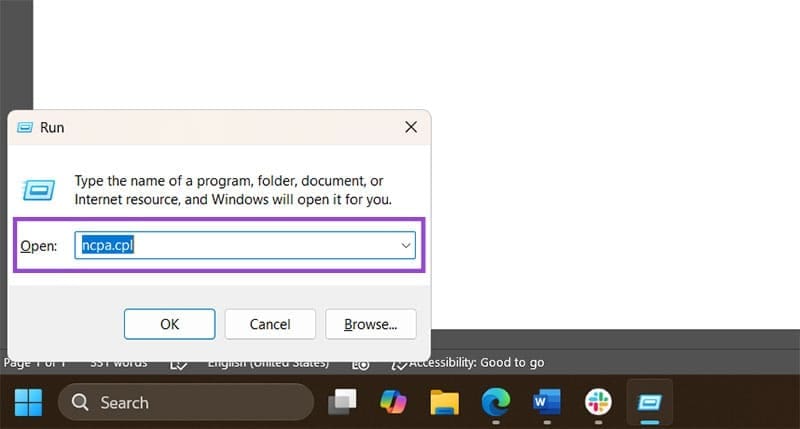
۱. ابزار Run را باز کنید (با کلیک راست روی منوی Start یا استفاده از ترکیب کلیدهای Windows + R).
۲. دستور ncpa.cpl را وارد کرده و کلید Enter را بزنید.
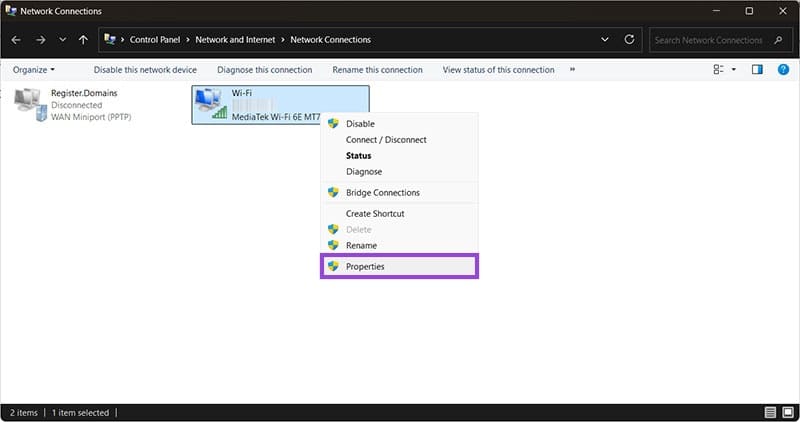
۳. روی شبکه فعال کلیک راست کرده و گزینه Properties را انتخاب کنید.
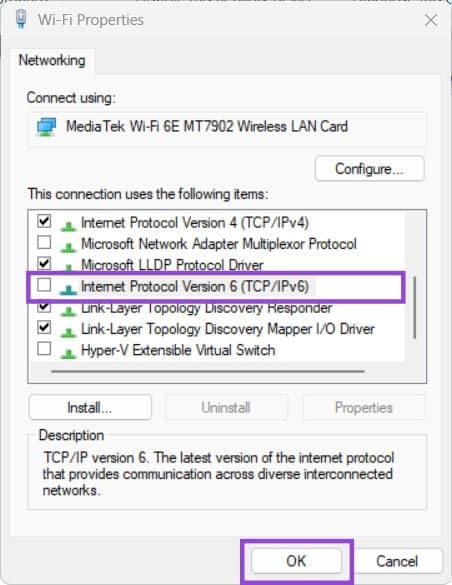
۴. گزینه Internet Protocol Version ۶ (TCP/IPv6) را از حالت انتخاب خارج کرده و روی OK کلیک کنید.
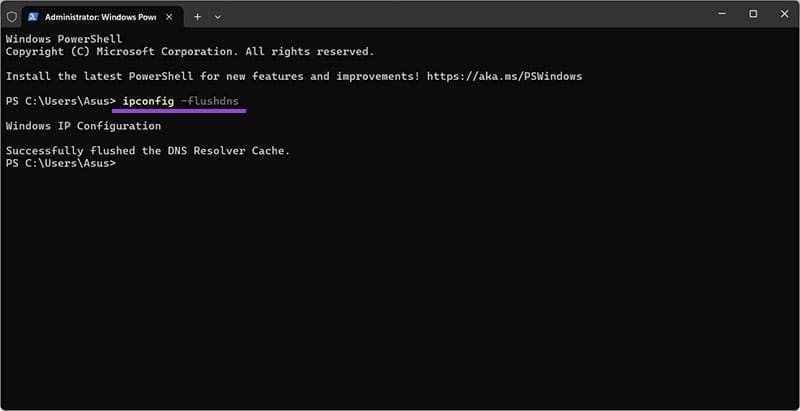
۵. حافظه کش DNS را پاکسازی کنید. برای این کار، خط فرمان (Command Prompt) را در حالت مدیر سیستم (Admin) باز کرده و یکی از دستورات زیر را اجرا کنید:
یا
راهکار دوم – ویرایش رجیستری
برخی مقادیر نادرست در رجیستری (معمولاً ناشی از بهروزرسانیها یا تغییرات سیستمی) میتوانند سیستم را مجبور به بررسی آدرسهای IP اشتباه کنند. تغییر تنظیمات رجیستری به کمک DNS گوگل بهجای مایکروسافت میتواند مشکل را برطرف سازد.
مراحل کار:
۱. ابزار Run را باز کرده و دستور regedit را وارد نمایید، سپس Enter بزنید و پیام User Account Control را تأیید کنید.
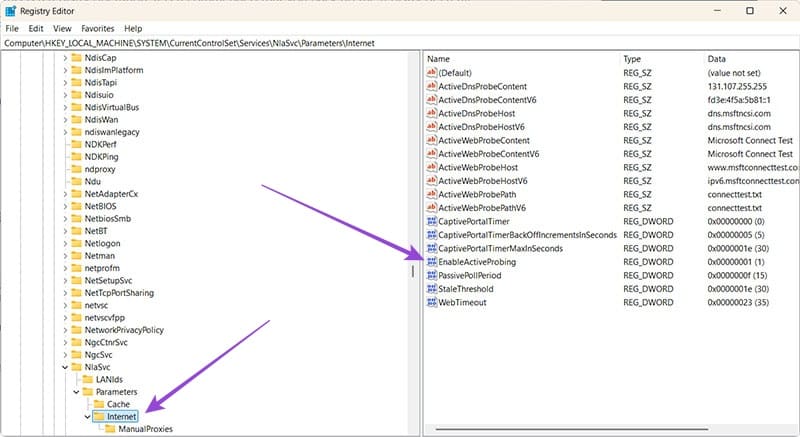
۲. به مسیر زیر بروید:
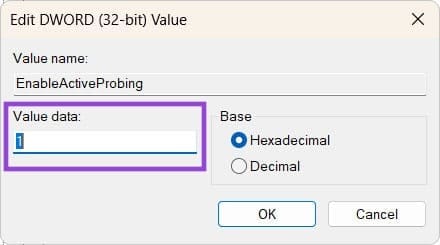
۳. در پنل سمت راست، روی گزینه EnableActiveProbing دوبار کلیک کرده و مقدار آن را روی ۱ قرار دهید.
۴. مقادیر زیر را مطابق دستورالعمل تغییر دهید:
-
ActiveDnsProbeContent: 131.107.255.255
-
ActiveDnsProbeContentV6: fd3e:4f5a:5b81::1
-
ActiveDnsProbeHost: dns.msftncsi.com
-
ActiveDnsProbeHostV6: dns.msftncsi.com
-
ActiveWebProbeContent: Microsoft Connect Test
-
ActiveWebProbeContentV6: Microsoft Connect Test
-
ActiveWebProbeHost: www.msftconnecttest.com
-
ActiveWebProbeHostV6: ipv6.msftconnecttest.com
گزینه جایگزین:
میتوانید از تنظیمات زیر نیز استفاده کنید:
-
ActiveDnsProbeContent (REG_SZ): 8.8.4.4
-
ActiveDnsProbeContentV6 (REG_SZ): 2001:4860:4860::8844
-
ActiveDnsProbeHost (REG_SZ): dns.google
-
ActiveDnsProbeHostV6 (REG_SZ): dns.google
-
ActiveWebProbeHostV6 (REG_SZ): www.msftconnecttest.com
۵. سپس به مسیر زیر بروید:
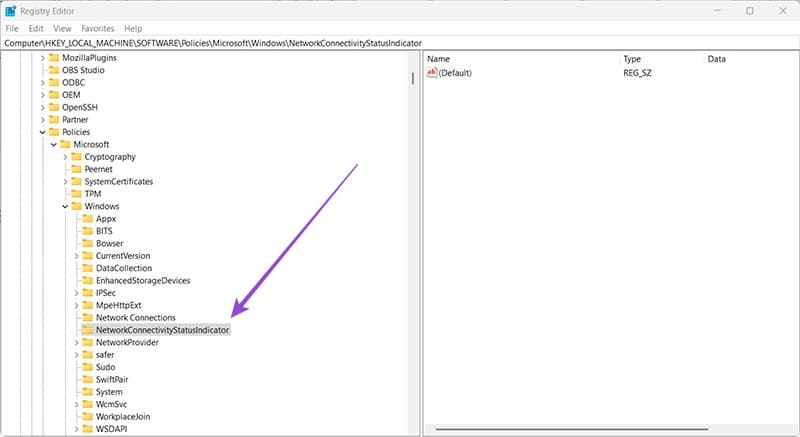
۶. اگر ورودیای با نام NoActiveProbe وجود داشت، مقدار آن را روی ۰ قرار دهید یا حذف کنید.
۷. ویرایشگر رجیستری را ببندید و در صورت لزوم سیستم را مجدداً راهاندازی کنید.
راهکار سوم – تعمیر فایلهای خراب سیستم
اگر مشکل «نمایش عدم دسترسی به اینترنت در ویندوز ۱۱» پس از مدتی استفاده بروز کند، احتمال دارد ناشی از فایلهای سیستمی خراب باشد. این مسئله از طریق خط فرمان قابل حل است.
مراحل کار:
۱. ترمینال (Terminal) را در حالت مدیر سیستم (Admin) باز کنید.
۲. دستورات زیر را به ترتیب وارد کرده و صبر کنید تا هر یک کامل اجرا شوند:
در صورتی که ویندوز قادر به تعمیر فایلهای خراب نباشد (اما آنها را شناسایی کند)، ممکن است نیاز به نصب مجدد و پاکسازی کامل سیستم داشته باشید.
