
مشکل Restart شدن ویندوز ۱۱ بهجای خاموش شدن

 توسط:
توسط: به گزارش اپ خونه، همانند بسیاری از سیستمعاملهای جدید، ویندوز ۱۱ نیز گاهی اوقات دچار باگهایی میشود که بیشتر از هر چیز آزاردهندهاند. یکی از این مشکلات، ریستارت شدن رایانه بهجای خاموش شدن است.
در این مقاله چند روش کاربردی برای رفع این مشکل ارائه میدهیم.
دلایل بروز مشکل
دلیل ریستارت شدن رایانه بهجای خاموش شدن در ویندوز ۱۱ میتواند چندین مورد باشد و به همین دلیل روشهای رفع آن نیز متنوع است. مهمترین دلایل عبارتاند از:
• فعال بودن قابلیت Fast Startup که با تنظیمات برق تداخل ایجاد میکند
• پیکربندی نادرست در تنظیمات برق سیستم
• درایورهای خراب یا قدیمی.
از میان این موارد، محتملترین دلیل مربوط به تنظیمات برق است. در ادامه راهکارهای رفع این مشکل را بررسی میکنیم.
روشهای رفع مشکل ریستارت بهجای خاموش شدن در ویندوز ۱۱
۱. غیرفعال کردن Fast Startup
قابلیت Fast Startup به کاربران کمک میکند تا سیستم خود را سریعتر راهاندازی کنند. این ویژگی با جلوگیری از خاموش شدن کامل سیستم و ذخیره بخشی از دادههای کرنل در حالت Hibernate، فرآیند بوت را کوتاهتر میکند. با این حال، همین قابلیت میتواند باعث تداخل شود. برای غیرفعال کردن آن:
۱. در نوار جستجو، عبارت Control Panel را تایپ کرده و وارد بخش System and Security شوید.
۲. روی گزینه Power Options کلیک کنید.
۳. از نوار کناری، گزینه Choose what the power buttons do را انتخاب نمایید.
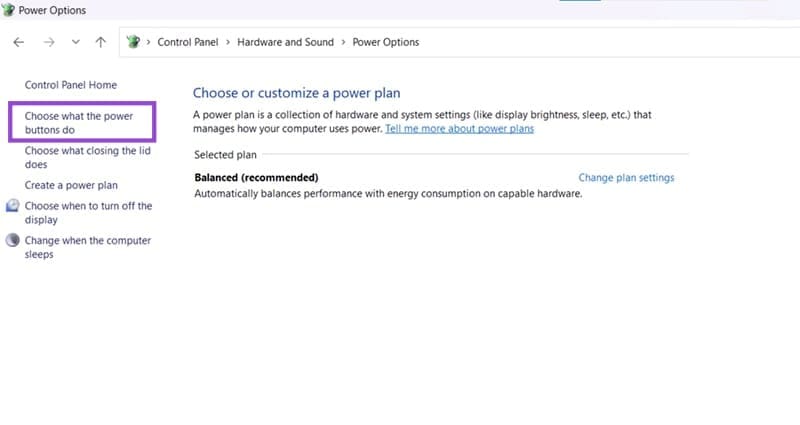
۴. در پنجره بازشده، روی Change settings that are currently unavailable کلیک کنید (نیاز به دسترسی ادمین دارد).
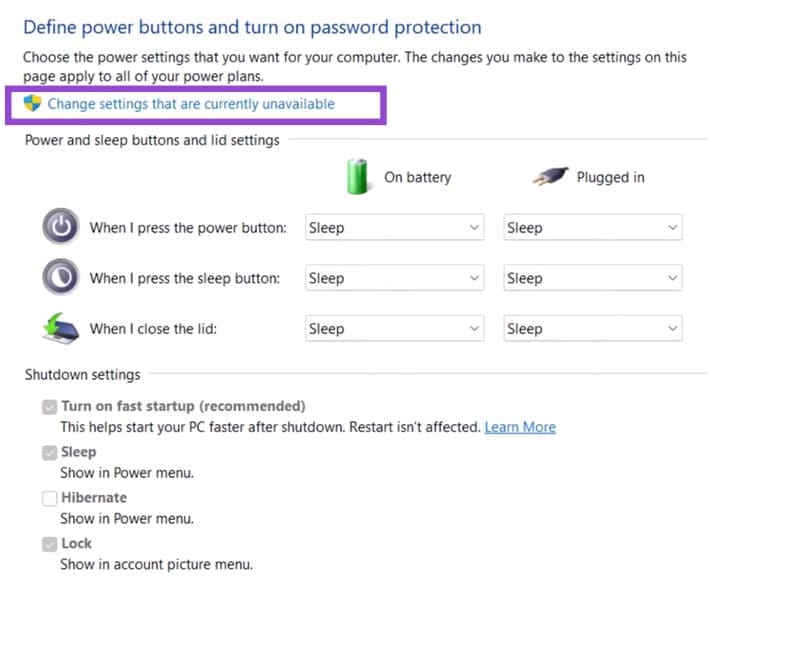
۵. اکنون گزینههای غیرفعال فعال میشوند. تیک Turn on fast startup (recommended) را بردارید و سپس روی Save changes کلیک کنید.
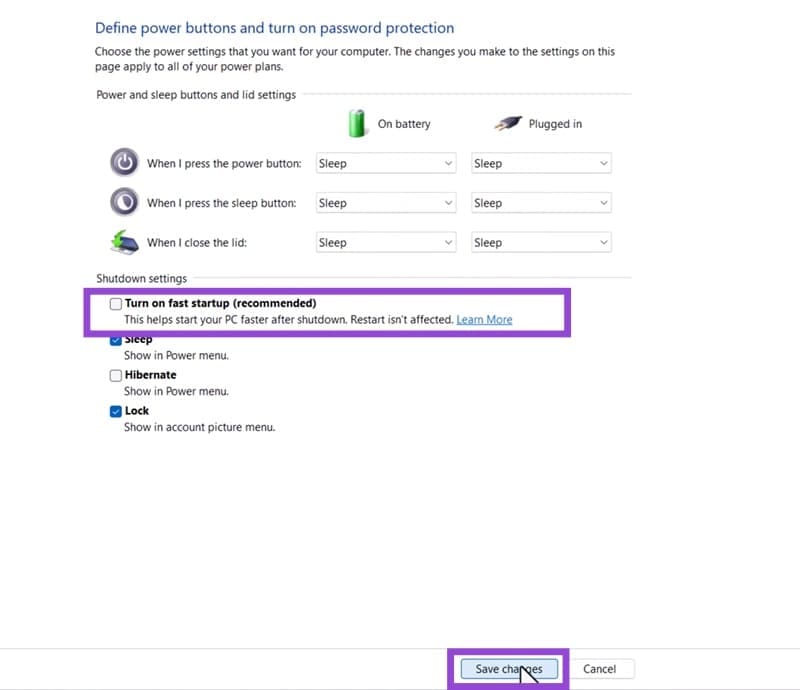
۶. سیستم را خاموش کنید و بررسی نمایید که آیا مشکل برطرف شده است یا خیر.
۲. تغییر تنظیمات Startup and Recovery
بهطور پیشفرض، زمانی که سیستم با خطای جدی مواجه میشود، بهصورت خودکار ریستارت خواهد شد. این ویژگی نیز میتواند موجب ورود به چرخه ریستارت شود. برای غیرفعال کردن آن:
۱. در نوار جستجو عبارت View advanced system settings را تایپ کرده و آن را باز کنید.
۲. در پنجره ظاهرشده، روی دکمه Settings در بخش Startup and Recovery کلیک کنید.
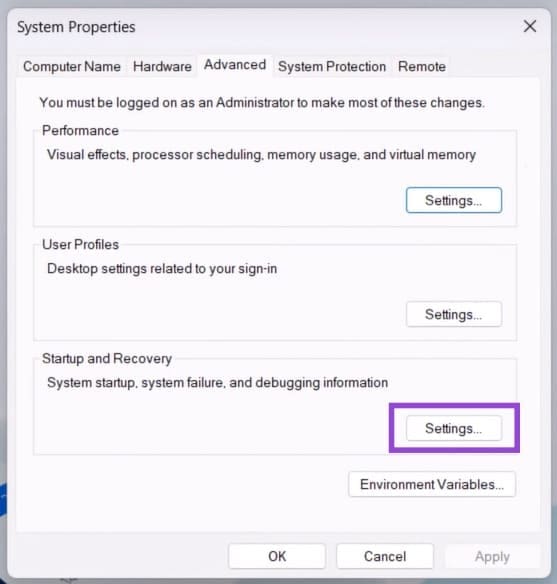
۳. گزینه Automatically restart را غیرفعال کرده و روی OK کلیک کنید.
۴. سیستم را خاموش کرده و نتیجه را بررسی نمایید.
۳. تغییر تنظیمات مدیریت توان کارت شبکه
گاهی اوقات، آداپتور شبکه عامل اصلی بروز این مشکل است. در این صورت باید تنظیمات توان آن را تغییر دهید:
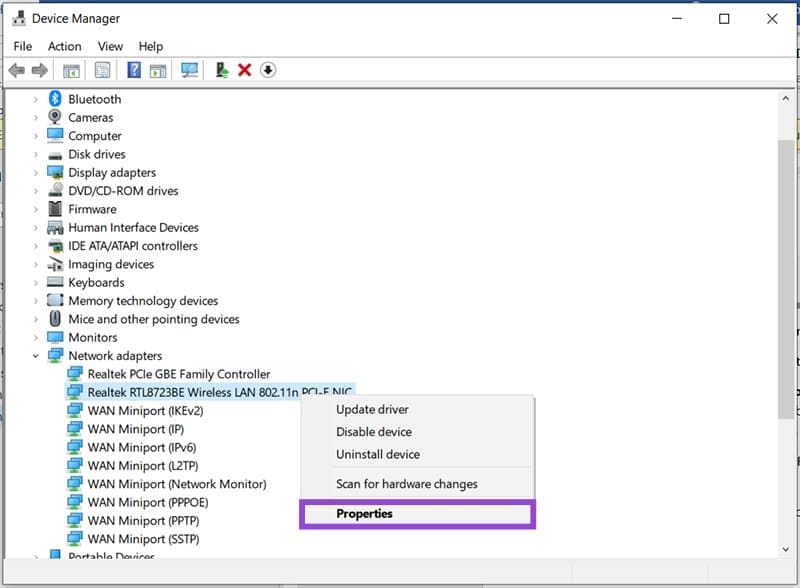
۱. کلیدهای Win + R را فشار دهید، عبارت devmgmt.msc را وارد کرده و با Ctrl + Shift + Enter اجرا کنید تا Device Manager با دسترسی ادمین باز شود.
۲. به بخش Network Adapter بروید و آن را باز کنید.
۳. روی آداپتور اصلی خود راستکلیک کرده و گزینه Properties را انتخاب کنید.
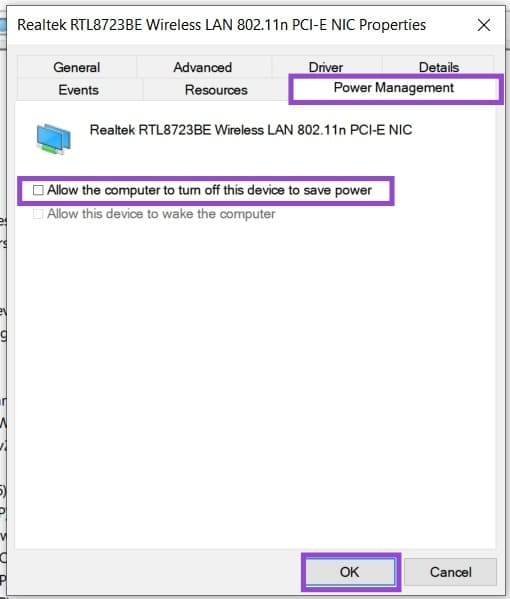
۴. در برگه Power Management، تیک گزینه Allow the computer to turn off this device to save power را بردارید.
۵. روی OK کلیک کرده و سیستم را خاموش کنید.
۶. در صورت نیاز، این کار را برای سایر آداپتورهای شبکه نیز تکرار نمایید.
ریستارت شدن ویندوز ۱۱ بهجای خاموش شدن، مشکلی نسبتاً رایج است که اغلب به دلیل تنظیمات برق یا قابلیت Fast Startup رخ میدهد.
با غیرفعال کردن Fast Startup، تغییر تنظیمات Startup and Recovery و بررسی تنظیمات کارت شبکه، معمولاً میتوان این مشکل را برطرف کرد. اگر هیچیک از این روشها مؤثر نبود، بهروزرسانی درایورها یا بررسی مشکلات سختافزاری نیز میتواند راهگشا باشد.
