
ناپدید شدن هارد دیسک در ویندوز ۱۱ – روشهای رفع مشکل
 توسط:
توسط: به گزارش اپ خونه، اگر از ویندوز ۱۰ به ویندوز ۱۱ سوییچ کردهاید، اما به نظر میرسد هارد دیسک شما همراه آن جابهجا نشده است، یا اینکه روزی رایانهی خود را روشن میکنید و میبینید هارد دیسکتان دیگر ظاهر نمیشود، با یک خطای متداول ویندوز ۱۱ مواجه هستید. هرچند ممکن است در ابتدا باعث نگرانی جدی شود، اما این یک مشکل رایج با علل و راهکارهای متعددی است.
اگر هارد دیسک شما ناپدید شده است، ویندوز ۱۱ چندین راهحل برای کمک به شناسایی دوبارهی آن ارائه میدهد. این مقاله شما را با آنها آشنا میکند تا امیدوار باشید مشکل برطرف شود.
علت بروز این خطا
ناپدید شدن هارد دیسک در ویندوز ۱۱ میتواند دلایل گوناگونی داشته باشد، از جمله:
• وجود مشکل در اتصال بین هارد دیسک و رایانه (پورت یا کابل)
• عدم وجود پیکربندی یا درایور صحیح برای دیسک
• آسیبدیدگی یا خراب شدن پارتیشن هنگام کار یا بهروزرسانی
• نصب درایورهای ناسازگار پس از یک بهروزرسانی (بهویژه بهروزرسانی 24H2)
• آلودگی سیستم به بدافزار یا ویروس
اکنون به بررسی روشهای اصلی برای شروع فرایند رفع مشکل میپردازیم.
ناپدید شدن هارد دیسک در ویندوز ۱۱ – راهکارهای پیشنهادی
اقدامات اولیه
پیش از شروع راهکارهای دیگر، بهتر است ابتدا اقدامات زیر را انجام دهید:
• اگر از هارد اکسترنال استفاده میکنید، آن را جدا کرده و دوباره متصل کنید. از یک پورت USB دیگر یا کابل متفاوت استفاده کرده و همچنین آن را روی یک دستگاه دیگر امتحان کنید.
• در صورت امکان، کیس رایانه را باز کرده و مطمئن شوید هارد دیسک داخلی بهدرستی به مادربرد متصل است.
• سیستم را ریستارت کنید و کلید مربوط برای ورود به BIOS یا UEFI را فشار دهید. بررسی کنید که هارد دیسک توسط سیستم شناسایی شده است یا خیر؛ این کار مشخص میکند مشکل از ویندوز است یا خود هارد دیسک.
فعالسازی دوباره دستگاه
در موارد نادر، ممکن است ویندوز هارد دیسک شما را غیرفعال کرده باشد و به همین دلیل نمایش داده نشود. در این صورت میتوانید بهراحتی آن را از طریق Device Manager فعال کنید:
مرحله ۱. کلیدهای Win + R را فشار دهید، در پنجرهی Run عبارت devmgmt.msc را تایپ کرده و Enter بزنید.
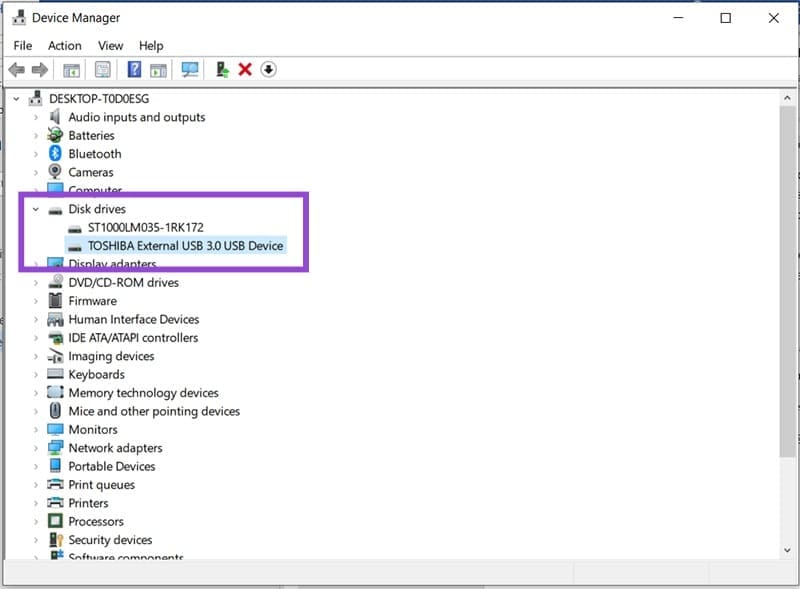
مرحله ۲. در Device Manager بخش Disk Drives را باز کرده و روی هارد دیسک مشکلدار کلیک راست کنید.
مرحله ۳. گزینهی Properties را انتخاب کنید و به تب Driver بروید.
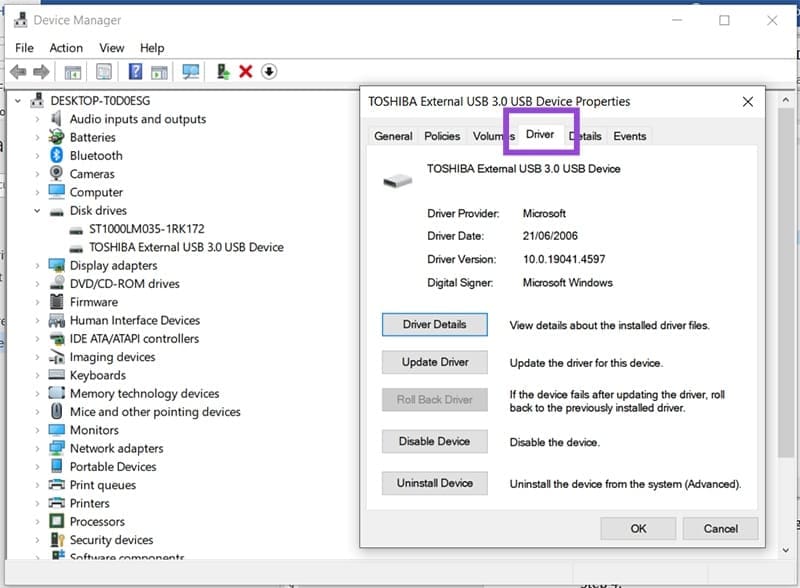
مرحله ۴. اگر دستگاه غیرفعال باشد، دکمهی Enable Device نمایش داده میشود. روی آن کلیک کنید تا هارد دیسک فعال شود.
بهروزرسانی درایورها
اگر مشکل همچنان پابرجاست (و همچنان در Device Manager هستید)، میتوانید درایورها را بهروزرسانی کنید تا هرگونه ناسازگاری احتمالی با ویندوز ۱۱ برطرف شود:
مرحله ۱. در Device Manager روی هارد دیسک مشکلدار کلیک راست کنید و گزینهی Update Drivers را انتخاب کنید.
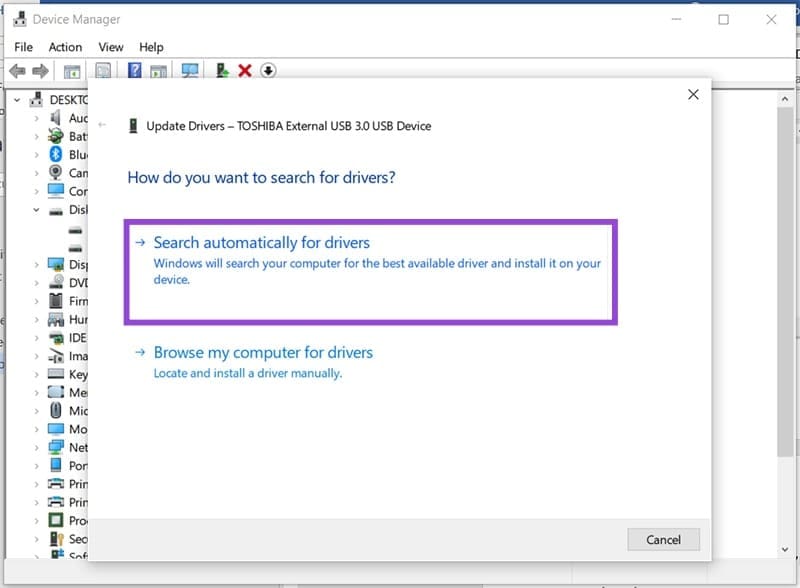
مرحله ۲. در پنجرهی باز شده، روی گزینهی Search automatically for drivers کلیک کنید و منتظر بمانید تا درایورهای احتمالی یافت شوند. در صورت یافتن، مراحل نصب را دنبال کنید.
تغییر نامگذاری در Disk Management
ابزار Disk Management یکی از اصلیترین ابزارها برای مدیریت حافظه است؛ از پارتیشنبندی گرفته تا کلونگیری. اگر هارد دیسک شما در File Explorer نمایش داده نمیشود، ممکن است تغییر یا اختصاص دوبارهی حرف درایو باعث شود دوباره ظاهر شود. برای این کار:
مرحله ۱. در نوار جستجوی ویندوز عبارت Disk Management را تایپ کنید.
مرحله ۲. روی گزینهی Create and format hard disk partitions کلیک کنید.
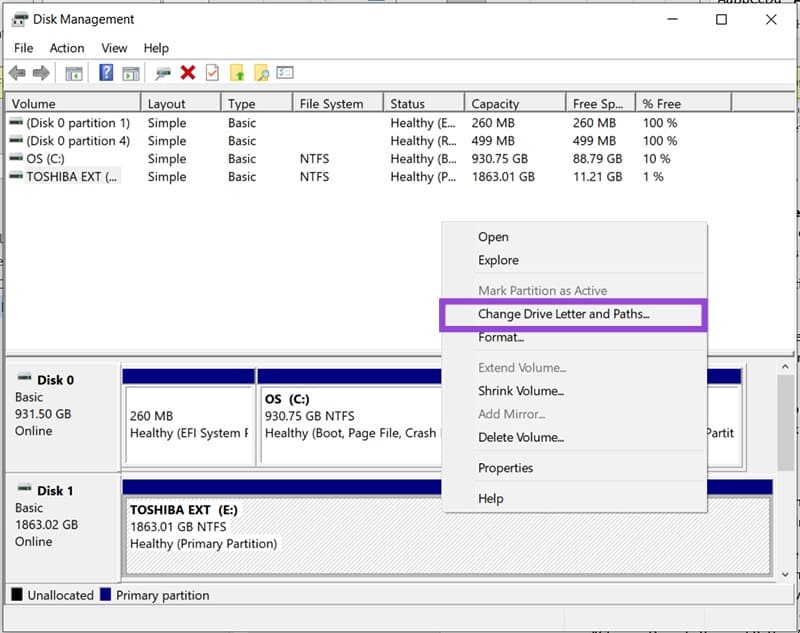
مرحله ۳. در پنجرهی Disk Management، همهی درایوها، پارتیشنها و حروف اختصاصیافته نمایش داده میشوند. برای تغییر نامگذاری، روی درایو یا پارتیشن کلیک راست کرده و گزینهی Change Drive Letter and Paths… را انتخاب کنید.
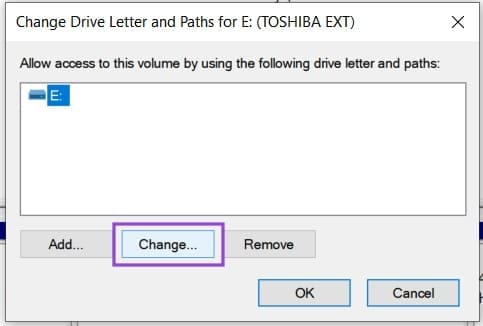
مرحله ۴. روی دکمهی Change کلیک کنید.
مرحله ۵. گزینهی Assign the following drive letter را انتخاب کنید و از منوی کشویی حرف جدیدی برای درایو تعیین نمایید.
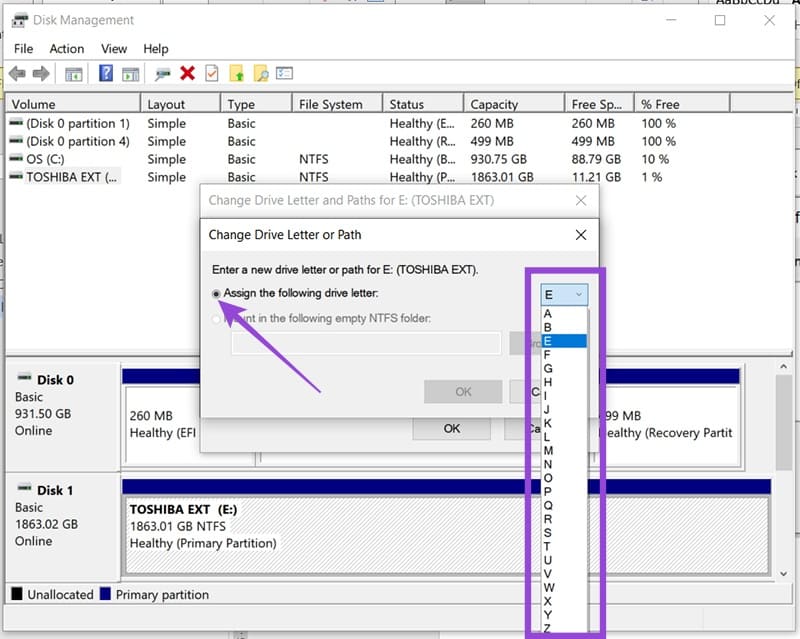
مرحله ۶. روی OK کلیک کنید، هشدار مربوط به اینکه برخی برنامهها ممکن است بهدرستی عمل نکنند را تأیید کنید، و درایو شما با حرف جدید نامگذاری خواهد شد.
پس از انجام این کار، File Explorer را باز کنید و بررسی کنید آیا هارد دیسک دوباره نمایش داده میشود یا خیر.
