
نحوهی ارسال خودکار ایمیلها در Outlook

 توسط:
توسط: به گزارش اپ خونه، دلایل متعددی برای ارسال خودکار ایمیلها در Outlook وجود دارد؛ از افزایش بهرهوری گرفته تا مدیریت برند، آرشیو کردن یا همکاری گروهی. فارغ از دلیل شما، این راهنما پاسخگوی نیازتان خواهد بود. برای یافتن بهترین روش متناسب با شرایط خود ادامه مطلب را بخوانید.
مزایا و ریسکهای فوروارد کردن ایمیلها در Outlook
فوروارد کردن ایمیلها مزایای متعددی دارد، اما همزمان خطراتی نیز به همراه میآورد و چند نکتهی مهم وجود دارد که باید مدنظر قرار دهید.
هکرهای اینترنتی بهطور فزایندهای پس از دسترسی به صندوق ایمیل افراد، اقدام به تنظیم قوانین فوروارد خودکار میکنند تا دادههای حساس را به حسابهای خودشان هدایت کنند. بنابراین ضروری است که بهطور منظم تنظیمات و قوانین فوروارد ایمیل را بررسی کنید تا مطمئن شوید هیچ قانون ناشناخته یا غیرمجاز وجود ندارد.
نکتهی دیگر این است که بسیاری از سرورهای ایمیل ورودی، پیامهای فورواردشده را بهعنوان اسپم شناسایی میکنند. بنابراین باید بررسی کنید که حساب ایمیل مقصد، پیکربندی لازم برای دریافت ایمیلهای فورواردشده در صندوق ورودی خود را داشته باشد.
علاوه بر این، برخی خدمات فوروارد ممکن است نتوانند پیوستها (Attachments) را بهدرستی مدیریت کنند و این موضوع نیز میتواند موجب مسدود شدن ایمیلها توسط فیلترهای اسپم شود.
مراحل فوروارد ایمیلها بسته به اینکه از رایانهی شخصی یا مک استفاده کنید و همچنین اینکه از نسخهی دسکتاپ یا تحتوب Outlook بهره ببرید، اندکی متفاوت است. فوروارد ایمیلها هم از طریق «قانون فوروارد» و هم با فعال کردن «تنظیمات داخلی فوروارد» قابل انجام است.
روش اول: فوروارد کردن همهی ایمیلها در Outlook تحت وب (Outlook.com)
این سادهترین و مستقیمترین روش برای فوروارد کردن همهی ایمیلها است.
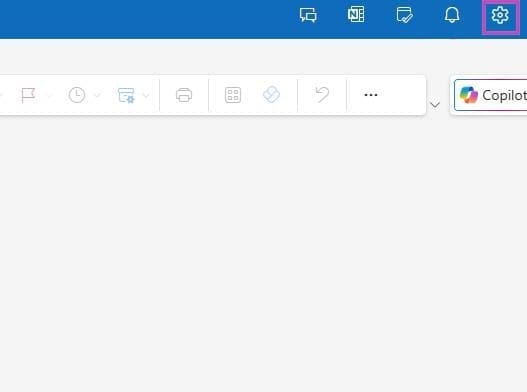
مرحله ۱. بر روی آیکون تنظیمات در گوشهی بالا سمت راست کلیک کنید.
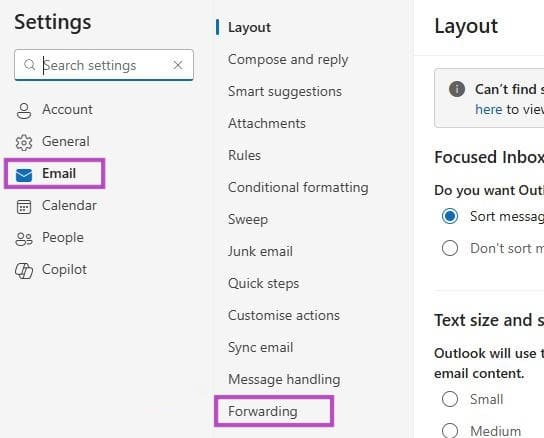
مرحله ۲. بر روی «ایمیل/Email » و سپس «فوروارد/Forwarding» کلیک کنید.
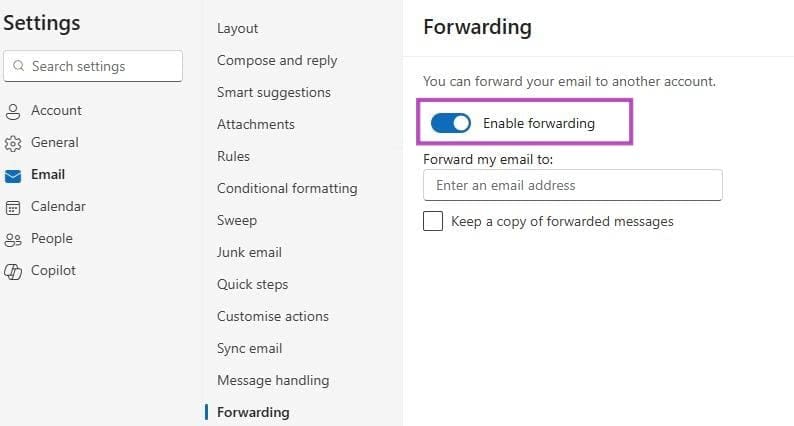
مرحله ۳. گزینهی «فعالسازی فوروارد» (Enable forwarding) را علامت بزنید.
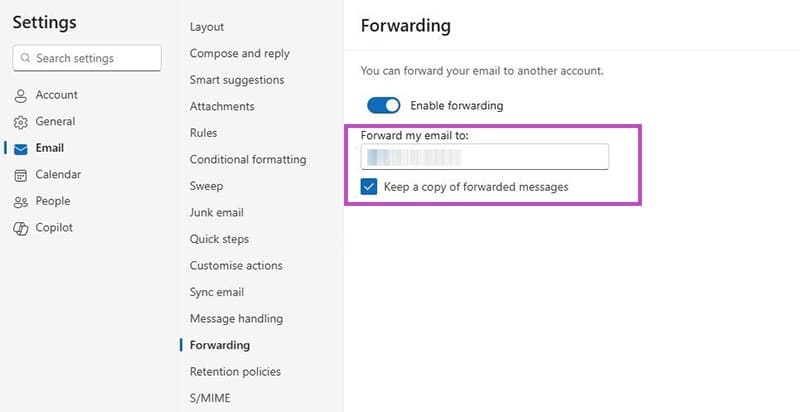
مرحله ۴. آدرس ایمیلی را که میخواهید پیامها به آن فوروارد شوند وارد کنید. همچنین میتوانید گزینهی «Keep a copy of forwarded messages» را انتخاب کنید تا یک کپی در صندوق ورودی Outlook باقی بماند.
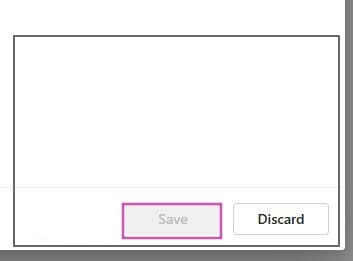
مرحله ۵. بر روی «ذخیره/Save» کلیک کنید.
روش دوم: فوروارد کردن برخی ایمیلها در Outlook با استفاده از قوانین (Rules)
این روش زمانی کاربرد دارد که بخواهید تنها ایمیلهایی با شرایط خاص فوروارد شوند. برای نمونه، ممکن است بخواهید ایمیلهای یک فرستندهی خاص یا ایمیلهایی با کلمهای مشخص در عنوان را فوروارد کنید.
اپلیکیشن دسکتاپ Outlook (برای PC و Mac)
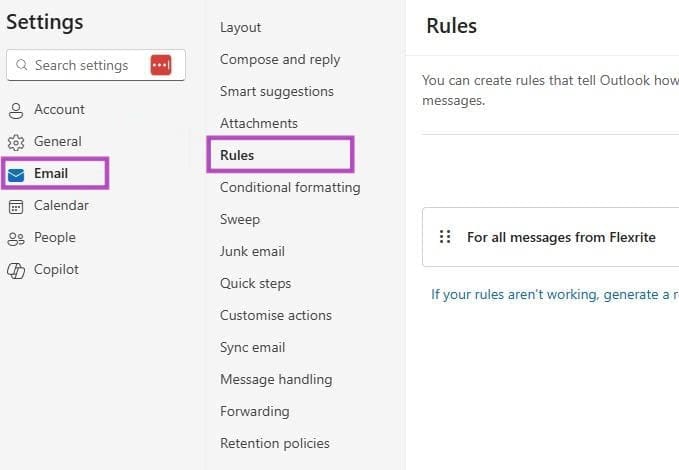
مرحله ۱. به بخش تنظیمات بروید.
مرحله ۲. روی «Email » و سپس «Rules» کلیک کنید.
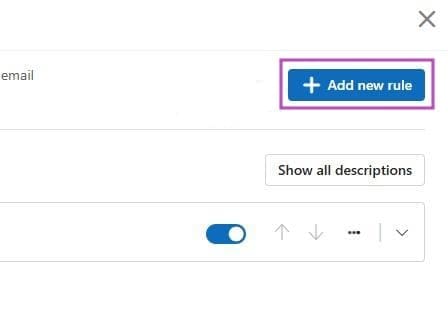
مرحله ۳. گزینهی «Add new rule» را انتخاب کنید.
مرحله ۴. یک نام توصیفی برای قانون خود انتخاب کنید، مانند «Forward Emails from my Boss».
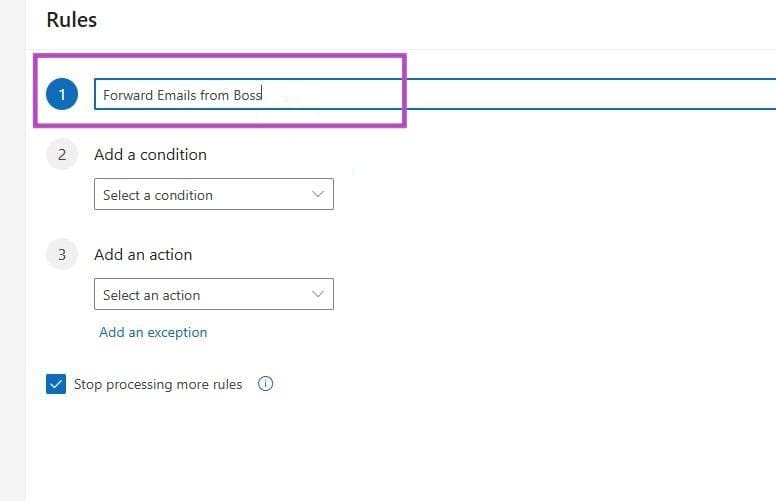
مرحله ۵. در بخش «Add a condition»، معیار ایمیلهایی را که میخواهید فوروارد شوند مشخص کنید. بهعنوان مثال:
اگر عنوان (Subject) شامل کلمات خاصی باشد، آن کلمات را وارد کنید.
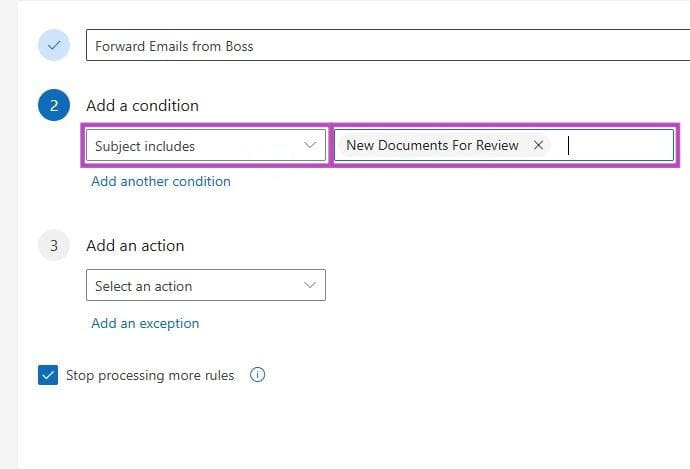
مرحله ۶. در بخش «Add an action»، گزینهی «Forward to» یا «Redirect to» را انتخاب کنید:
Forward to: پیام را بهگونهای نمایش میدهد که گویی از طرف حساب شما فوروارد شده است.
Redirect to: پیام را بهگونهای نمایش میدهد که مستقیماً از سوی فرستندهی اصلی آمده باشد.
سپس آدرس ایمیلی را که میخواهید پیامها به آن ارسال شوند وارد کنید.
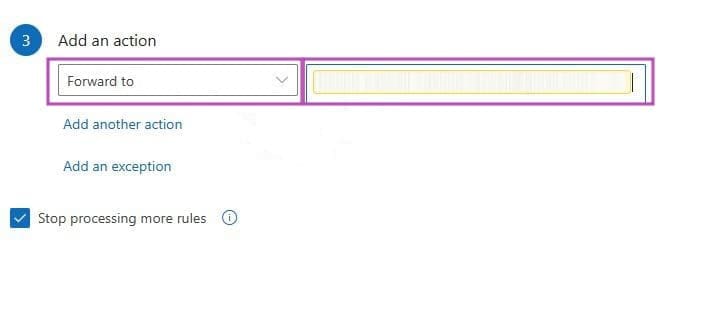
مرحله ۷. در صورت نیاز میتوانید اقدامات، شرایط یا استثناهای بیشتری اضافه کنید.
مرحله ۸. روی «Save» کلیک کنید.
در پایان نسخههای جدیدتر Microsoft Outlook دارای رابط کاربری سادهتر و منسجمتری هستند. روند تنظیم فوروارد ایمیل در نسخههای دسکتاپ و تحت وب این برنامه بسیار مشابه است. اگر از نسخههای قدیمیتر اپلیکیشن دسکتاپ استفاده میکنید، ممکن است مراحل اندکی متفاوت باشند، اما در اصل، روشها مشابه خواهند بود.
