
نحوه افزایش حافظه مجازی (Virtual Memory) در ویندوز ۱۱
 توسط:
توسط:
به گزارش اپ خونه، در بسیاری از مواقع، کاربران ویندوز هنگام اجرای برنامههای سنگین یا انجام چند کار همزمان با مشکل کمبود حافظه مواجه میشوند که میتواند منجر به کندی عملکرد یا حتی توقف ناگهانی برنامهها شود.
یکی از راهکارهای مؤثر برای رفع این مشکل، افزایش حافظه مجازی (Virtual Memory) است. این ویژگی با استفاده از بخشی از فضای ذخیرهسازی بهعنوان حافظه موقت، امکان مدیریت بهتر منابع و اجرای روانتر برنامهها را فراهم میکند.
در این مطلب، بهطور کامل مراحل افزایش حافظه مجازی در ویندوز ۱۱ را بررسی خواهیم کرد.
مراحل افزایش حافظه مجازی در ویندوز ۱۱
افزایش حافظه مجازی در ویندوز ۱۱ کار پیچیدهای نیست. اگر سیستم شما به سختافزار قدرتمندی مانند Solid State Drive (SSD) مجهز باشد، افزایش این حافظه میتواند به شکل محسوسی عملکرد سیستم را بهبود بخشد. برای انجام این کار مراحل زیر را دنبال کنید:
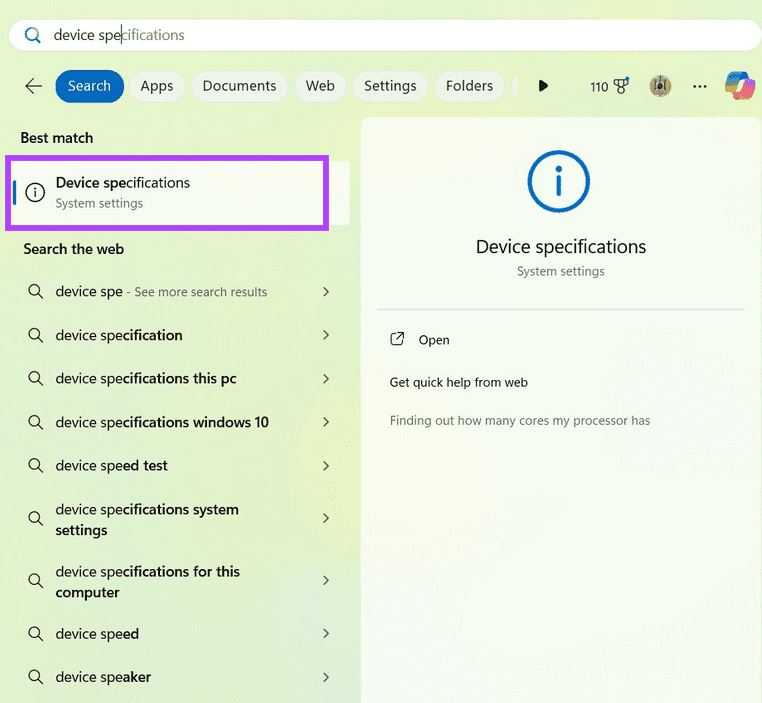
مرحله ۱: کلید Windows را فشار دهید، عبارت Device specifications را جستوجو کرده و بر روی آن کلیک کنید تا وارد بخش تنظیمات سیستم شوید.
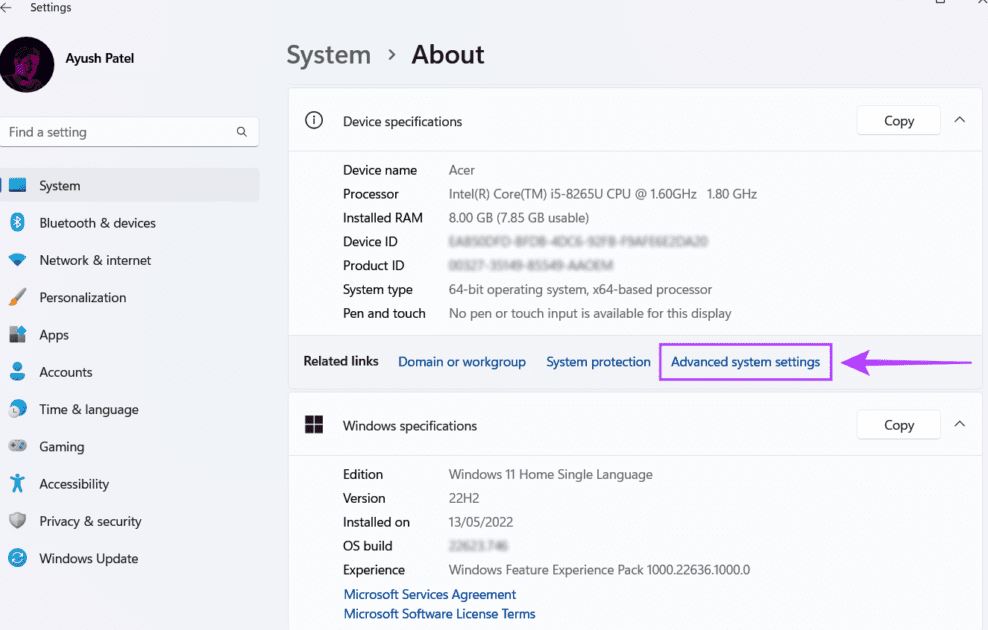
مرحله ۲: روی گزینه Advanced system settings کلیک کنید.
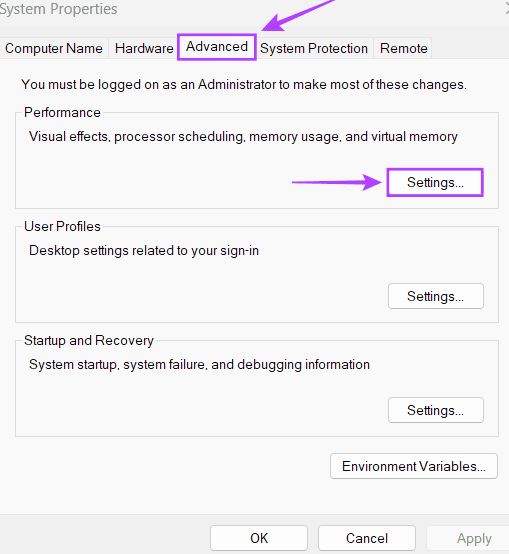
مرحله ۳: به تب Advanced بروید و در بخش Performance روی گزینه Settings کلیک کنید.
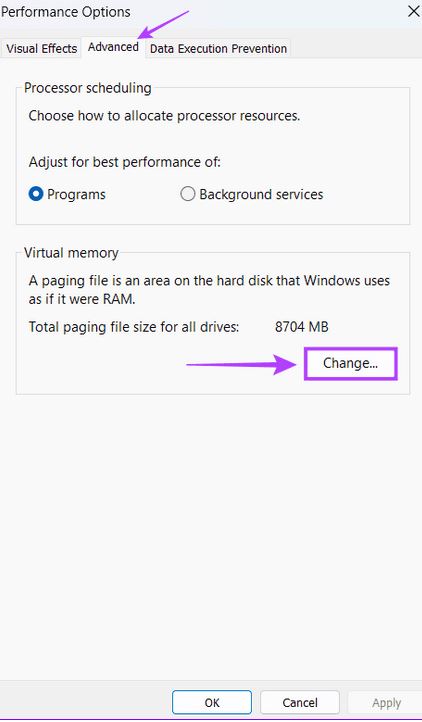
مرحله ۴: در پنجره باز شده، مجدداً به تب Advanced بروید و گزینه Change را انتخاب کنید.
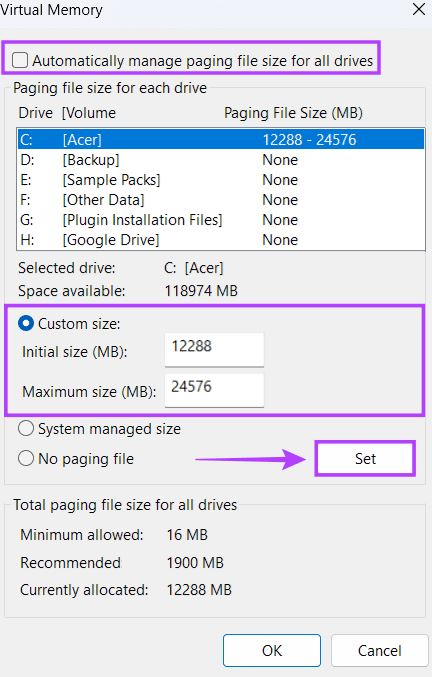
مرحله ۵: تیک گزینه Automatically manage paging file size for all drives را بردارید، سپس گزینه Custom size را انتخاب کرده و مقادیر جدید را برای افزایش حافظه مجازی وارد کنید.
-
مقدار Initial size (MB) باید ۱.۵ برابر حجم رم سیستم (برحسب مگابایت) باشد.
-
مقدار Maximum size (MB) باید ۳ برابر حجم رم سیستم (برحسب مگابایت) باشد.
بهعنوان مثال، اگر سیستم شما ۸ گیگابایت رم (۸۱۹۲ مگابایت) دارد، مقدار Initial size برابر با ۱۲۲۸۸ مگابایت و مقدار Maximum size برابر با ۲۴۵۷۶ مگابایت خواهد بود. پس از وارد کردن مقادیر، روی Set کلیک کنید تا تغییرات اعمال شود.
مرحله ۶: پس از تنظیم مقادیر، روی OK کلیک کنید تا تغییرات ذخیره شوند.
تأثیر افزایش حافظه مجازی در ویندوز ۱۱
افزایش حافظه مجازی باعث میشود سیستم شما در شرایطی که حافظه فیزیکی محدود است، بتواند برنامههای بیشتری را همزمان اجرا کند. هرچند این روش جایگزین حافظه فیزیکی (RAM) نیست، اما مزایای زیر را به همراه دارد:
-
امکان اجرای برنامههای سنگین بدون مواجهه با خطاهای مرتبط با کمبود حافظه.
-
کاهش میزان هنگ کردن یا کندی سیستم هنگام اجرای همزمان چند برنامه.
-
ایجاد جهشهای کوتاهمدت در عملکرد سیستم برای اجرای برنامههای بیشتر بهطور همزمان در ویندوز ۱۱.
در پایان، افزایش حافظه مجازی در ویندوز ۱۱ میتواند راهکاری مؤثر برای بهبود عملکرد سیستم در مواقعی باشد که حافظه فیزیکی کافی در دسترس نیست، بهویژه در سیستمهایی که از SSD استفاده میکنند.
با انجام صحیح مراحل و تنظیم مقادیر پیشنهادی، میتوان تجربهای روانتر و کارآمدتر در اجرای برنامهها و انجام چندوظیفگی در ویندوز ۱۱ داشت، بدون آنکه فشار بیشازحدی بر منابع سختافزاری وارد شود.
