
نحوه انتقال نوار وظیفه (Taskbar) به مانیتور دیگر
 توسط:
توسط: به گزارش اپ خونه، داشتن یک مانیتور دوم کمک میکند بخشی از جریان کاری خود را به نمایشگر دیگر منتقل کنید. اما گاهی اوقات نوار وظیفه همراه با شما جابهجا نمیشود. اگر به دنبال انتقال نوار وظیفه به یکی از مانیتورهای دیگر هستید، این راهنما میتواند به شما کمک کند.
۱. انتقال دستی نوار وظیفه
سادهترین روش، کشیدن و رها کردن نوار وظیفه به نمایشگر دیگر است. هرچند نوار وظیفه بهطور پیشفرض قفل است، اما همچنان امکان جابهجایی وجود دارد:
۱. روی بخش خالی از نوار وظیفه کلیک راست کنید.
۲. از منوی ظاهرشده گزینه Lock the taskbar را بردارید.
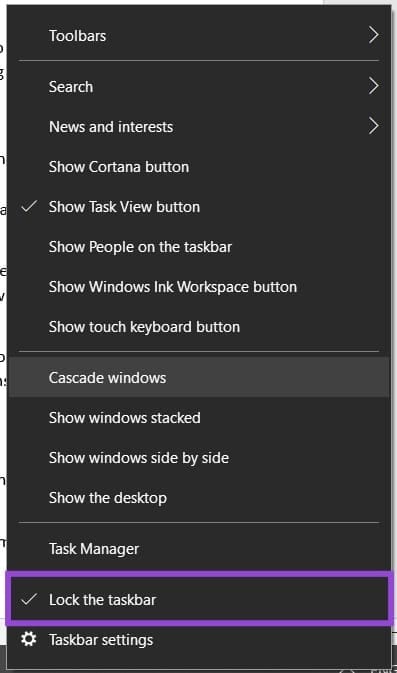
۳. اکنون نوار وظیفه را با نگهداشتن ماوس، به دسکتاپ مانیتور دوم بکشید. همچنین میتوانید آن را در هر لبه صفحه قرار دهید.
۴. در صورت تمایل، دوباره روی نوار وظیفه کلیک راست کرده و گزینه Lock the taskbar را فعال کنید تا در جای جدید قفل شود.
۲. تعیین مانیتور اصلی
اگر بیشتر اوقات از مانیتور دوم استفاده میکنید، منطقی است که آن را بهعنوان نمایشگر اصلی تنظیم نمایید. این کار از طریق تنظیمات ویندوز بهآسانی قابل انجام است:
۱. کلیدهای Win + I را فشار داده و وارد بخش Settings شوید.
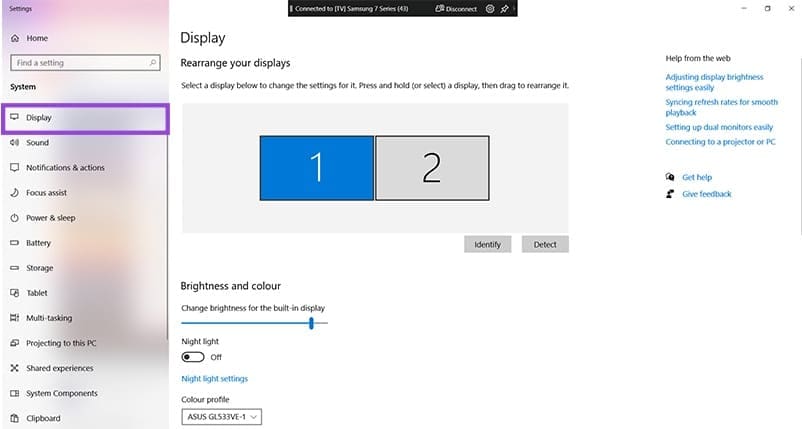
۲. گزینه Display را انتخاب کنید.
۳. در ویندوز ۱۱، به بخش Multiple Displays بروید و آن را باز کنید. در ویندوز ۱۰، همین بخش در پایین پنجره قابل مشاهده است.
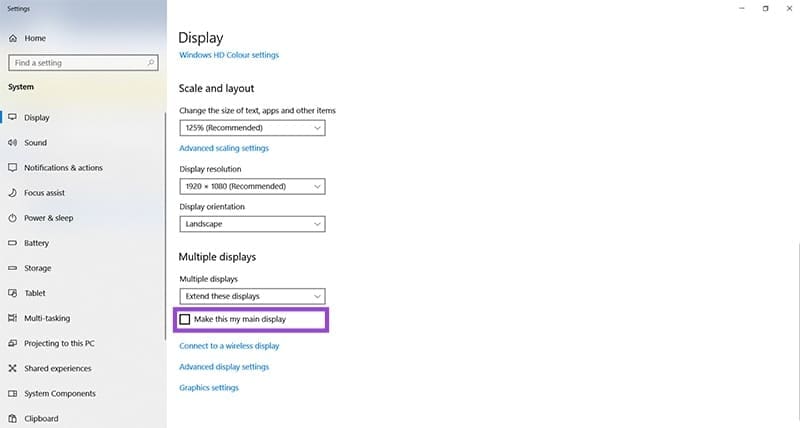
۴. گزینه Make this my main display را علامت بزنید. با این کار نوار وظیفه و آیکونهای دسکتاپ به مانیتور دوم منتقل میشوند.
توجه: اگر این گزینه قابل انتخاب نبود، احتمالاً نمایشگرها در حالت تکرار (Duplicate) هستند. برای رفع این موضوع، کلیدهای Win + P را فشار دهید و گزینه Extend را انتخاب کنید.
۳. نمایش نوار وظیفه روی همه نمایشگرها
در صورتی که تمایل دارید نوار وظیفه همزمان روی همه نمایشگرها ظاهر شود، باید تنظیمات مربوط به آن را فعال کنید:
۱. کلیدهای Win + I را فشار دهید و به بخش Personalization بروید.
۲. گزینه Taskbar را انتخاب کنید.
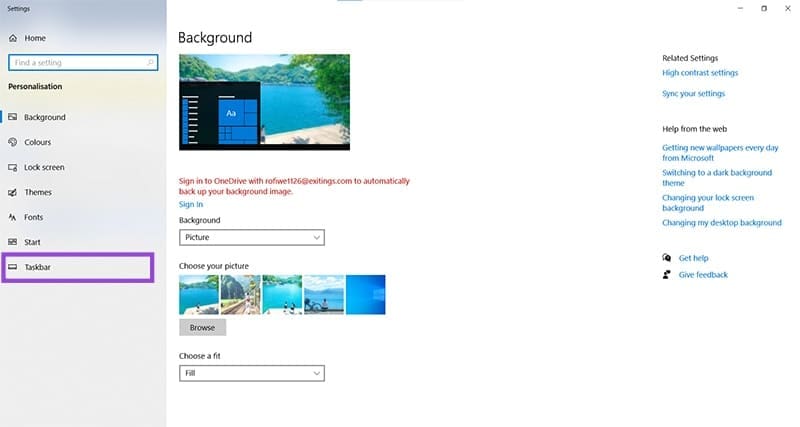
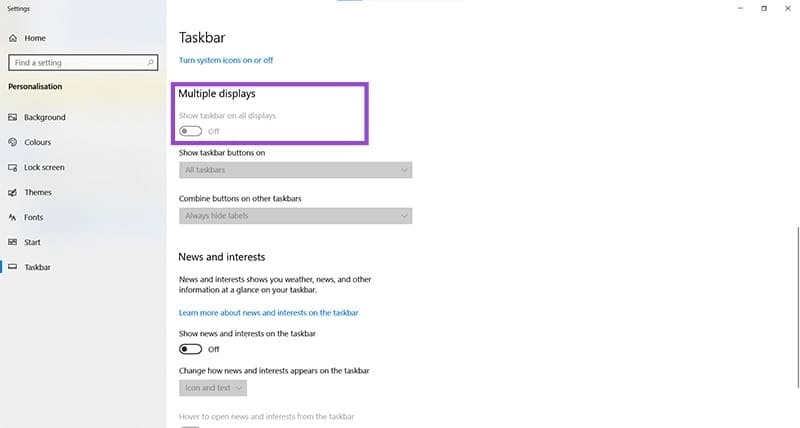
۳. در ویندوز ۱۱، در بخش Taskbar behaviors گزینه Show my taskbar on all displays را فعال نمایید. در ویندوز ۱۰ نیز کافی است در قسمت Multiple Displays، گزینه Show taskbar on all displays را روشن کنید.
۴. تکرار (Duplicate) نمایشگر
اگر بهجای انتقال تنها نوار وظیفه، میخواهید کل دسکتاپ از جمله نوار وظیفه در مانیتور دیگر نمایش داده شود، میتوانید از قابلیت تکرار صفحه استفاده کنید:
۱. مانیتور دوم را متصل کنید.
۲. کلیدهای Win + P یا کلید میانبر مربوط به پروژکتور (بسته به لپتاپ) را فشار دهید.
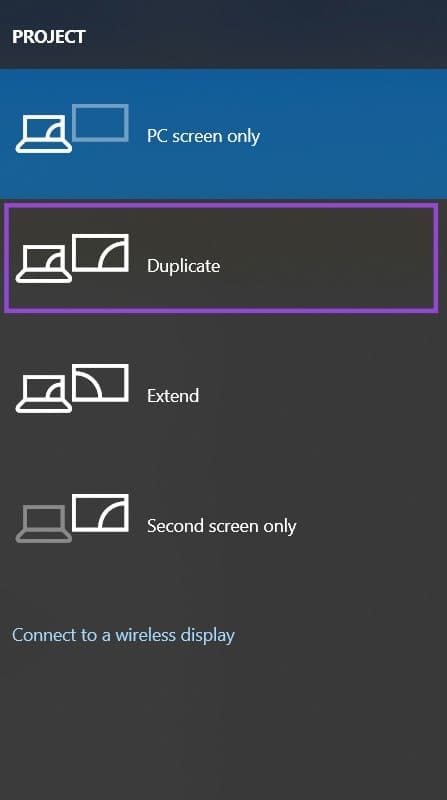
۳. از منوی بازشده گزینه Duplicate را انتخاب کنید. در این حالت، کل دسکتاپ شامل نوار وظیفه روی هر دو مانیتور نمایش داده خواهد شد.
انتقال نوار وظیفه به مانیتور دیگر در ویندوز به روشهای مختلفی امکانپذیر است. از جابهجایی دستی و انتخاب مانیتور اصلی گرفته تا نمایش نوار وظیفه روی همه نمایشگرها یا استفاده از حالت تکرار، هر کاربر میتواند متناسب با نیاز خود بهترین گزینه را انتخاب کند.
اگر بیشتر از یک مانیتور استفاده میکنید، آشنایی با این روشها میتواند بهرهوری شما را افزایش داده و مدیریت فضای کاریتان را سادهتر کند.
