
نحوه ایجاد یک سند قابل پر کردن در Word
 توسط:
توسط: به گزارش اپ خونه، آیا تاکنون خواستهاید اسناد ثابت Word کمی تعاملیتر باشند؟ یکی از بهترین روشها، تبدیل آنها به اسناد قابل پر کردن است. در این مطلب، اصول افزودن عناصر تعاملی به سند Word و تبدیل آن به فرم یا PDF را بررسی میکنیم.
با ما همراه باشید تا ببینید چگونه میتوان یک سند Word را قابل پر کردن کرد.
اهمیت فرمهای قابل پر کردن
ایجاد یک فرم قابل پر کردن، سند Word شما را از یک متن ایستا به محتوایی پویا و تعاملی تبدیل میکند. با این قابلیت میتوانید چکباکس، فهرستهای کشویی، باکسهای ورودی متن و موارد مشابه را به سند اضافه کنید.
این ویژگی برای ساخت آزمونهای چندگزینهای، فرمهای بازخورد رویدادها، فرمهای درخواست شغلی در واحدهای منابع انسانی و حتی فرمهای رضایتنامه در حوزه سلامت بسیار کاربردی است.
چگونه یک سند Word را قابل پر کردن کنیم؟ – فعالسازی ابزارهای Developer
برای ایجاد فرمهای قابل پر کردن، ابتدا باید Developer Tools را فعال کنید. این بخش بهصورت پیشفرض در Word نمایش داده نمیشود و باید بهصورت دستی فعال گردد.
گام ۱: از نوار Command نرمافزار، روی تب File کلیک کنید.
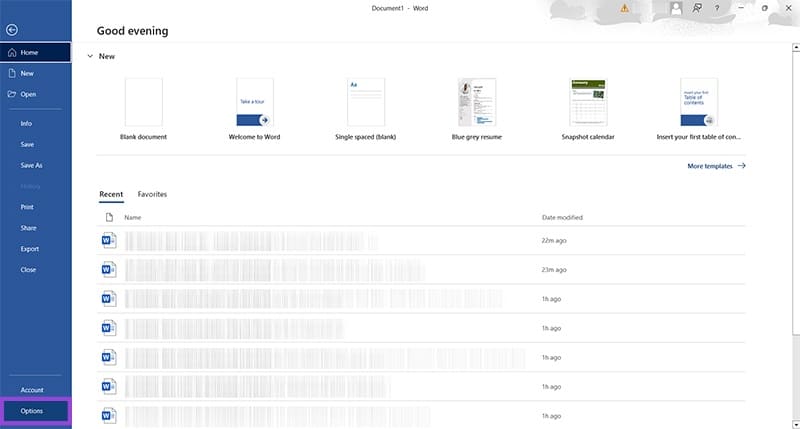
گام ۲: در پایین پنجره بازشده، گزینه Options را انتخاب کنید.
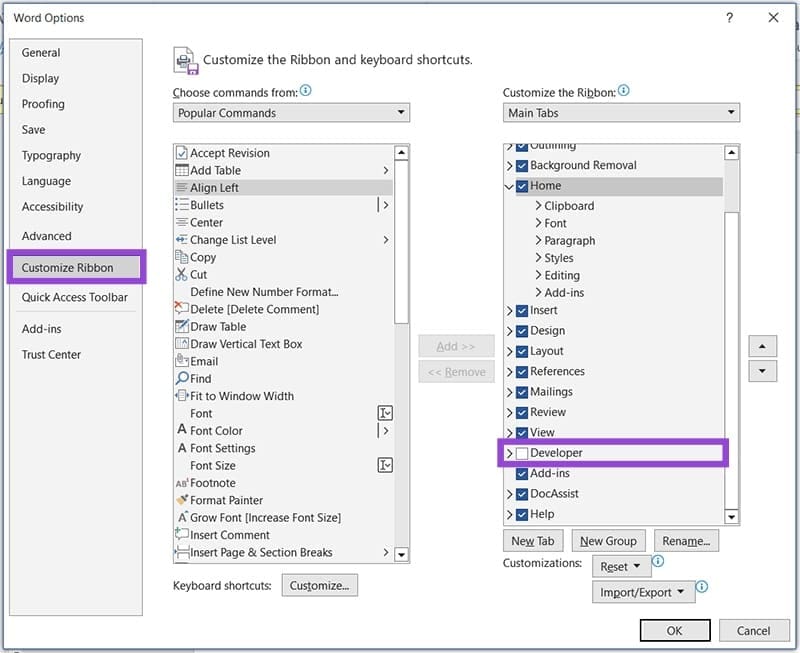
گام ۳: در صفحه Word Options، از منوی سمت چپ گزینه Customize Ribbon را انتخاب کرده و در ستون سمت راست، گزینه Developer را یافته و تیک مربوط به آن را فعال کنید.
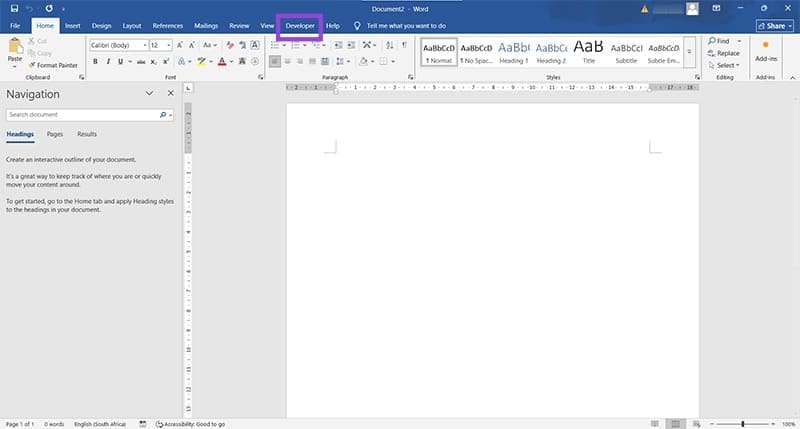
گام ۴: اکنون تب Developer در نوار بالایی Word نمایش داده خواهد شد.
افزودن فیلدهای قابل پر کردن

با فعالشدن Developer Tools میتوانید ایجاد فرم را آغاز کنید. تمام گزینههای مربوط به فیلدهای تعاملی در بخش Controls قرار دارند. برخی از مهمترین آنها عبارتاند از:
• Plain Text و Rich Text: امکان افزودن فیلدهای متنی ساده یا دارای فرمتبندی مانند ایتالیک و زیرخط.
• Check Box: افزودن چکباکس برای انتخاب گزینهها.
• Drop-down List یا Combo Box: ایجاد فهرستهای انتخابی با گزینههای ثابت یا امکان افزودن گزینه توسط کاربر.
• Date Picker: افزودن باکس انتخاب تاریخ همراه با تقویم.
• Legacy Tools: شامل عناصر قابل پر کردن مربوط به نسخههای قدیمی Word.
شخصیسازی فرمها
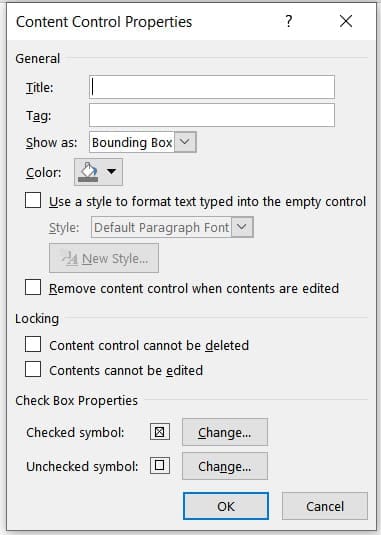
برای ایجاد فرمهای حرفهایتر، میتوانید از قابلیتهای Design Mode و بخش Properties استفاده کنید. با فعالسازی این دو گزینه، امکان ویرایش تنظیمات داخلی هر فیلد فراهم میشود؛ ازجمله تعیین محدودیتها، برچسبها، متون پیشفرض، گزینههای فهرستها و موارد دیگر.
استفاده از افزونهها (Add-ins)
اگر نمیخواهید از ابتدا فرم بسازید، میتوانید از الگوها و افزونههای آماده در بخش Add-ins استفاده کنید. این افزونهها ممکن است توسط مایکروسافت، توسعهدهندگان شخص ثالث یا کاربران دیگر ارائه شده باشند و روند ساخت فرم را بسیار سریعتر میکنند.
استفاده از کدنویسی برای ایجاد فرمهای حرفهای
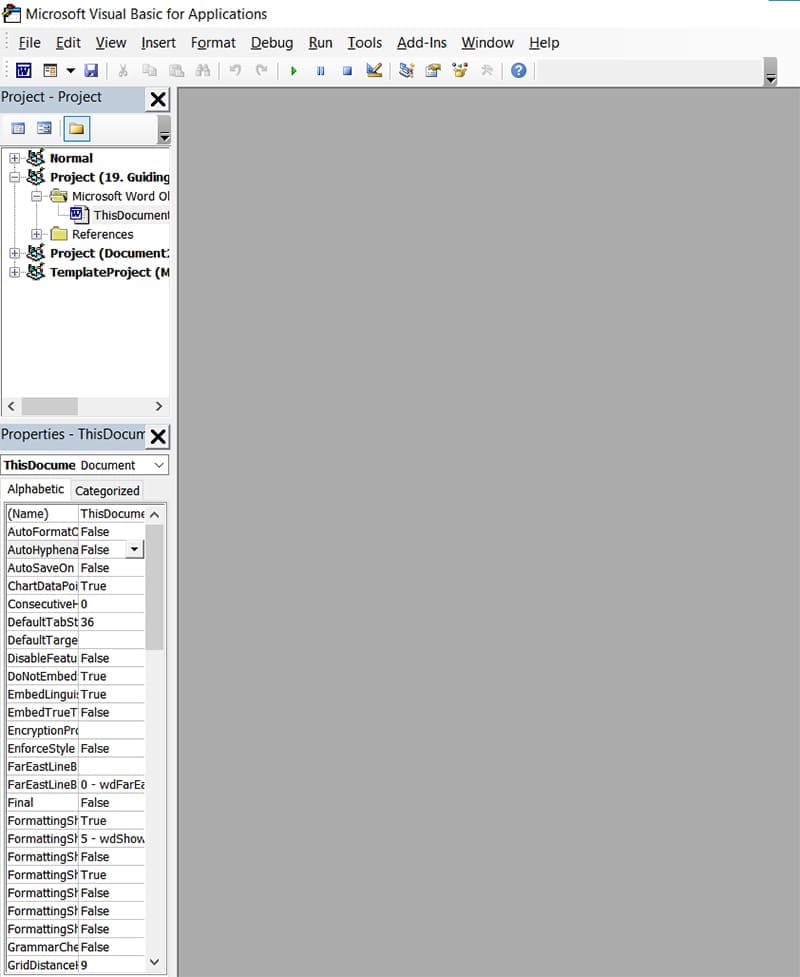
اگر محیط گرافیکی Word برای شما کند یا محدودکننده است، میتوانید از بخش Code در Developer Tools استفاده کنید. با دانش Visual Basic میتوانید فرمهای پیچیدهتری ایجاد نمایید. همچنین از Macros برای ضبط و اجرای خودکار عملیات تکراری نیز میتوان بهره برد.
مدیریت سطح دسترسی کاربران
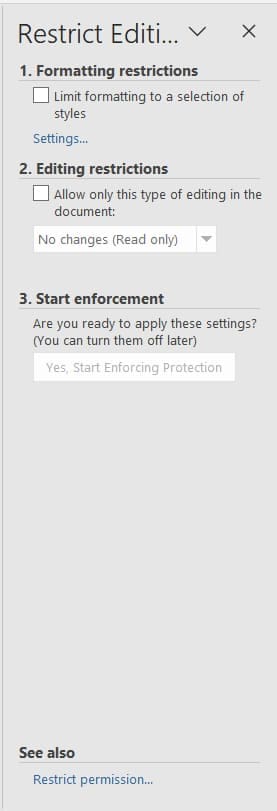
در صورتی که نمیخواهید کاربران تغییراتی در متن یا ساختار سند ایجاد کنند، میتوانید از بخش Protect گزینه Restrict Editing را فعال کنید تا سطح دسترسیها محدود شوند.
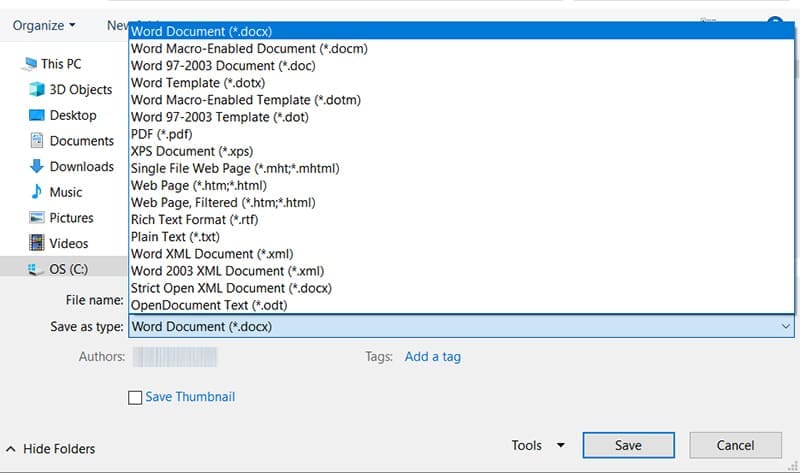
اگر قصد دارید سند قابل پر کردن خود را به PDF تبدیل کنید، کافی است از طریق Save As آن را با فرمت PDF ذخیره کنید. تمام قابلیتهای تعاملی و تنظیمات مربوط به حفاظت سند نیز بهصورت کامل در نسخه PDF حفظ خواهند شد.
