
نحوه بازیابی فایلهای قرنطینهشده در Windows Defender

 توسط:
توسط: به گزارش اپ خونه، Windows Defender (که در Windows ۱۱ با نام Windows Security شناخته میشود) همچنان یکی از مطمئنترین ابزارهای امنیتی داخلی سیستمعامل ویندوز است و برای بیشتر کاربران کافی خواهد بود.
با این حال، گاهی اوقات ممکن است اشتباه کند و فایلهایی را قرنطینه کند که در واقع بیخطر هستند.
در این حالت، اگر از منبع و توسعهدهندهی فایل مورد نظر اطمینان دارید، میتوانید بهراحتی آن را از بخش قرنطینه خارج کنید.
گزینه اول: بازیابی مستقیم فایلهای قرنطینهشده از Windows Defender
از آنجا که Windows Defender بخشی از تنظیمات اصلی سیستم است، میتوانید تنها با چند کلیک ساده به آن دسترسی پیدا کنید.
مرحله ۱: با فشردن کلیدهای Win + I پنجره Settings را باز کنید. سپس از ستون سمت چپ گزینه Privacy & Security را انتخاب کنید و در بخش مربوطه روی Windows Security کلیک نمایید.
همچنین میتوانید آیکون Windows Security را در نوار ابزار (System Tray) پیدا کنید. اگر قابل مشاهده نیست، با کلیک روی فلش «نمایش آیکونهای مخفی» آن را ببینید.
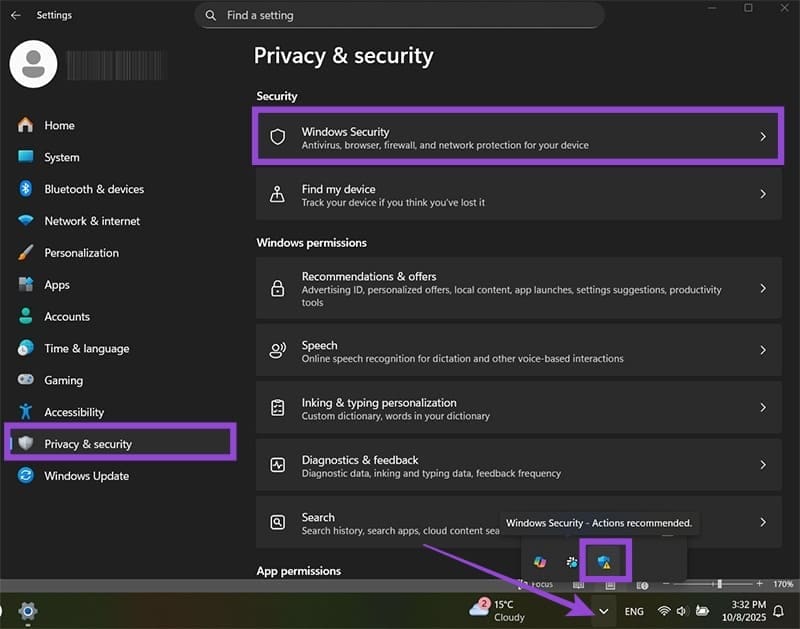
مرحله ۲: در بیشتر موارد، فایلهای قرنطینهشده در بخش Virus & threat protection قرار دارند. این گزینه را انتخاب کنید (در برخی موارد ممکن است لازم باشد به بخش Firewall یا App control مراجعه کنید).
مرحله ۳: در قسمت Current threats گزینه Protection history را انتخاب نمایید.
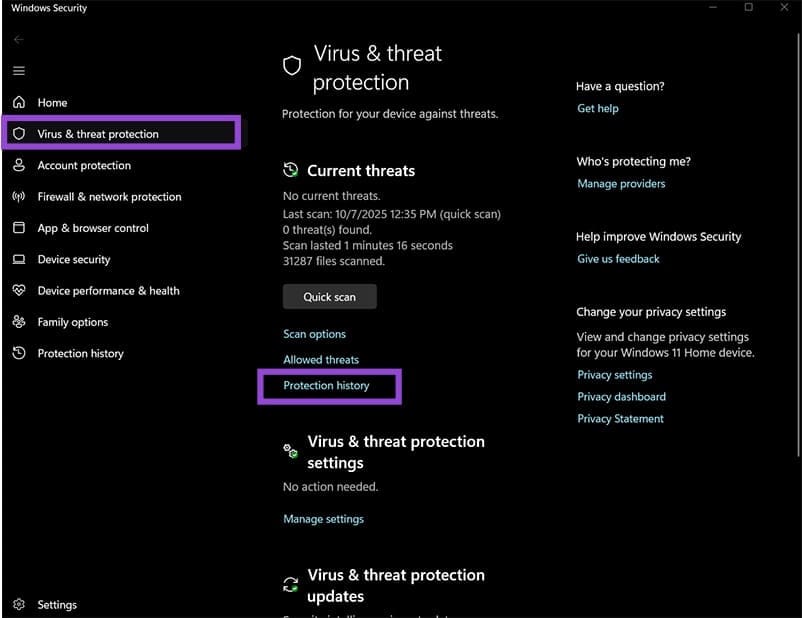
مرحله ۴: در فیلتر بالای صفحه، گزینه Quarantined items را انتخاب کنید.
مرحله ۵: فایل یا مورد مورد نظر را از لیست انتخاب کرده و روی گزینه Restore کلیک کنید.
با این کار فایل به مسیر اصلی خود (معمولاً پوشهای که مرورگر فایلها را در آن ذخیره میکند) بازگردانده میشود.
گزینه جایگزین: افزودن استثناء برای جلوگیری از قرنطینه شدن فایل در آینده
اگر ویندوز بارها فایلی خاص یا مشابه را قرنطینه میکند (مثلاً هنگام دانلود مجدد یک فایل تکراری)، میتوانید آن را در لیست استثناءها (Exclusions) قرار دهید تا دیگر توسط Windows Defender بررسی یا قرنطینه نشود.
مرحله ۱: به بخش Virus & threat protection در Windows Security بروید.
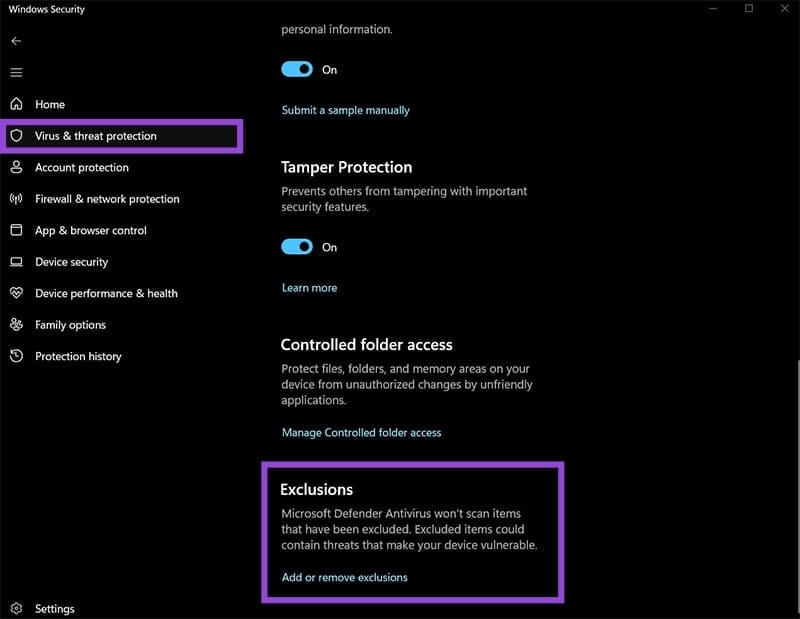
مرحله ۲: در قسمت Virus & threat protection settings گزینه Manage settings را انتخاب کنید.
مرحله ۳: به پایین صفحه اسکرول کرده و روی Add or remove exclusions کلیک کنید. در صورت نیاز، دسترسی مدیر سیستم را تأیید کنید (UAC Prompt).
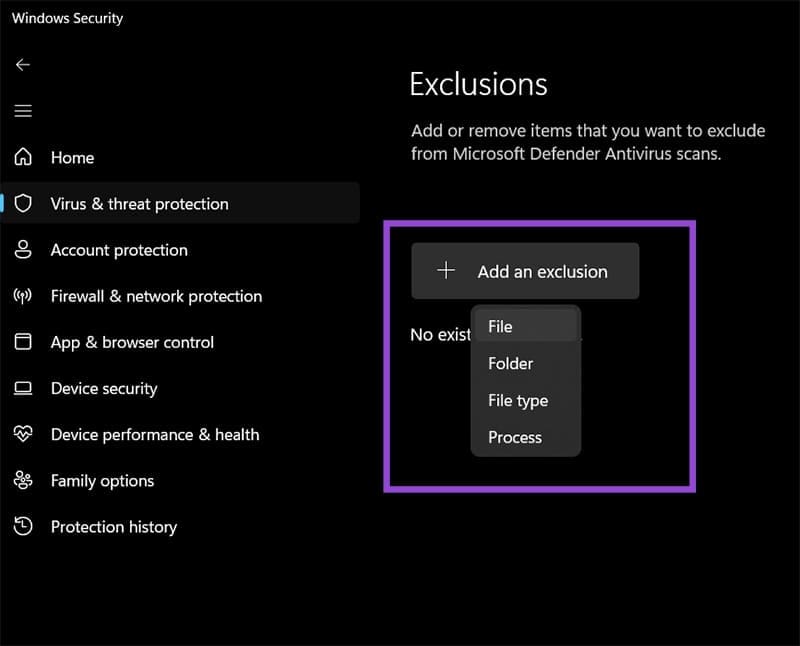
مرحله ۴: روی Add exclusion کلیک کرده، نوع فایل را انتخاب کنید (فایل، پوشه، پسوند یا فرآیند) و سپس فایل مورد نظر را از مسیر مربوطه انتخاب نمایید یا پسوند آن را وارد کنید.
به این ترتیب، Windows Defender در دفعات بعدی اجرای خود، این فایل یا نوع خاصی از فایل را بررسی نخواهد کرد.
گزینه دوم: استفاده از Windows Downloader برای فشردهسازی فایلهای قرنطینهشده
اگر نسبت به اجرای مجدد فایل پس از خروج از قرنطینه مطمئن نیستید، میتوانید از گزینهای در Windows Defender استفاده کنید که فایل قرنطینهشده را مستقیماً در یک فایل ZIP ذخیره میکند.
این قابلیت عمدتاً برای کاربران Defender Endpoint (ویژه سازمانها و مشترکان Microsoft ۳۶۵) در دسترس است.
مرحله ۱: مشابه گزینه اول، وارد بخش Windows Defender شوید.
مرحله ۲: در قسمت Protection history فایلهای قفلشده را بررسی کنید.
مرحله ۳: از میان گزینههای موجود، گزینه Download را انتخاب نمایید.
در پنجرهای که باز میشود، میتوانید رمز عبوری برای فایل ZIP تعیین کرده و دلیل بازیابی فایل از قرنطینه را ذکر کنید.
فایل ZIP در همان مسیر فایل اصلی ذخیره خواهد شد و میتوانید آن را برای بررسی یا انتقال به سیستم دیگر استفاده کنید.
Windows Defender ابزاری قدرتمند و در عین حال دقیق است که برای محافظت از سیستم در برابر تهدیدات مختلف طراحی شده است. با این وجود، هیچ نرمافزار امنیتیای بینقص نیست و ممکن است گاهی فایلهای امن را به اشتباه قرنطینه کند.
اگر مطمئن هستید که فایل مورد نظر از منبعی معتبر دریافت شده و خطری برای سیستم ندارد، میتوانید با رعایت مراحل بالا آن را بهصورت امن بازیابی کنید.
با این حال، همیشه توصیه میشود پیش از هرگونه تغییر در تنظیمات امنیتی سیستم، نقطه بازیابی (Restore Point) ایجاد کنید تا در صورت بروز مشکل، بتوانید وضعیت سیستم را به حالت قبل بازگردانید.
در نهایت، فعال نگه داشتن Windows Defender و بهروزرسانی منظم آن بهترین روش برای حفظ امنیت سیستم و جلوگیری از تهدیدات احتمالی است.
