
نحوه بوت کردن ویندوز از طریق SSD خارجی
 توسط:
توسط: به گزارش اپ خونه، اگر قصد دارید ویندوز را از ابتدا نصب کنید، خبر خوب این است که این کار با هر نوع حافظه خارجی، از جمله SSD، بهراحتی امکانپذیر است. SSDهای خارجی هم فضای کافی و هم سرعت بالایی دارند که فرآیند بوت و نصب سیستمعامل را روان و بدون مشکل انجام میدهند.
در این مطلب، مراحل انجام این کار بهطور کامل توضیح داده میشود.
مراحل بوت ویندوز از طریق SSD خارجی
استفاده از SSD بهعنوان یک منبع بوت برای ویندوز ساده است، اما چند مرحله اساسی دارد که باید بهترتیب انجام شوند:
۱. فرمت کردن SSD
پیش از هر اقدامی، باید مطمئن شوید که حافظه مورد نظر بهدرستی فرمت شده است. درایوهای بوت معمولاً از سیستم فایل FAT32 استفاده میکنند که محدودیت ۴ گیگابایتی دارد.
برای حافظههای بزرگتر مانند SSD، استفاده از سیستم فایل NTFS (یک سیستم فایل پیشرفته ویندوز با پشتیبانی از حجم و فایلهای بزرگ) توصیه میشود که این محدودیت را ندارد.
توجه: فرمت کردن SSD تمام دادههای موجود روی آن را حذف میکند. پیش از شروع، حتماً از اطلاعات مهم خود نسخه پشتیبان تهیه کنید.
برای فرمت کردن میتوانید از نرمافزارهای شخص ثالث مانند Rufus (یک برنامه متنباز قدرتمند) یا ابزار داخلی ویندوز استفاده کنید. روش ساده با استفاده از ابزار Disk Management در ویندوز به شرح زیر است:
مرحله ۱: SSD را به رایانه متصل کرده، در نوار جستوجو عبارت Disk Management را تایپ کنید و اولین گزینه نمایش دادهشده را انتخاب کنید.
مرحله ۲: روی نام درایو کلیک راست کرده و گزینه Format را انتخاب کنید.
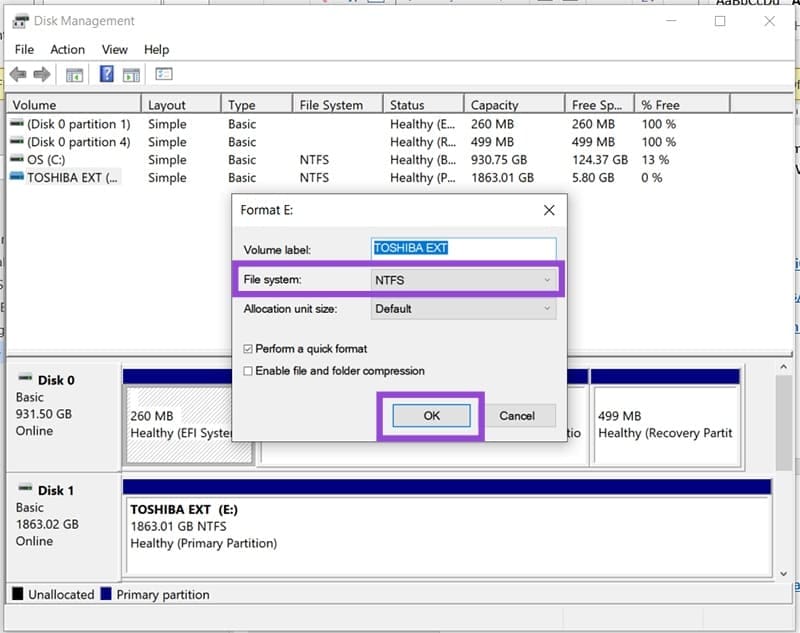
مرحله ۳: در قسمت File System گزینه NTFS را برگزینید و روی OK کلیک کنید.
مرحله ۴: در پنجره هشدار روی OK کلیک کرده و منتظر بمانید تا فرآیند فرمت به پایان برسد.
۲. دانلود فایل تصویری ویندوز (ISO)
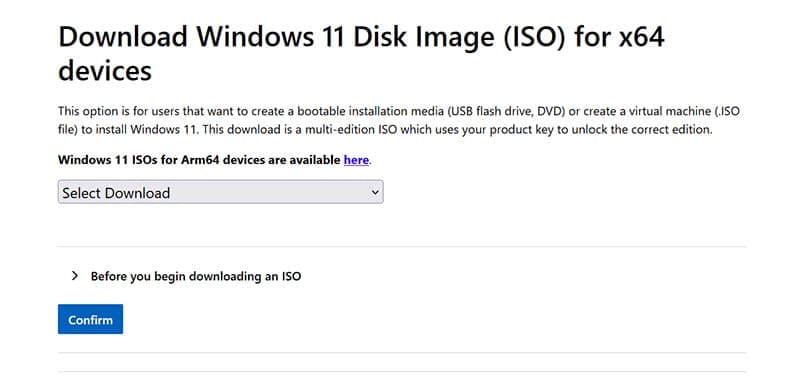
در مرحله بعد، باید فایل ISO مربوط به نسخه ویندوز مورد نظر را از وبسایت رسمی مایکروسافت دریافت کنید. این فایلها شامل نسخههای ویندوز ۱۰ و ویندوز ۱۱ هستند.
همچنین، نرمافزارهای شخص ثالثی مانند Fly By ۱۱ نیز وجود دارند که امکان دریافت نسخههای خاص ویندوز و حتی نصب خودکار آن را فراهم میکنند.
پس از دانلود، فایل .iso را روی SSD خود کپی کنید و در بخش بوت مناسب قرار دهید.
۳. بوت کردن سیستم از SSD
پس از آمادهسازی SSD، اکنون زمان بوت کردن سیستم فرا میرسد. برای این کار:
مرحله ۱: رایانهای که قصد نصب ویندوز روی آن را دارید خاموش کرده و SSD بوتیبل را به آن متصل کنید. سپس سیستم را روشن کرده و کلید ورود به BIOS را فشار دهید. (این کلید بسته به سازنده سیستم متفاوت است، اما معمولاً یکی از کلیدهای Function یا Delete است.)
مرحله ۲: رابط BIOS در دستگاههای مختلف متفاوت است. پس از ورود، به بخش Boot (که معمولاً در قسمت Settings قرار دارد) بروید.
مرحله ۳: گزینه Boot Override را پیدا کرده و SSD خود را که معمولاً بهعنوان یک درایو USB نمایش داده میشود، انتخاب کنید. این کار باعث میشود سیستم بهجای سیستمعامل فعلی، از SSD بوت شود. تغییرات را ذخیره کرده و از BIOS خارج شوید.
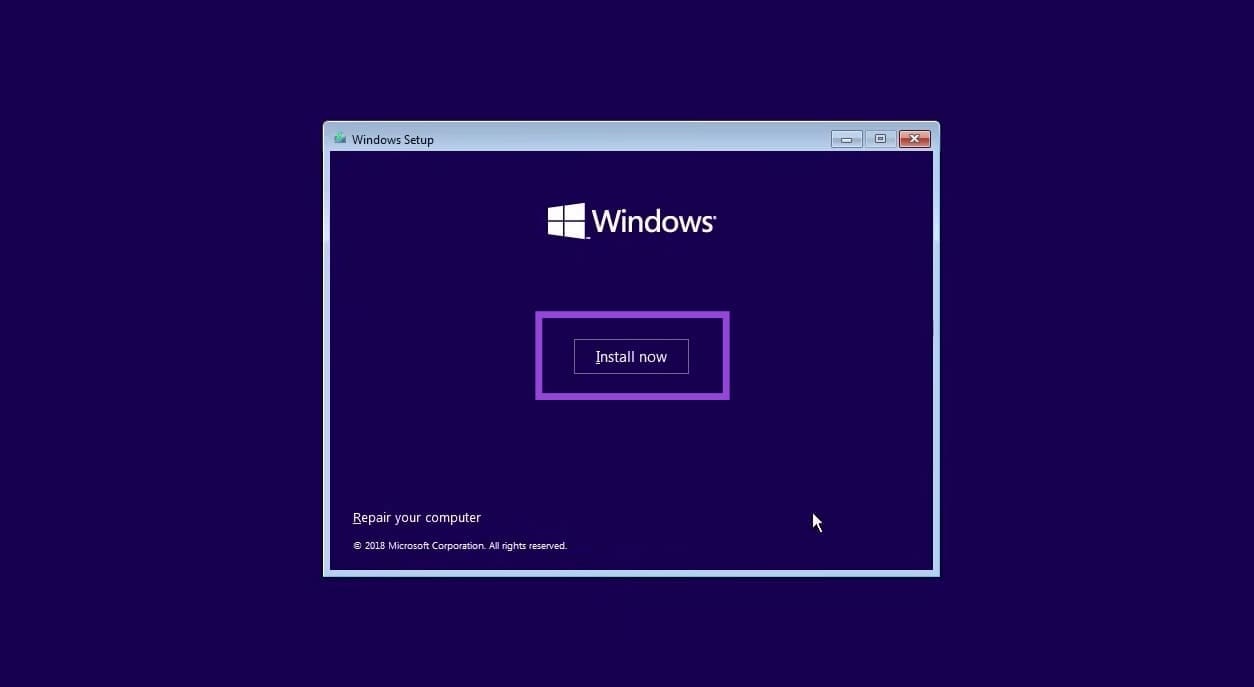
مرحله ۴: پس از بوت شدن، صفحهای بنفش رنگ نمایش داده میشود که در آن باید زبان و منطقه خود را انتخاب کنید.
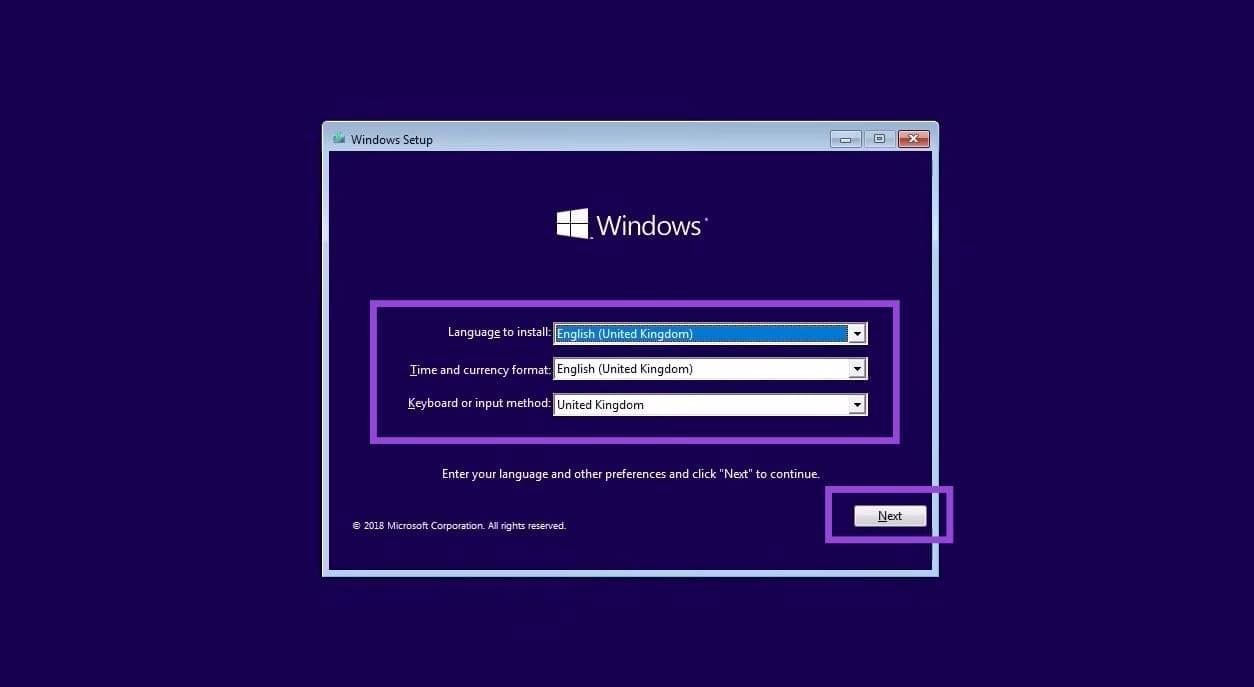
مرحله ۵: بر روی Install Now کلیک کرده و کلید لایسنس ویندوز خود را وارد کنید. (امکان فعالسازی ویندوز بعد از نصب نیز وجود دارد.)
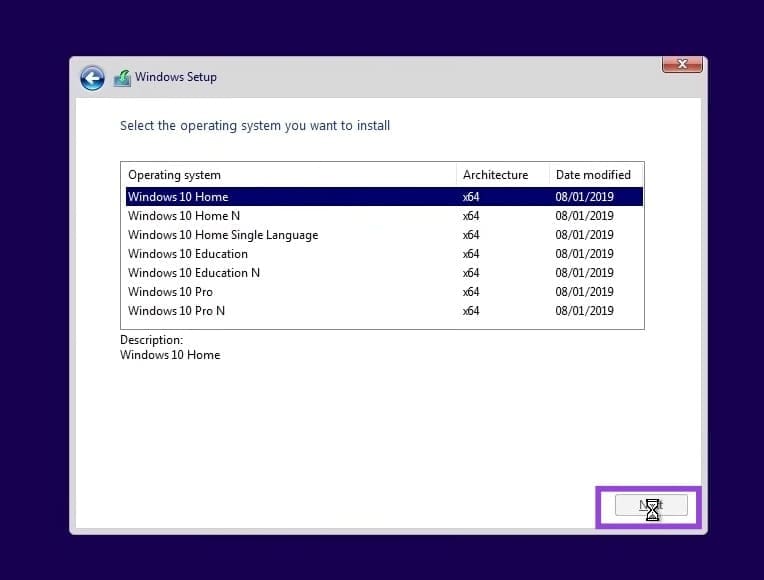
مرحله ۶: نسخه ویندوزی را که با لایسنس شما سازگار است انتخاب کرده و Next را بزنید.
مرحله ۷: شرایط مجوز استفاده را پذیرفته و روی Next کلیک کنید.
مرحله ۸: پارتیشن مناسب برای نصب ویندوز روی SSD را انتخاب کنید. اگر چند پارتیشن وجود دارد، بزرگترین آن را برگزینید و سپس Next را بزنید.
مرحله ۹: فرآیند نصب ویندوز آغاز میشود. پس از پایان نصب، سیستم شما از طریق SSD خارجی قابل بوت خواهد بود.
در پایان، بوت کردن ویندوز از طریق یک SSD خارجی روشی سریع، مطمئن و کارآمد برای نصب یا اجرای سیستمعامل است که با رعایت مراحل ذکرشده، حتی کاربران غیرحرفهای نیز میتوانند بهسادگی آن را انجام دهند. این روش نهتنها زمان نصب را کاهش میدهد، بلکه عملکرد کلی سیستم را نیز بهبود میبخشد.
