
نحوه تغییر حساب ادمین در ویندوز ۱۱

 توسط:
توسط: به گزارش اپ خونه، در اغلب اوقات نیازی نیست نگران این باشید که کدام حساب ادمین است، زیرا کامپیوترهای شخصی معمولاً فقط یک حساب دارند.
اما اگر از یک دستگاه سازمانی استفاده میکنید (یا قصد واگذاری آن به کارمند جدید دارید) یا نیاز به رفع اشکالات گسترده دارید، دانستن نحوه تغییر حساب ادمین در ویندوز ۱۱ میتواند مفید باشد.
معرفی انواع حساب کاربری در ویندوز ۱۱
ویندوز ۱۱ سه نوع اصلی حساب کاربری دارد:
-
Administrator (ادمین): دسترسی کامل به سیستم، توانایی نصب نرمافزار، تغییر تنظیمات سیستمی و مدیریت سایر حسابها.
-
Standard User (کاربر استاندارد): دسترسی محدود؛ نمیتواند نرمافزار نصب کند یا تنظیمات سیستم را بدون تأیید ادمین تغییر دهد.
-
Guest (مهمان): دسترسی بسیار محدود؛ معمولاً برای استفاده موقت استفاده میشود. به طور پیشفرض در ویندوز ۱۱ این حساب فعال نیست و باید بهصورت دستی فعال شود.
معمولاً فقط یک حساب ادمین وجود دارد و سایر حسابها در حالت استاندارد باقی میمانند. فقط ادمین میتواند حساب دیگری را به ادمین ارتقا دهد یا تغییر سطح دسترسی بدهد.
روش اول: تغییر حساب ادمین در ویندوز ۱۱ از طریق تنظیمات (Settings)
برنامه تنظیمات (Settings) راحتترین روش برای تغییر سطح دسترسی حسابها است.
۱. کلیدهای ترکیبی Windows + I را فشار دهید تا Settings باز شود.
۲. از منوی سمت چپ روی گزینه «Accounts» کلیک کنید.
۳. روی بخش «Other users» کلیک کرده و حسابی که میخواهید تغییر دهید را انتخاب نمایید.
۴. گزینه «Change account type» را انتخاب کنید.
۵. از منوی کشویی «Administrator» را انتخاب نمایید.
۶. روی OK کلیک کنید تا تغییرات اعمال شود.
همچنین میتوانید با ورود به حساب جدید ادمین، حساب قبلی را به کاربر استاندارد تغییر دهید (در مرحله ۵ «Standard User» را انتخاب نمایید).
روش دوم: ایجاد حساب ادمین جدید از طریق تنظیمات
اگر تنها یک حساب کاربری دارید و میخواهید حساب جدیدی با دسترسی ادمین بسازید:
۱. کلیدهای Windows + I را فشار دهید تا Settings باز شود.
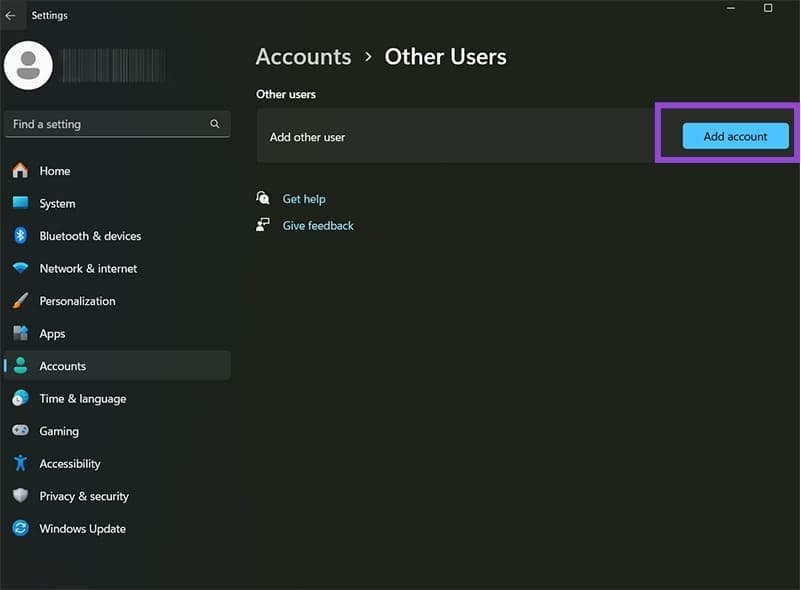
۲. به بخش «Other users» بروید و گزینه «Add account» را انتخاب کنید.
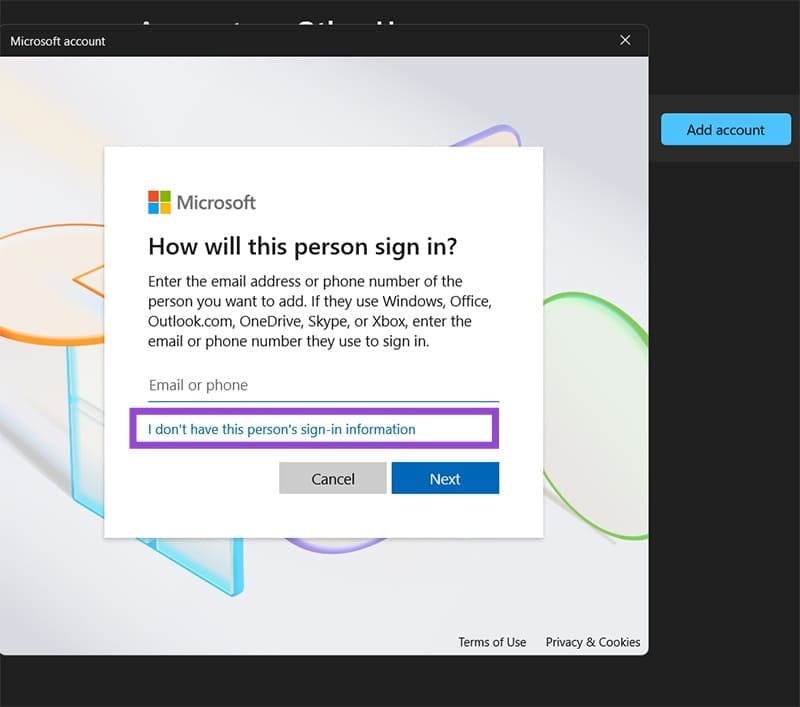
۳. در پنجره ظاهر شده، روی گزینه «I don’t have this person’s sign-in information» کلیک نمایید.
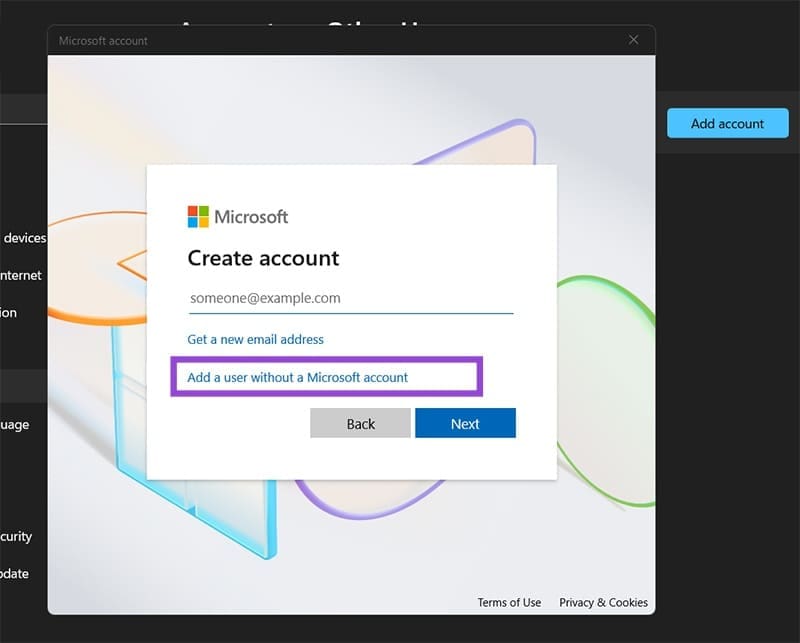
۴. گزینه «Add a user without a Microsoft account» را انتخاب کنید تا یک حساب محلی (local account) بسازید.
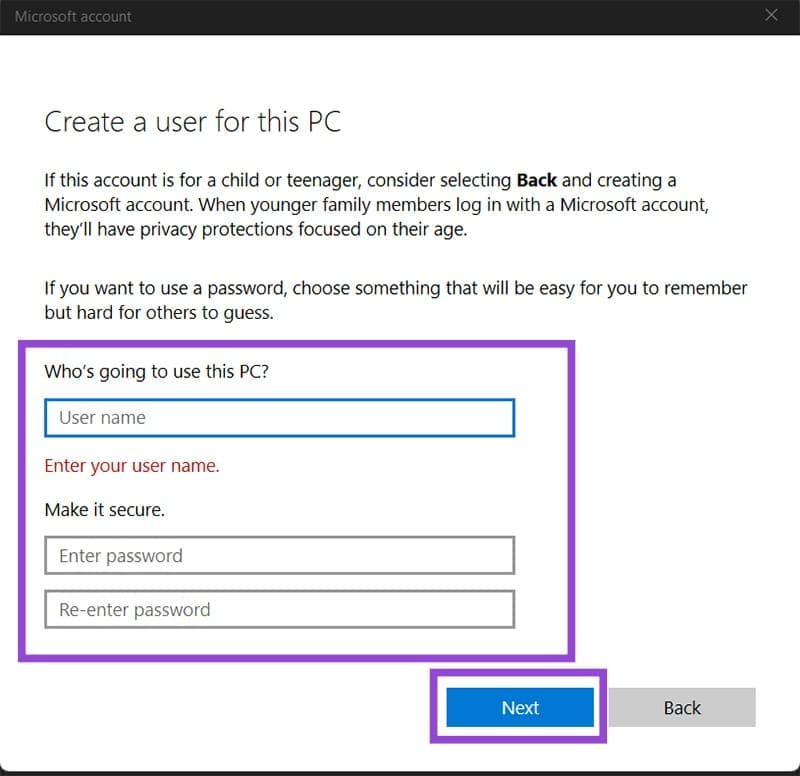
۵. یک نام کاربری و رمز عبور وارد کرده و Next را بزنید.
۶. پس از ایجاد حساب، گزینه «Change account type» را انتخاب کنید.
۷. سطح دسترسی را روی «Administrator» قرار دهید و OK را بزنید.
روش سوم: تغییر حساب ادمین در ویندوز ۱۱ از طریق Command Prompt
اگر ترجیح میدهید با دستور خطی (Command Prompt) کار کنید، میتوانید بدون باز کردن منوها حساب ادمین تنظیم کنید.
افزودن یک حساب موجود به گروه ادمین
۱. کلیدهای Windows + X را فشار داده و گزینه «Terminal (Admin)» یا «Command Prompt (Admin)» را انتخاب کنید.
۲. دستور زیر را وارد کرده و Enter بزنید:
(بهجای “username” نام کاربری واقعی را بنویسید)
حذف یک کاربر از گروه ادمین
۱. Command Prompt را با دسترسی ادمین باز کنید.
۲. دستور زیر را اجرا نمایید:
ایجاد یک حساب ادمین جدید
۱. Command Prompt را با دسترسی ادمین اجرا کنید.
۲. دستور زیر را برای ایجاد حساب جدید وارد نمایید:
۳. سپس برای افزودن به گروه ادمین دستور زیر را اجرا کنید:
با این روشها میتوانید حسابهای ادمین جدید بسازید یا دسترسی ادمین را تغییر دهید.
