
نحوه تغییر درایو پیشفرض در ویندوز ۱۱

 توسط:
توسط: به گزارش اپ خونه، بهطور معمول، ویندوز از درایو C برای ذخیره همه فایلهای دانلودی و برنامههای نصبشده استفاده میکند، زیرا سیستمعامل نیز در همین درایو قرار دارد.
اما این موضوع باعث میشود درایو C بهمرور زمان با فایلهای موقت و دانلودهای مختلف پر شود، مخصوصاً اگر فضای ذخیرهسازی کمی داشته باشید.
در ادامه، روشهای مختلف برای تغییر درایو پیشفرض در ویندوز ۱۱ و آزادسازی فضای ذخیرهسازی را بررسی میکنیم.
گزینه اول: تغییر درایو پیشفرض برای برنامهها و فایلهای جدید در ویندوز ۱۱
میتوانید با چند تنظیم ساده، محل ذخیره پیشفرض ویندوز برای فایلها و برنامههای جدید را تغییر دهید.
مرحله ۱: کلیدهای ترکیبی Win + I را فشار دهید تا پنجره Settings باز شود.
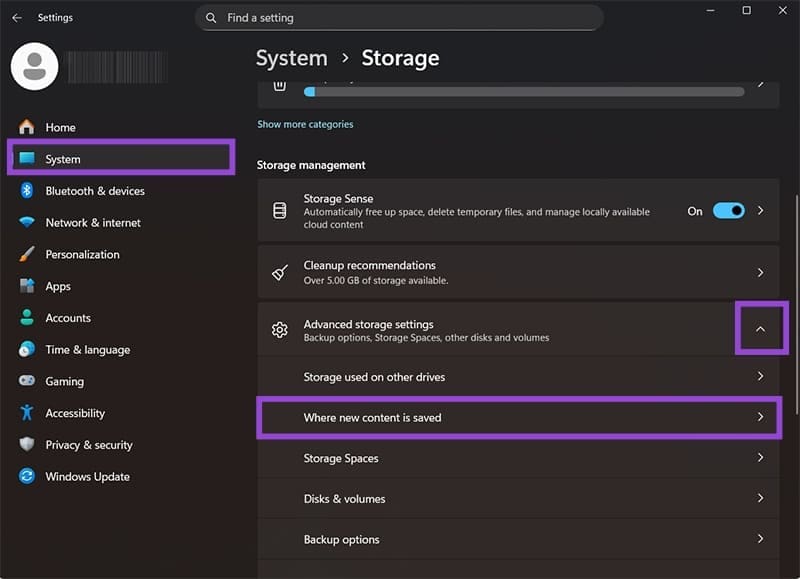
مرحله ۲: از تب سمت چپ، روی System کلیک کرده و سپس گزینه Storage را انتخاب کنید.
مرحله ۳: بخش Advanced storage settings را باز کرده و گزینه Where new content is saved را انتخاب نمایید.
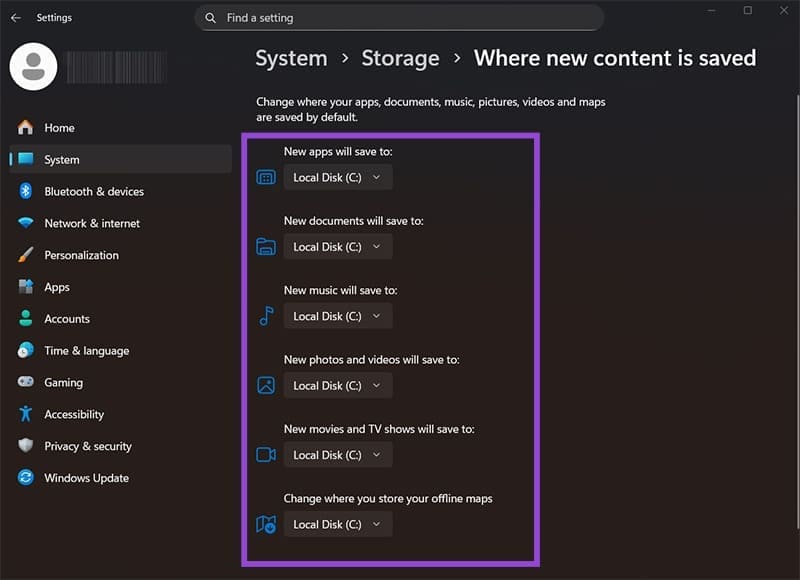
مرحله ۴: در این قسمت، میتوانید برای هر دسته از محتوا (مانند اسناد، تصاویر، برنامهها و غیره) تعیین کنید که فایلها در کدام درایو ذخیره شوند. توجه داشته باشید که این تنظیم ممکن است برای همه فایلها صدق نکند، زیرا برخی از برنامهها مسیر ذخیرهسازی خود را بهصورت جداگانه مشخص میکنند.
گزینه دوم: تغییر درایو پیشفرض برای دانلودها در ویندوز
از آنجا که بیشتر دانلودها از طریق مرورگر انجام میشود، میتوانید تنظیمات مرورگر خود را تغییر دهید تا مسیر پیشفرض دانلودها تغییر کند. این روش در اکثر مرورگرها مشابه است و در اینجا آن را در مرورگر Microsoft Edge بررسی میکنیم.
مرحله ۱: در درایوی که میخواهید بهعنوان پیشفرض تنظیم شود، یک پوشه جدید ایجاد کنید (مثلاً با نام Downloads). این پوشه بهعنوان محل جدید ذخیره دانلودها استفاده خواهد شد.
مرحله ۲: مرورگر Edge را باز کرده، روی آیکون سهنقطه در گوشه بالا سمت راست کلیک کرده و گزینه Settings را انتخاب کنید.
مرحله ۳: از منوی سمت چپ، وارد بخش Downloads شوید.
مرحله ۴: در قسمت Location روی گزینه Change کلیک کرده و پوشهای را که در مرحله اول ساختید، انتخاب کنید.
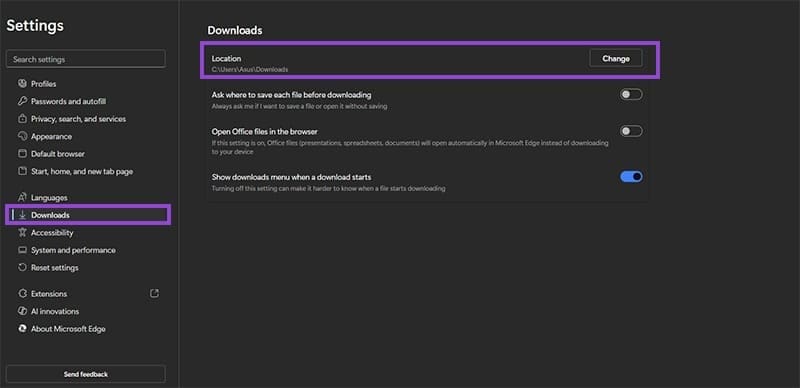
مرحله ۵: گزینه Ask where to save each file before downloading را غیرفعال کنید تا مرورگر بدون پرسش، همه فایلها را در مسیر جدید ذخیره کند.
گزینه سوم: تغییر درایو پیشفرض برای فایلهای کاربر (User Files)
پوشه کاربر (User Folder) معمولاً شامل فایلهای شخصی مانند اسناد، تصاویر، موسیقی، ویدیوها و حتی پوشه دانلودهاست. با گذشت زمان، این بخش میتواند بسیار بزرگ شود. میتوانید مسیر ذخیرهسازی این پوشهها را به درایو دیگری منتقل کنید.
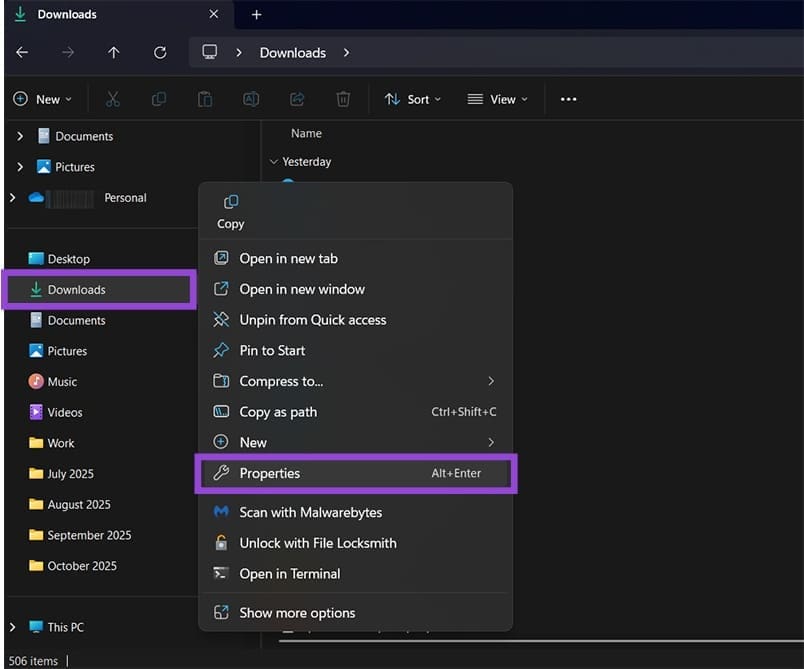
مرحله ۱: File Explorer را باز کنید (با استفاده از نوار ابزار یا کلیدهای Win + E). در بخش سمت چپ، فهرستی از پوشههای مهم مانند Downloads، Documents، Pictures، Music و Videos را مشاهده میکنید.
مرحله ۲: روی یکی از پوشهها (مثلاً Downloads) راستکلیک کرده و گزینه Properties را انتخاب کنید.
مرحله ۳: به زبانه Location بروید و بر روی Move… کلیک کنید تا مسیر جدید را برای ذخیره فایلها مشخص نمایید. در صورت تمایل، میتوانید گزینه Restore Default را برای بازگردانی مسیر اصلی انتخاب کنید یا از Find Target… برای تعیین مسیر از طریق شبکه استفاده کنید.
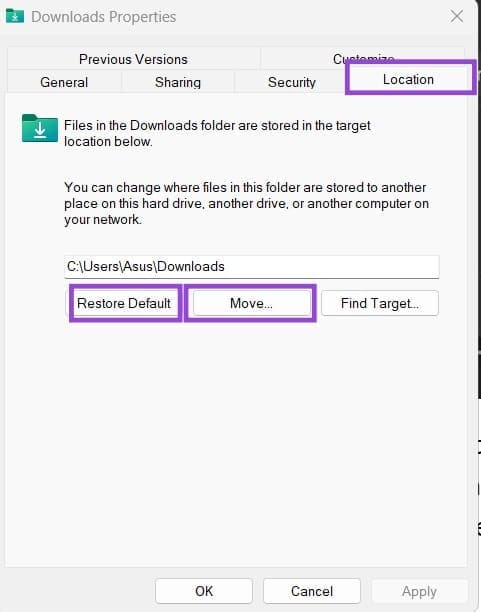
مرحله ۴: پس از انتخاب مسیر جدید، روی Apply و سپس OK کلیک کنید.
مرحله ۵: این مراحل را برای سایر پوشههای شخصی مورد نظر تکرار کنید.
توجه داشته باشید که پوشههای سیستمی مانند AppData باید در پارتیشن اصلی باقی بمانند و نباید جابهجا شوند.
گزینه چهارم: تغییر مسیر پیشفرض نصب بازیها
اغلب نرمافزارهای مدیریت بازی مانند Steam یا Epic Games Launcher گزینهای برای تغییر محل نصب بازیها دارند. در Steam، این گزینه در مسیر Settings > Storage قرار دارد.
در بالای صفحه، میتوانید درایو جدیدی ایجاد کنید که Steam در آن پوشهای به نام SteamLibrary برای نصب بازیها خواهد ساخت.
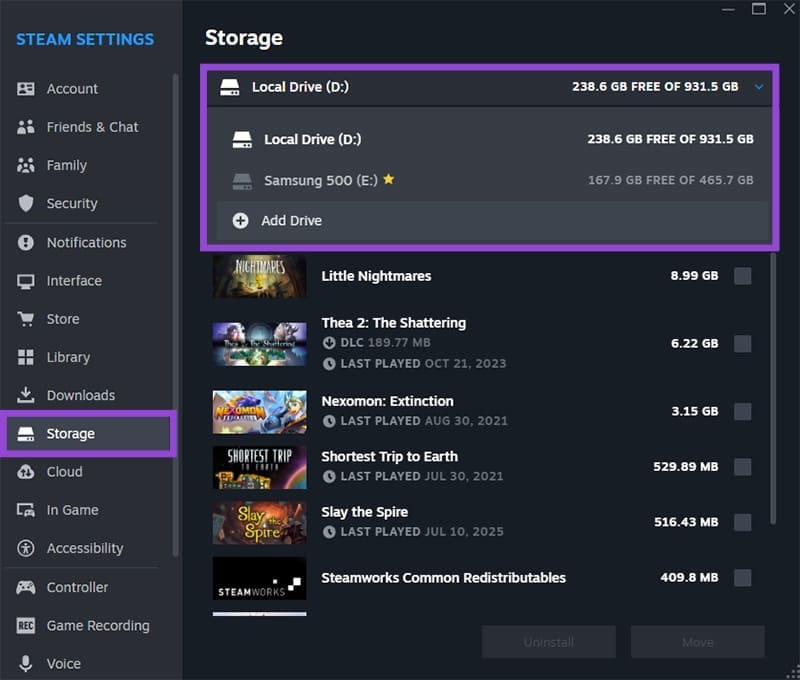
هنگام نصب بازی جدید، Steam از شما میپرسد که میخواهید بازی را در کدام پوشه ذخیره کنید. برای تعیین پوشه پیشفرض، کافی است روی آیکون سهنقطه کنار مسیر کلیک کرده و گزینه Make Default را انتخاب نمایید.
گزینه پنجم: نصب ویندوز روی درایو D
این روش تنها در صورتی قابل استفاده است که قصد دارید ویندوز را از ابتدا نصب کنید. در طول فرآیند نصب، میتوانید بهصورت دستی تعیین کنید که پارتیشنها چگونه نامگذاری شوند. این گزینه در بخش Custom installation هنگام نصب ویندوز در دسترس است.
اگر ویندوز را برای بار دوم روی درایوی دیگر نصب کنید، سیستم شما بهصورت Dual Boot راهاندازی خواهد شد، اما ویندوز جدید، پارتیشن خود را بهصورت خودکار بهعنوان درایو C شناسایی میکند.
