
نحوه تغییر رنگ زیرخط بررسی املایی در Word

 توسط:
توسط: به گزارش اپ خونه، بهطور پیشفرض، ویندوز از رنگهای قرمز و آبی برای نمایش خطاهای املایی و دستوری در Word استفاده میکند.
در نسخههای دارای مجوز Windows ۳۶۵ ممکن است رنگهای دیگری مانند بنفش برای ویرایشهای متنی یا معنایی نیز در دسترس باشند. تمامی این رنگها در خود برنامه تعریف شدهاند و در بخش Options ورد قابل مشاهده یا تغییر نیستند.
با این حال، اگر بخواهید رنگ زیرخط بررسی املایی را تغییر دهید، باید از طریق Registry Editor اقدام کنید. در ادامه، مراحل انجام این کار توضیح داده شده است.
تغییر رنگ زیرخط بررسی املایی در ورد از طریق ویرایشگر رجیستری (Registry Editor)
برای تغییر تنظیمات رجیستری، لازم است دسترسی مدیریتی (Administrator Access) به سیستم داشته باشید. معمولاً اولین حساب کاربری ساختهشده در سیستم این دسترسی را دارد. اگر از حساب کاربری مهمان یا شرکتی استفاده میکنید، ممکن است نیاز باشد از بخش IT درخواست فعالسازی ویرایشگر رجیستری را داشته باشید.
مرحله1. کلیدهای Win + R را روی صفحهکلید فشار دهید تا ابزار Run باز شود.
مرحله2. عبارت regedit را وارد کرده و روی OK کلیک کنید یا کلید Enter را بزنید. در صورت نمایش پنجره کنترل حساب کاربری (User Account Control)، گزینه Yes را انتخاب کنید.
مرحله3. در پنجره Registry Editor به مسیر زیر بروید:
میتوانید بهصورت دستی از طریق پوشهها به این مسیر بروید یا آدرس بالا را کپی کرده و در نوار آدرس رجیستری وارد نمایید.
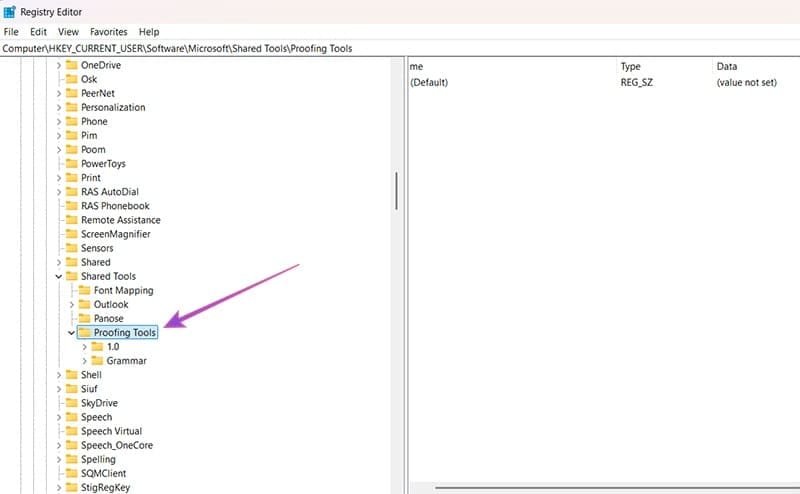
مرحله4. در قسمت سمت راست پنجره بررسی کنید که آیا ورودیای با نام SpellingWavyUnderlineColor وجود دارد یا خیر.
اگر وجود دارد، روی آن دوبار کلیک کنید.
اگر وجود ندارد، در فضای خالی کلیک راست کرده، گزینه New → DWORD (۳۲-bit) Value را انتخاب کرده و نام SpellingWavyUnderlineColor را برای مقدار جدید وارد کنید.
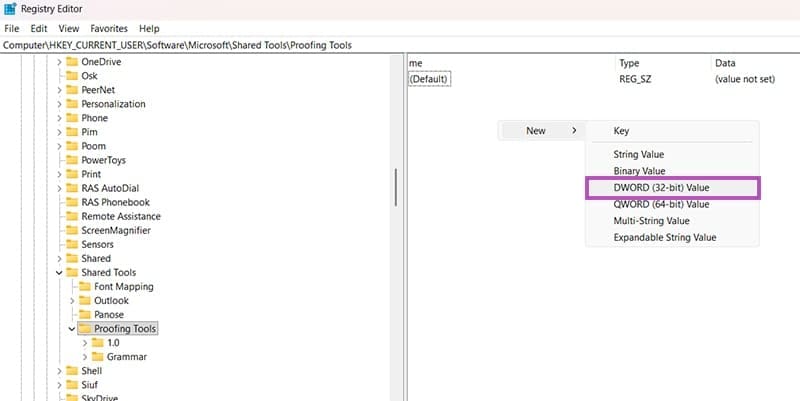
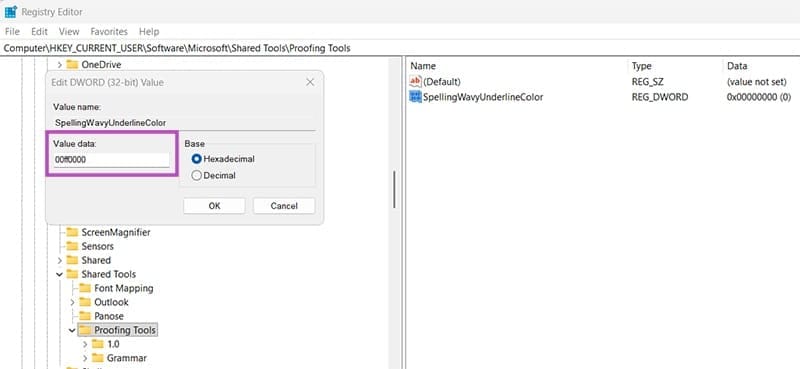
مرحله5. روی مقدار ایجادشده دوبار کلیک کرده و گزینه Hexadecimal را برای قسمت Base انتخاب کنید.
سپس در بخش Value data مقدار رنگ مورد نظر خود را به صورت کد RGB ششرقمی که با ۰۰ شروع میشود وارد کنید.
بهعنوان مثال، برای رنگ قرمز مقدار زیر را وارد کنید:
ویرایشگر رجیستری حروف کوچک و بزرگ را بهصورت یکسان قبول میکند.
مرحله6. مراحل ۴ و ۵ را برای سایر گزینههای مرتبط نیز تکرار کنید:
• SpellingWavyUnderlineColor: مربوط به خطاهای املایی.
• GrammarWavyUnderlineColor: مربوط به خطاهای دستوری.
• ContextualSpellingWavyUnderlineColor: مربوط به خطاهای معنایی (مانند تفاوت بین “there” و “their”).
• SmartTagUnderlineColor: برای نسخههای قدیمیتر ورد (ویژگی Smart Tag در نسخههای ۲۰۱۹ به بعد معمولاً غیرفعال است).
مرحله7. پس از انجام تغییرات، از Registry Editor خارج شوید. تغییرات بهصورت خودکار ذخیره میشوند. سپس سیستم را راهاندازی مجدد (Restart) کنید تا رنگهای جدید اعمال شوند.
چه رنگهایی را میتوان برای زیرخط بررسی املایی انتخاب کرد؟
از آنجا که رجیستری ویندوز از سیستم RGB (قرمز، سبز، آبی) برای تعیین رنگ استفاده میکند، میتوانید از هر رنگی که دارای کد RGB باشد استفاده کنید. در جدول زیر تعدادی از رنگهای رایج و کد آنها برای استفاده در ویرایشگر رجیستری آورده شده است:
| رنگ | قرمز (R) | سبز (G) | آبی (B) | کد برای رجیستری |
|---|---|---|---|---|
| سفید | 255 | 255 | 255 | 00FFFFFF |
| مشکی | 0 | 0 | 0 | 00000000 |
| قرمز | 255 | 0 | 0 | 00FF0000 |
| سبز | 0 | 255 | 0 | 0000FF00 |
| آبی | 0 | 0 | 255 | 000000FF |
| فیروزهای (Cyan) | 0 | 255 | 255 | 0000FFFF |
| ارغوانی (Magenta) | 255 | 0 | 255 | 00FF00FF |
| زرد | 255 | 255 | 0 | 00FFFF00 |
| خاکستری تیره | 127 | 127 | 127 | 007F7F7F |
| خاکستری روشن | 191 | 191 | 191 | 00BFBFBF |
| قرمز تیره | 127 | 0 | 0 | 007F0000 |
| سبز تیره | 0 | 127 | 0 | 00007F00 |
| آبی تیره | 0 | 0 | 127 | 0000007F |
| سبزآبی (Teal) | 0 | 127 | 127 | 00007F7F |
| بنفش | 127 | 0 | 127 | 007F007F |
| خاکی (Tan) | 127 | 127 | 0 | 007F7F00 |
برای یافتن کد رنگهای خاص، میتوانید از منابع آنلاین تولیدکننده رنگهای RGB استفاده کنید. توجه داشته باشید که در تمام موارد باید دو صفر (۰۰) را در ابتدای کد رنگ وارد کنید تا سیستم ARGB شفافیت را بهدرستی تشخیص دهد.
همچنین، میتوانید از مقداردهی متفاوت برای میزان شفافیت استفاده کنید. در این حالت، عدد بین ۰۰ تا FF سطح شفافیت را تعیین میکند. برای مثال، مقدار ۸۰ تقریباً معادل ۵۰ درصد شفافیت است (زیرا ۱۲۸ از ۲۵۵ تقریباً برابر نصف مقدار کامل است).
اگر ابزار انتخاب رنگ شما از سیستم RGBA استفاده میکند، لازم است مقادیر را متناسب با آن تنظیم نمایید.
