
نحوه جستوجوی پوشههای خالی در ویندوز ۱۱

 توسط:
توسط: به گزارش اپ خونه، اگر قصد دارید فضای سیستم خود را منظمتر کنید یا فقط به دنبال مرتبسازی پوشههایتان هستید، جستوجو میان پوشههای فراوان و یافتن پوشههای خالی میتواند کاری خستهکننده باشد.
اما خبر خوب این است که راههای متعددی برای انجام سریع و آسان این کار در ویندوز ۱۱ وجود دارد. در این مقاله به بررسی کامل آنها میپردازیم.
روشهای یافتن پوشههای خالی در ویندوز ۱۱
ویندوز ۱۱ ابزارهای داخلی متنوعی برای مدیریت فایلها و پوشهها در اختیار کاربران قرار میدهد. برای شناسایی پوشههای خالی، میتوانید از سادهترین تا پیشرفتهترین روشها استفاده کنید. در ادامه، تمام روشهای مؤثر را معرفی میکنیم.
۱. استفاده از جستوجوی File Explorer
سادهترین و سریعترین روش برای یافتن پوشههای خالی در یک مسیر خاص، استفاده از قابلیت جستوجوی ویندوز است.
مرحله1. پوشه یا درایوی را که میخواهید بررسی کنید باز کنید.
مرحله2. در نوار جستوجوی بالای پنجره، عبارت زیر را وارد کنید و کلید Enter را بزنید:
یا بهصورت جایگزین:
مرحله3. ویندوز تمام پوشهها و فایلهایی را که حجم آنها صفر بایت است نمایش میدهد.
نکته: میتوانید پوشهها را بر اساس اندازه (Size) مرتب کنید، اما این روش کندتر است و برای پوشههای مخفی عمل نمیکند.
۲. استفاده از Command Prompt (CMD)
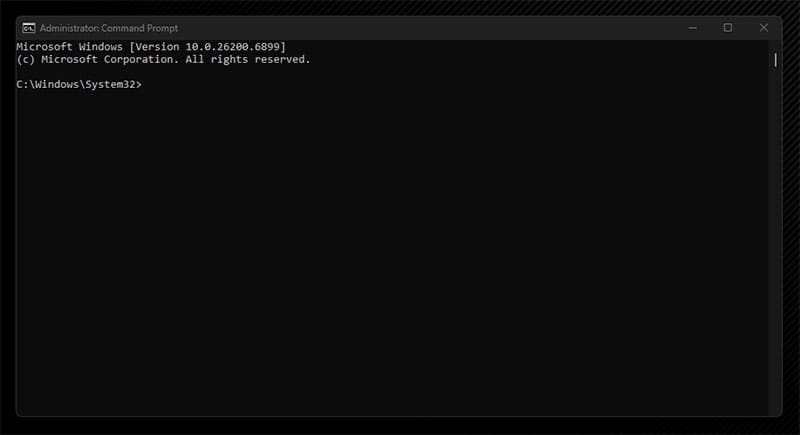
اگر با محیط خط فرمان (Command Line) آشنا هستید، میتوانید از آن برای شناسایی پوشههای خالی استفاده کنید. این روش کمی فنیتر است اما بسیار دقیق عمل میکند.
مرحله1. کلیدهای Win + R را فشار دهید تا پنجره Run باز شود.
مرحله2. عبارت cmd را تایپ کرده و با زدن Ctrl + Shift + Enter آن را در حالت Administrator اجرا کنید.
مرحله3. در پنجره Command Prompt، با دستور زیر به مسیر موردنظر بروید:
(میتوانید مسیر دلخواه خود را جایگزین کنید.)
مرحله4. سپس دستور زیر را برای فهرستکردن پوشههای خالی وارد کنید:
در این دستور، /B فهرستی از نام فایلها را نمایش میدهد و /S باعث میشود زیرپوشهها نیز بررسی شوند.
مرحله5. با فشردن کلید Enter، CMD پوشههایی را که هیچ فایلی در آنها وجود ندارد فهرست میکند.
۳. استفاده از PowerShell
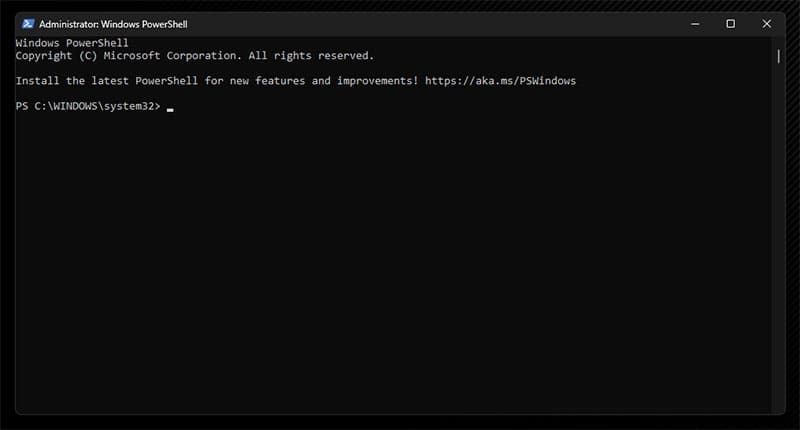
PowerShell یکی از ابزارهای قدرتمند ویندوز برای انجام عملیات خودکار (Automation) است. با استفاده از اسکریپتهای ساده، میتوانید گزینهای به منوی کلیک راست خود اضافه کنید که به شما امکان جستوجوی پوشههای خالی را میدهد.
در اینترنت فایلهای .reg و اسکریپتهای آمادهای وجود دارند که کاربران آنها را برای افزودن این قابلیت طراحی کردهاند. تنها کافی است فایل را دانلود کرده، دوبار روی آن کلیک کنید تا گزینه مربوطه به منوی راستکلیک (Context Menu) اضافه شود.
از آن پس، کافی است روی یک پوشه کلیک راست کرده و گزینه Find Empty Folders را انتخاب کنید تا PowerShell بهصورت خودکار پوشههای خالی را برای شما فهرست کند.
نکته: اطمینان حاصل کنید که فایل را از منبع معتبر دانلود میکنید تا از امنیت سیستم شما محافظت شود.
۴. استفاده از ابزارهای شخص ثالث (Third-Party Tools)
اگر کار با CMD یا PowerShell برای شما دشوار است، میتوانید از برنامههای جانبی مخصوص پاکسازی و مدیریت فایل استفاده کنید.
این ابزارها معمولاً رابط کاربری سادهای دارند و در چند ثانیه پوشههای خالی را پیدا میکنند.
برخی از آنها حتی قابلیت حذف خودکار پوشههای خالی را نیز ارائه میدهند؛ قابلیتی که بهصورت پیشفرض در ویندوز وجود ندارد.
نمونههایی از این نرمافزارها:
CCleaner
Wise Disk Cleaner
Empty Folder Cleaner
TreeSize Free
این برنامهها علاوه بر شناسایی پوشههای خالی، معمولاً ابزارهایی برای پاکسازی فایلهای موقت، کش سیستم و فایلهای بلااستفاده نیز در اختیار شما قرار میدهند.
پوشههای خالی شاید در ظاهر مشکلساز نباشند، اما میتوانند فضای کاری شما را شلوغ و نامنظم کنند. خوشبختانه در ویندوز ۱۱، روشهای مختلفی برای شناسایی و حذف این پوشهها وجود دارد — از جستوجوی ساده در File Explorer گرفته تا استفاده از Command Prompt یا ابزارهای تخصصیتر.
اگر به دنبال یک روش سریع و بدون دردسر هستید، استفاده از جستوجوی “size:۰” در File Explorer کافی است. اما اگر به دنبال کنترل و دقت بیشتر هستید، PowerShell یا ابزارهای جانبی بهترین گزینهها هستند.
در نهایت، با کمی زمان و دقت، میتوانید ساختار فایلها و پوشههای خود را تمیز، منظم و بهینه نگه دارید.
