
نحوه حذف Xbox Game Bar در ویندوز ۱۱
 توسط:
توسط: به گزارش اپ خونه، با وجود قابلیتهای جذابی مانند ضبط لحظهای، نظارت بر عملکرد سیستم، عکسبرداری پیشرفته از صفحه و مرورگر درونبرنامهای، Game Bar همچنان یکی از فرآیندهایی است که بهطور مداوم در پسزمینه اجرا میشود.
اگرچه حجم زیادی از منابع سیستم را مصرف نمیکند، اما در برخی موارد میتواند باعث کاهش جزئی عملکرد پردازنده (CPU) و در نتیجه افت نرخ فریم (FPS) در بازیها شود.
اگر از این ابزار استفاده چندانی ندارید، در ادامه نحوه حذف یا غیرفعالسازی Xbox Game Bar در ویندوز ۱۱ را مرحلهبهمرحله توضیح میدهیم.
مراحل حذف Xbox Game Bar در ویندوز ۱۱
نکته مهم اینکه امکان حذف کامل Xbox Game Bar از طریق بخش “Add or Remove Programs” همانند سایر برنامهها وجود ندارد. زیرا این ابزار بهصورت یک قابلیت سیستمی داخلی ویندوز طراحی شده است. برای غیر فعالسازی آن، باید مانع از اجرای آن در پسزمینه شوید.
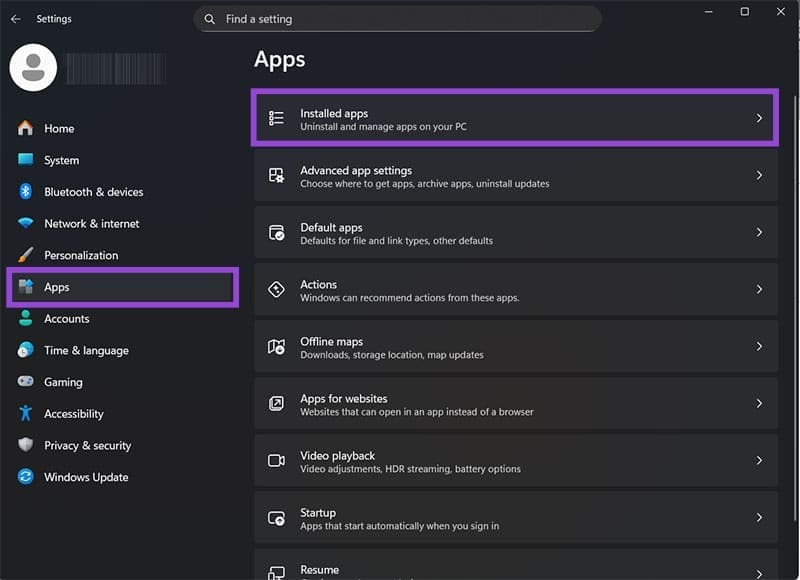
مرحله1. در نوار جستوجوی ویندوز عبارت “program” یا “remove program” را تایپ کنید. سپس گزینه Add or remove programs را انتخاب نمایید.
همچنین میتوانید با فشردن کلیدهای Win + I وارد تنظیمات شوید، از نوار کناری گزینه Apps را انتخاب کنید و در بخش Installed Apps به فهرست برنامههای نصبشده دسترسی پیدا کنید.
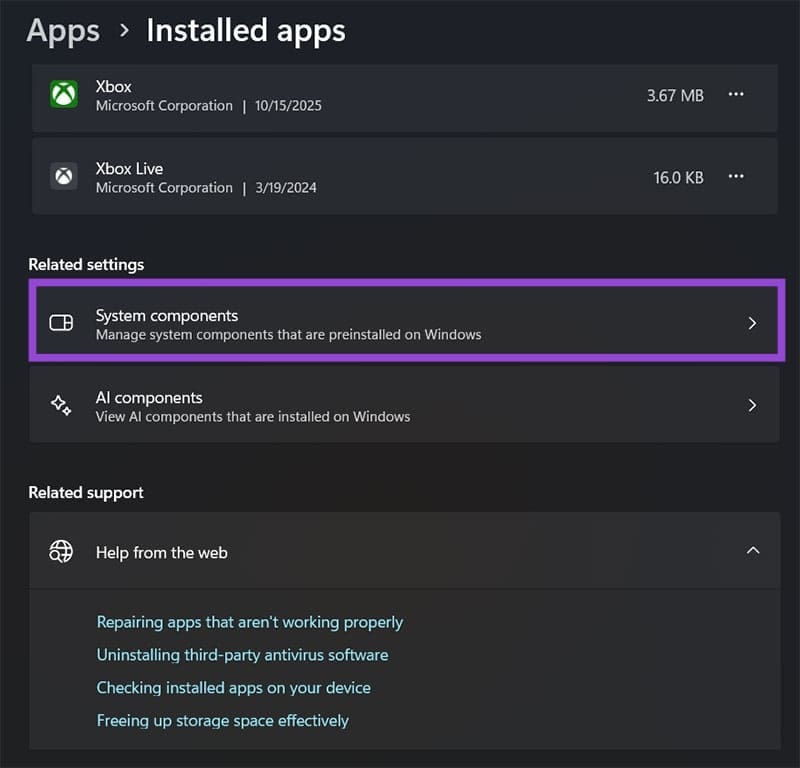
مرحله2. در پایین صفحه، گزینه System components را انتخاب کنید.
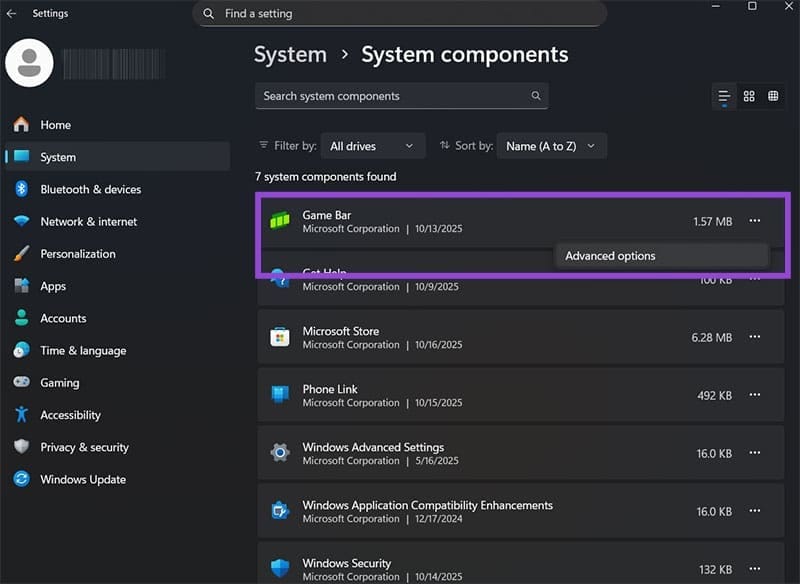
مرحله3. در فهرست ظاهرشده، روبهروی گزینه Game Bar روی سه نقطه کلیک کرده و گزینه Advanced options را انتخاب کنید.
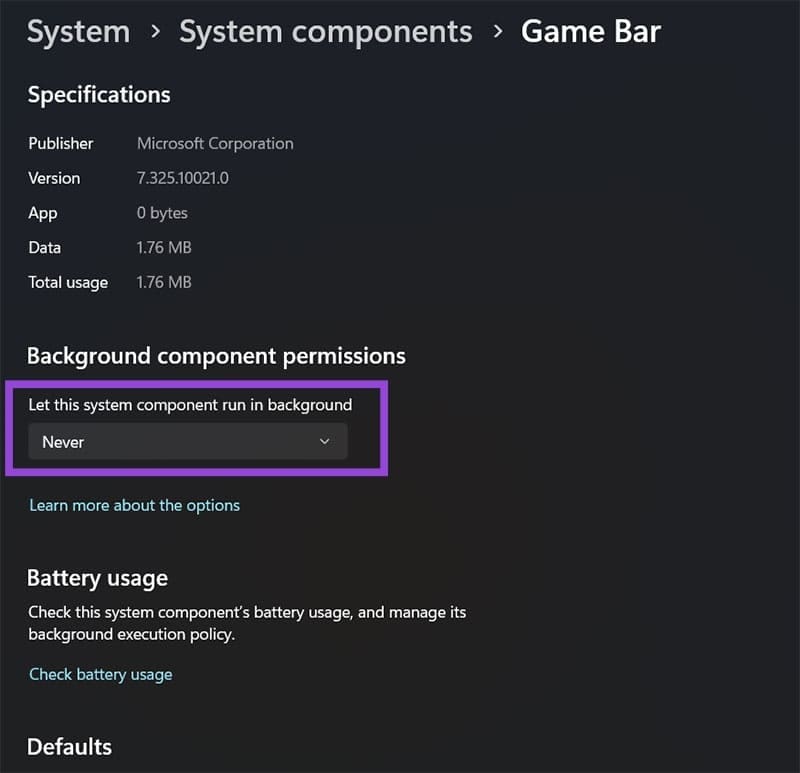
مرحله4. در بخش Background component permissions، گزینه Never را انتخاب نمایید تا این ابزار دیگر در پسزمینه اجرا نشود.
مرحله5. در انتهای صفحه روی گزینه Terminate کلیک کنید تا فرآیند فعلی Game Bar متوقف شود.
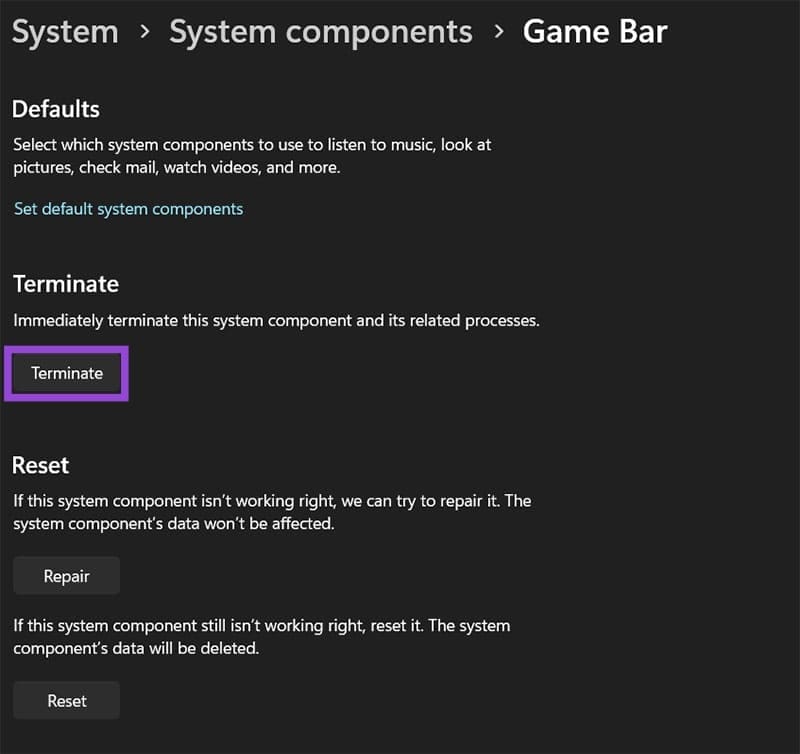
پس از انجام این مراحل، فرآیند Xbox Game Bar متوقف شده و فشردن کلید میانبر Win + G دیگر هیچ واکنشی نشان نخواهد داد.
حذف Xbox Game Bar از طریق دستورات کنسول (PowerShell)
اگر با غیرفعال کردن فرآیند پسزمینه هنوز هم Xbox Game Bar فعال است یا اجرا میشود، میتوانید از دستورات PowerShell برای حذف کامل آن از سیستم استفاده کنید.
مرحله1. با فشردن کلیدهای Win + X یا کلیک راست بر روی منوی Start، گزینه Terminal (Admin) را انتخاب کنید تا کنسول Windows PowerShell باز شود.
مرحله2. دستور زیر را وارد کرده و کلید Enter را بزنید تا فهرستی از بستههای مربوط به Xbox نمایش داده شود:
مرحله3. سپس دستور زیر را بهطور کامل در PowerShell وارد کرده و در صورت هشدار، گزینه Run anyway یا Yes را انتخاب کنید:
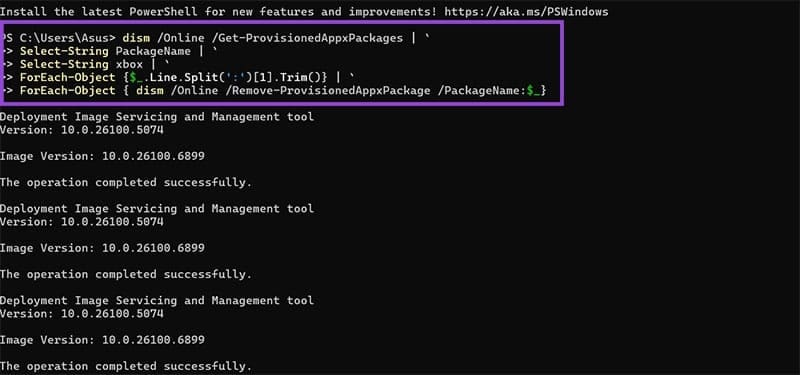
مرحله ۳-ب: بهعنوان جایگزین، میتوانید از دستور زیر استفاده کنید:
مرحله ۳-ج: در برخی نسخههای ویندوز ۱۱ ممکن است دستور زیر تنها بخش Overlay (نمایشگر روی صفحه) را حذف کند، اما سپس میتوانید فرآیند پسزمینه را بهصورت معمول متوقف کنید:
مرحله4. در پایان سیستم خود را راهاندازی مجدد (Restart) کنید تا تغییرات اعمال شوند.
استفاده از نرمافزارهای جانبی برای حذف Xbox Game Bar
در برخی موارد، نرمافزارهای حذفکننده شخص ثالث (Third-Party Uninstallers) قادرند فایلها و اجزای Xbox Game Bar را که بهصورت پیشفرض توسط ویندوز محافظت میشوند، شناسایی و حذف کنند.
با این حال، تمامی این برنامهها قابلیت حذف کامل ابزارهای سیستمی را ندارند و ممکن است نیاز به چندین تلاش یا نسخه پولی آنها داشته باشید. در بسیاری از موارد، استفاده از این روش ارزش صرف وقت یا هزینه را ندارد و توصیه میشود از همان دستورات داخلی ویندوز استفاده کنید.
Xbox Game Bar ابزاری کاربردی برای ضبط و نظارت بر عملکرد بازیها در ویندوز ۱۱ است، اما برای بسیاری از کاربران که از قابلیتهای آن استفاده نمیکنند، تنها بهعنوان یک فرآیند اضافی در پسزمینه محسوب میشود.
اگر هدف شما افزایش کارایی سیستم یا جلوگیری از مصرف بیهوده منابع است، میتوانید با غیرفعالسازی یا حذف کامل آن از طریق تنظیمات و PowerShell، عملکرد سیستم خود را بهینهتر کنید.
با اجرای مراحل ذکرشده در این راهنما، Xbox Game Bar دیگر بهصورت خودکار اجرا نخواهد شد و میانبرهای آن نیز غیرفعال میشوند — در نتیجه تجربهای سریعتر و بدون وقفه از ویندوز ۱۱ خواهید داشت.
