
نحوه درج جدول در ایمیل Outlook

 توسط:
توسط: به گزارش اپ خونه، در دنیای امروز، اطلاعات زیادی از جمله جداول از طریق ایمیل ارسال میشود که یکی از بهترین روشها برای نمایش تمیز و منظم دادهها بهشمار میرود.
خوشبختانه اگر میخواهید نحوه درج جدول در ایمیل Outlook را یاد بگیرید، روشهای مختلفی بسته به پلتفرم مورد استفاده شما وجود دارد.
روش اول – نحوه درج جدول در ایمیل Outlook روی رایانه (PC)
نسخه دسکتاپ Outlook دارای ویرایشگر جدول داخلی است که عملکردی شبیه به نرمافزار Word دارد و امکان افزودن جداول پایهای را برای شما فراهم میکند.
مرحله ۱: Outlook را باز کرده و شروع به نوشتن ایمیل نمایید. برای راحتی بیشتر میتوانید بر روی گزینه «Open in new window» (باز کردن در پنجره جدید) کلیک کنید تا محیط ویرایشگر گسترش یابد.
مرحله ۲: وارد تب «Insert» (درج) شوید و در محل دلخواه ایمیل کلیک کنید تا جدول در آن قسمت قرار گیرد.
مرحله ۳: بر روی دکمه «Table» (جدول) کلیک کرده و با کلیک روی شبکه نمایش داده شده، تعداد ردیفها و ستونهای مورد نظر را انتخاب نمایید. حداکثر تعداد انتخاب از طریق این روش ۱۰ ردیف و ۱۰ ستون است.
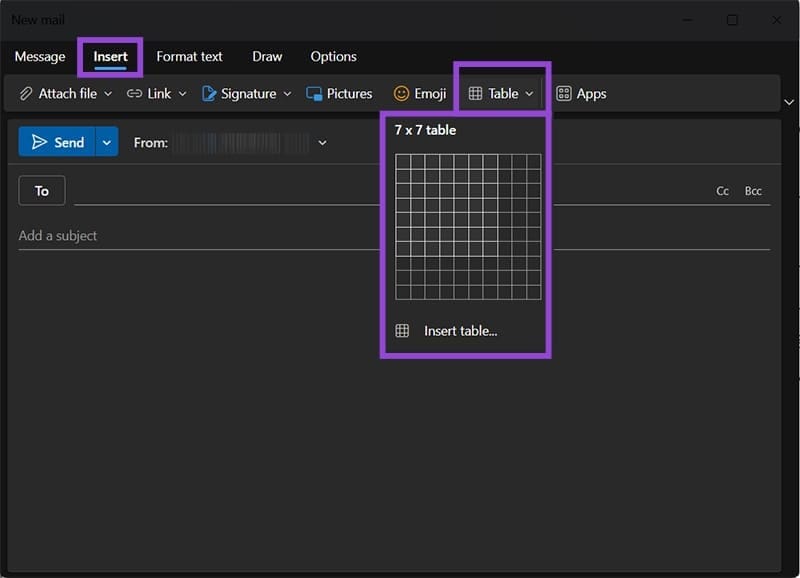
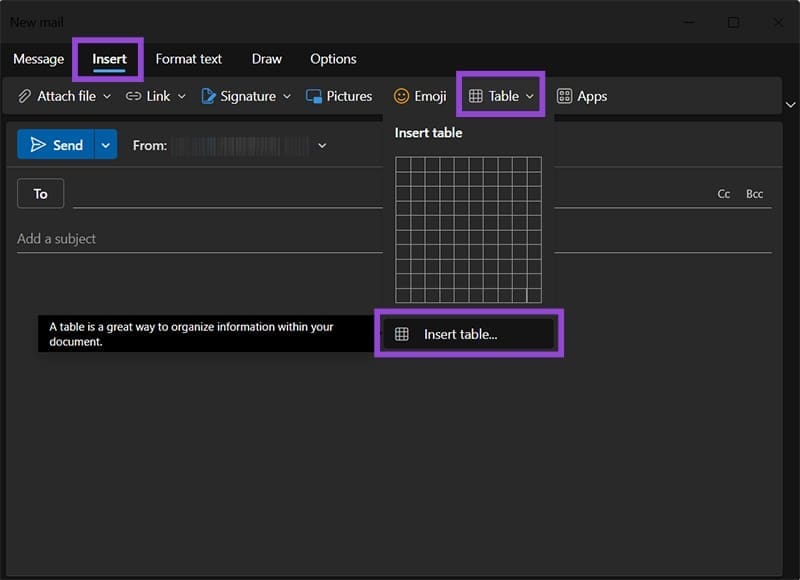
همچنین میتوانید بر روی گزینه «Insert table…» (درج جدول…) کلیک نمایید که امکان وارد کردن دستی تعداد ردیفها و ستونها را به شما میدهد. پس از تعیین تعداد، بر روی گزینه «OK» کلیک نمایید تا جدول درج شود.
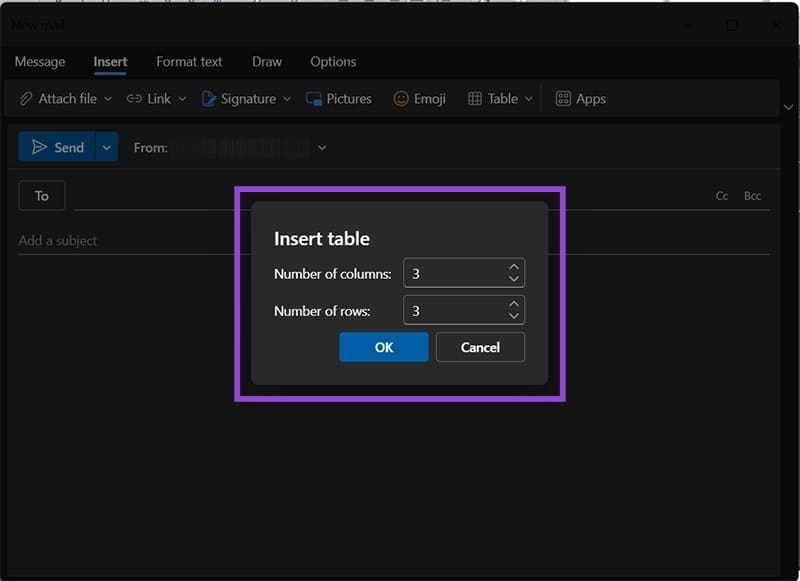
مرحله ۴: اطلاعات مورد نظر خود را در جدول وارد نمایید.
امکانات ویرایش جدول:
-
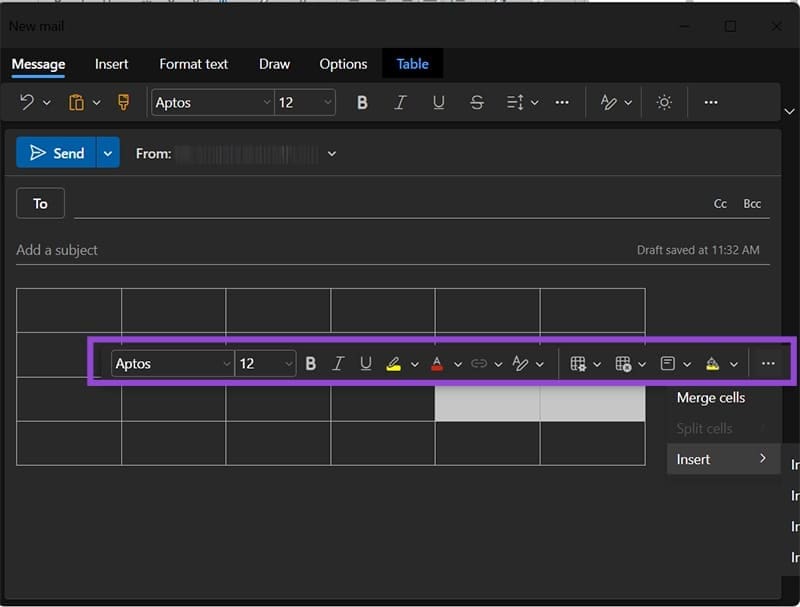
میتوانید با کلیک و کشیدن آیکون مربعی شکل در گوشه پایین-راست جدول، اندازه آن را تغییر دهید.
-
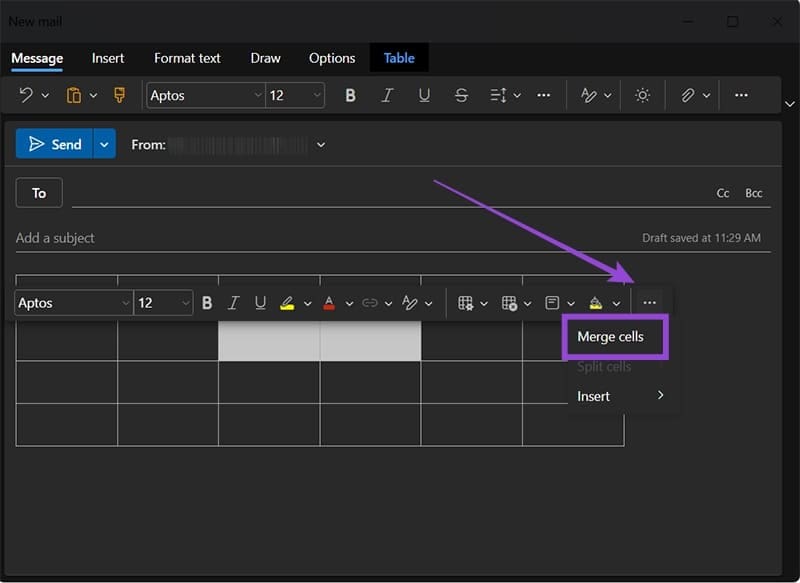
در صورت انتخاب چند سلول مجاور، گزینههای پیشرفتهای برای مدیریت سلولها ظاهر میشود. با کلیک روی آیکون سهنقطهای و انتخاب گزینه «Merge cells» (ادغام سلولها) میتوانید سلولها را ترکیب کنید. پس از ادغام، گزینه جدیدی با عنوان «Split cells» (تقسیم سلولها) برای بازگرداندن سلولها نمایان خواهد شد.
-
توجه داشته باشید که منوی زمینهای (Context Menu) برای تنظیمات جدول نمیتواند از محدوده ویرایشگر ایمیل خارج شود؛ بنابراین ممکن است لازم باشد پنجره را تغییر اندازه داده یا جابهجا کنید تا بتوانید به تمامی گزینهها دسترسی پیدا کنید.
روش دوم – نحوه درج جدول در ایمیل Outlook روی موبایل
اگر از Outlook روی دستگاه موبایل استفاده میکنید، دسترسی به ویرایشگر جدول به طور مستقیم وجود ندارد. با این حال میتوانید از یک راهحل جایگزین با استفاده از مرورگر موبایل خود بهره ببرید.
مرحله ۱: مرورگر موبایل خود را باز کرده و عبارت «Outlook for the web» (Outlook نسخه وب) را جستجو کنید. این گزینه معمولاً در نتایج اولیه گوگل ظاهر میشود.
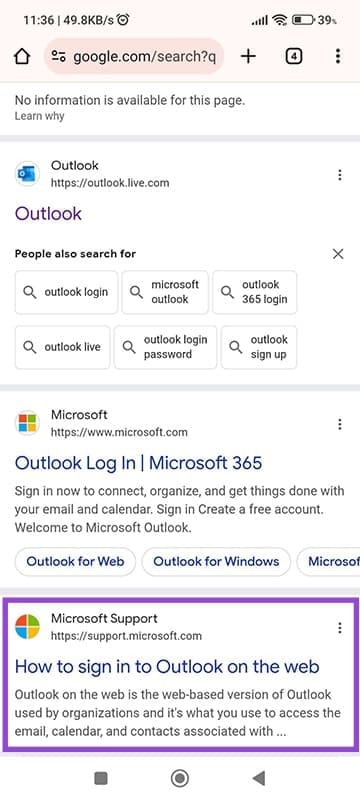
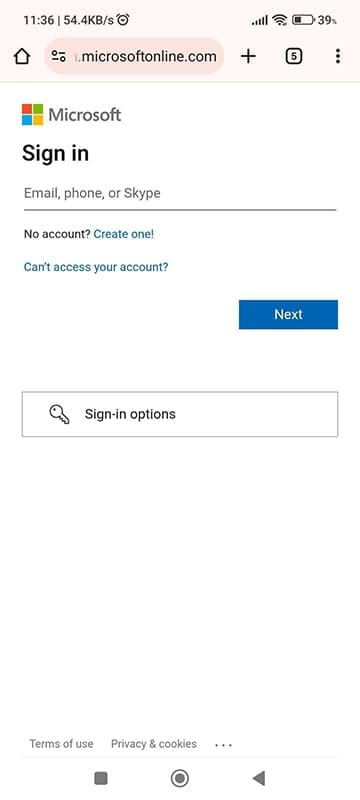
مرحله ۲: با حساب کاربری خود وارد شوید. در صورت تمایل میتوانید از کد یکبارمصرف برای ورود استفاده کرده و انتخاب نمایید که در حساب خود باقی بمانید یا خیر.
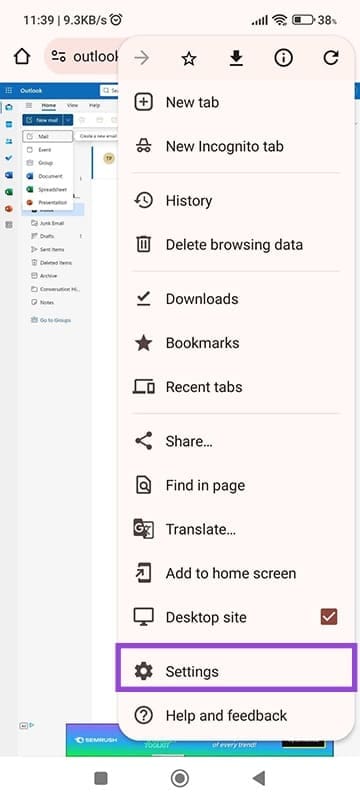
مرحله ۳: در تنظیمات مرورگر خود، روی آیکون تنظیمات در گوشه بالا-راست کلیک کرده و گزینه «Desktop site» (نمای دسکتاپ) را فعال نمایید.
مرحله ۴: روی گزینه «New Mail» (ایمیل جدید) ضربه بزنید تا یک ایمیل جدید ایجاد کنید، سپس با کلیک روی آیکون گسترشدهنده (در سمت راست، کنار آیکون سطل زباله)، ویرایشگر را بزرگ کنید.
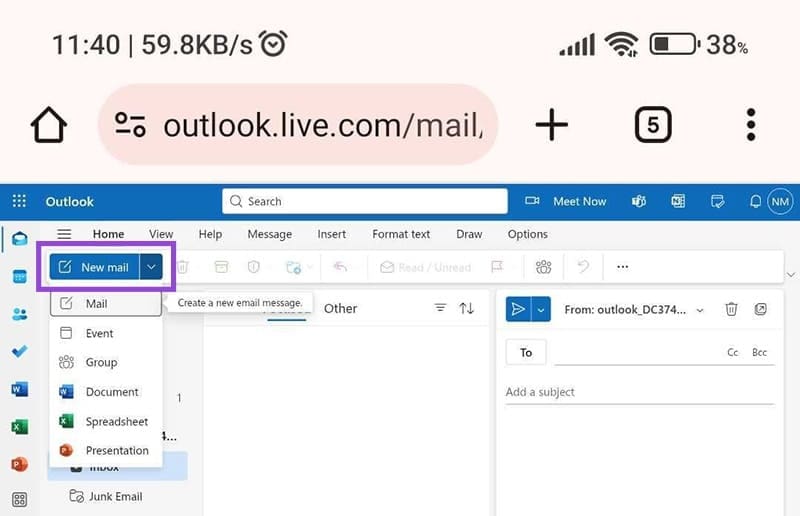
مرحله ۵: از این مرحله به بعد، روند کار همانند استفاده از Outlook روی رایانه است. توجه داشته باشید که لمس صفحه ممکن است باعث بزرگنمایی خودکار شود و برای مشاهده تب «Insert» (درج) و سایر گزینهها ممکن است نیاز به کوچکنمایی داشته باشید.
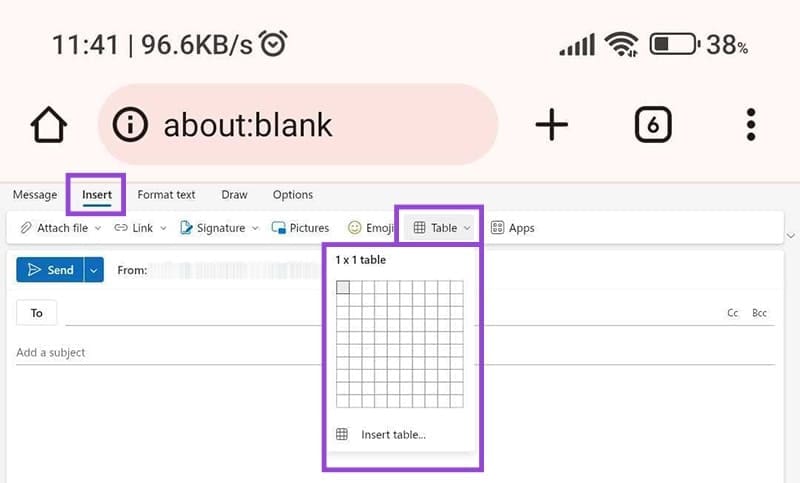
روش سوم – نحوه درج جدول در ایمیل Outlook در تمامی پلتفرمها
اگر میخواهید بدانید چگونه میتوان جدول را در ایمیل Outlook یا حتی Gmail درج کرد، این روش مشابه روش اول است. میتوانید با استفاده از یک ویرایشگر اختصاصی جدول مانند Google Sheets یا Excel جدول خود را بسازید و سپس آن را مستقیماً در ایمیل کپی و جایگذاری نمایید.
مرحله ۱: در نرمافزار جدول دلخواه خود (مانند Google Sheets یا Excel) یک جدول ایجاد نمایید. به عنوان مثال میتوانید یک جدول آزمایشی با متنهای تصادفی بسازید.
مرحله ۲: بخش مورد نظر از جدول را انتخاب کرده و آن را هایلایت کنید.
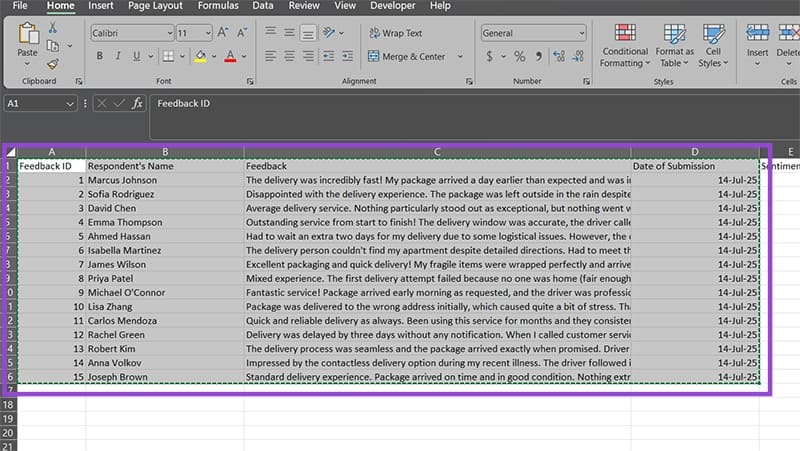
مرحله ۳: بر روی رایانه، کلیدهای «Ctrl + C» را برای کپی فشار دهید (در موبایل کافی است بخش مورد نظر را لمس طولانی کرده و گزینه «Copy to clipboard» (کپی به کلیپبورد) را انتخاب نمایید).
مرحله ۴: وارد Outlook (یا هر سرویس ایمیل دیگری) شوید، در محل دلخواه کلیک کرده و با فشار دادن «Ctrl + V» (یا لمس طولانی و انتخاب «Paste» روی موبایل) جدول را درج نمایید. در صورتی که از منوی زمینهای استفاده میکنید، حتماً گزینه «Paste» (جایگذاری) را انتخاب نمایید و نه «Paste as image» (جایگذاری به عنوان تصویر).
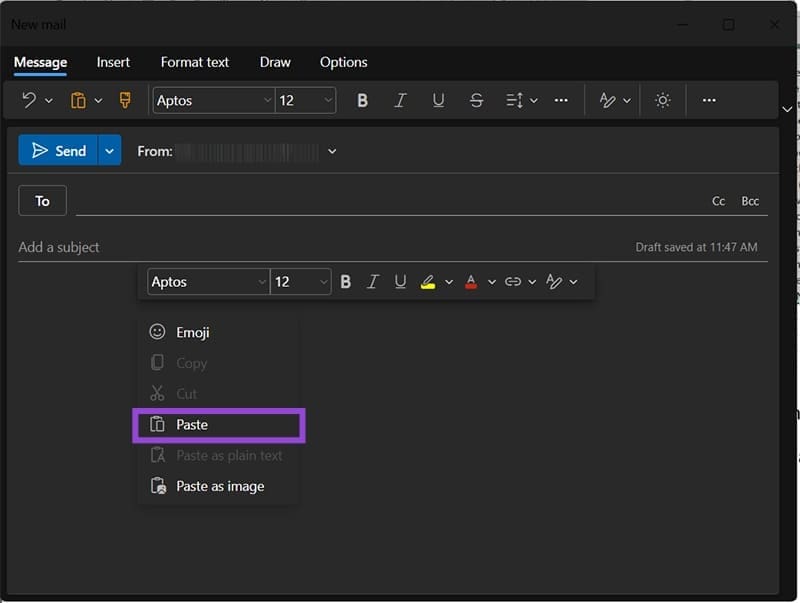
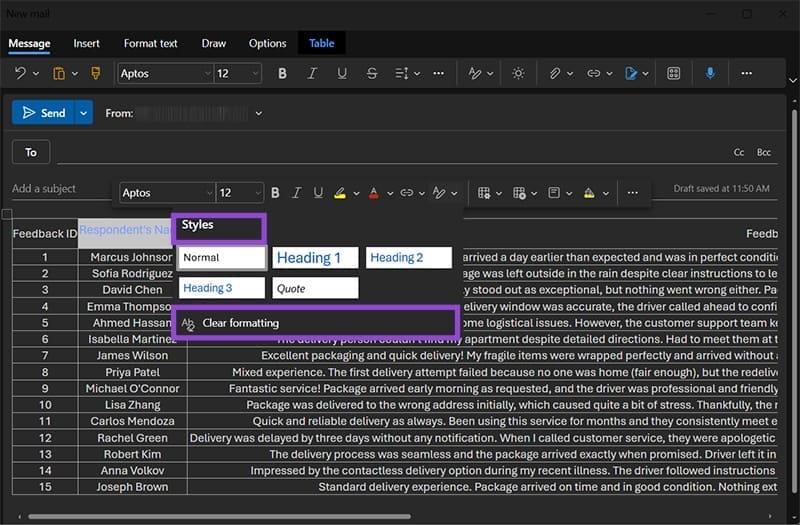
مرحله ۵: جدول درج خواهد شد و میتوانید در صورت نیاز آن را ویرایش نمایید. برای مشاهده خطوط جدول، میتوانید کل جدول را انتخاب کرده، وارد گزینه «Styles» (سبکها) شده و «Clear formatting» (پاک کردن قالببندی) را انتخاب کنید.
بنابراین درج جدول در ایمیلهای Outlook روشهای سادهای دارد. در نسخه دسکتاپ میتوانید با ابزار داخلی Outlook جدول بسازید، در موبایل میتوانید از نسخه وب استفاده کنید و برای روشی سریع و سازگار با همه دستگاهها میتوانید جدول را در Google Sheets یا Excel ایجاد کرده و کپی کنید.
با این روشها میتوانید ایمیلهایی حرفهایتر و منظمتر ارسال کنید.
