
نحوه دریافت بهروزرسانی Windows ۱۱ نسخه ۲۵H۲ در صورتی که در Windows Update نمایش داده نمیشود

 توسط:
توسط: به گزارش اپ خونه، سیستمعامل ویندوز ۱۱ در گذشته سابقه چندان درخشانی در زمینه بهروزرسانیهای عمده نداشته است. برای مثال، نسخه Windows ۱۱ 24H2 در برخی موارد باعث بروز اشکالات نرمافزاری و ناسازگاری درایورها در بسیاری از رایانهها شد، تا حدی که برخی کاربران ترجیح دادند به نسخههای پایدارتر بازگردند.
برای نسخه 25H2، مایکروسافت سیاست انتشار تدریجی را در پیش گرفته است تا با ارائه این نسخه تنها به دستگاههای سازگار و بدون مشکل شناختهشده، خطرات احتمالی به حداقل برسد.
با این وجود، اگر مطمئن هستید که رایانه شما از عهده این بهروزرسانی برمیآید و از خطرات احتمالی آگاه هستید، میتوانید با روشهایی که در ادامه معرفی میشود، نسخه جدید را دریافت کنید؛ حتی اگر هنوز در Windows Update برای شما نمایش داده نشده باشد.
کنترل فرآیند انتشار
نسخه Windows ۱۱ 25H2 در واقع باید به عنوان یک بسته فعالسازی سبک در نظر گرفته شود، نه یک بهروزرسانی عمده نرمافزاری. این نسخه در مقایسه با نسخه سال قبل خود، حجم کمتری دارد و بر پایه کدهای 24H2 طراحی شده است؛ بهجای جایگزینی کامل، نقش افزایشی و تکمیلی دارد.
این بهروزرسانی شامل بهبودهایی در عملکرد Copilot و همچنین افزودن ویرایشگر خط فرمان ۶۴ بیتی است.
هدف مایکروسافت این است که در مقایسه با تجربه پرچالش نسخه 24H2، فرآیند ارتقاء به 25H2 بسیار نرمتر و پایدارتر انجام شود.
برای دریافت این نسخه، دستگاه شما باید شرایط زیر را داشته باشد:
• رعایت الزامات استاندارد ویندوز ۱۱ (از جمله UEFI، Secure Boot و TPM ۲.۰)
• نداشتن هیچگونه تعارض شناختهشده در درایورها که ممکن است در هنگام یا پس از نصب آسیبزا باشد
• فعال بودن گزینه دریافت بهروزرسانیهای جدید به محض انتشار آنها
اگر Windows ۱۱ 25H2 در Windows Update نمایش داده نمیشود چه باید کرد؟
در صورتی که گزینه نصب نسخه 25H2 در بخش Windows Update ظاهر نمیشود، روشهای مختلفی برای دریافت آن وجود دارد.
با این حال، باید توجه داشت که نصب نسخههایی که هنوز بهصورت گسترده منتشر نشدهاند، ممکن است با خطراتی مانند مشکلات صوتی یا گرافیکی (GPU) همراه باشد.
در ادامه، دو روش اصلی برای نصب این نسخه توضیح داده میشود:
روش اول: فعالسازی دریافت بهروزرسانیهای جدید
سادهترین راه برای دریافت سریع نسخه جدید، فعالسازی گزینه دریافت خودکار آخرین بهروزرسانیهاست.
مرحله1. کلیدهای ترکیبی Win + I را فشار دهید تا پنجره Settings باز شود.
مرحله2. از منوی سمت چپ، گزینه Windows Update را انتخاب کنید.
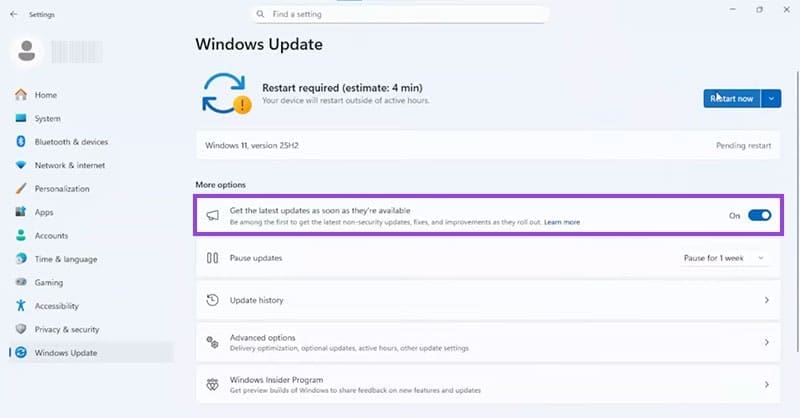
مرحله3. در بخش اصلی صفحه، زیر عنوان More options، گزینه Get the latest updates as soon as they’re available را پیدا کرده و آن را به حالت روشن (On) تغییر دهید.
مرحله4. سپس روی گزینه Check for updates کلیک کنید.
مرحله5. در صورتی که گزینه نصب Windows ۱۱ 25H2 ظاهر شد، بر روی Download & install کلیک کنید و اجازه دهید سیستم عملیات نصب را انجام دهد.
مرحله6. پس از اتمام فرآیند، رایانه خود را راهاندازی مجدد (Restart) کنید.
روش دوم: استفاده از فایل ISO رسمی مایکروسافت
در صورتی که بهروزرسانی از طریق Windows Update در دسترس نیست، میتوانید نسخه 25H2 را مستقیماً از وبسایت مایکروسافت در قالب یک فایل ISO (تصویر دیسک مجازی) دانلود و نصب کنید.
مرحله1. به صفحه رسمی دانلود نرمافزار مایکروسافت مراجعه کنید.
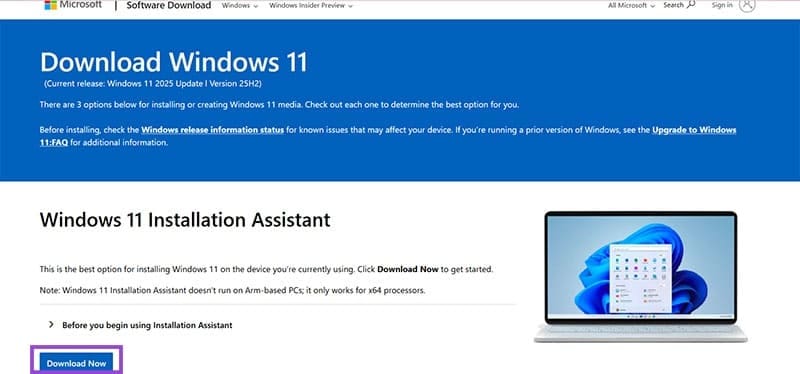
مرحله2. به بخش Download Windows ۱۱ Disk Image (ISO) for x64 devices بروید و از منوی کشویی، گزینه Windows ۱۱ ISO را انتخاب کنید.
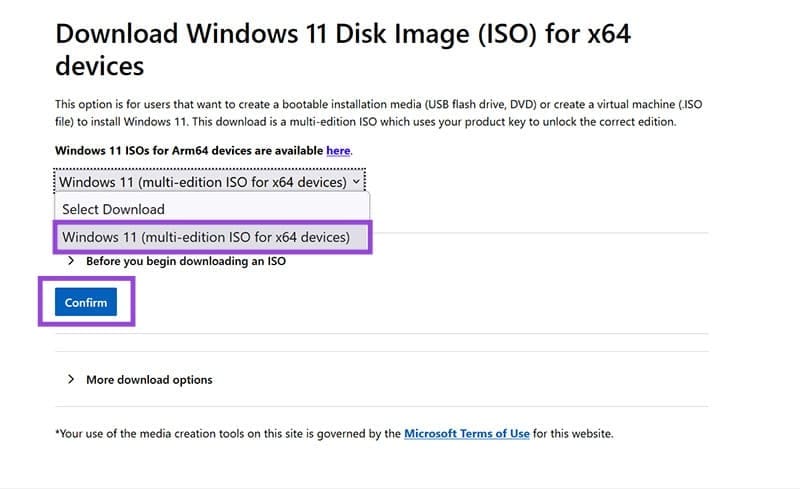
مرحله3. روی Confirm کلیک کرده و زبان نصب سیستمعامل را انتخاب کنید. توجه داشته باشید که زبان انتخابی باید با زبان نصب فعلی سیستم شما هماهنگ باشد.
مرحله4. فایل ISO را دانلود کرده و پس از اتمام، روی آن دوبار کلیک کنید تا بهصورت خودکار Mount شود.
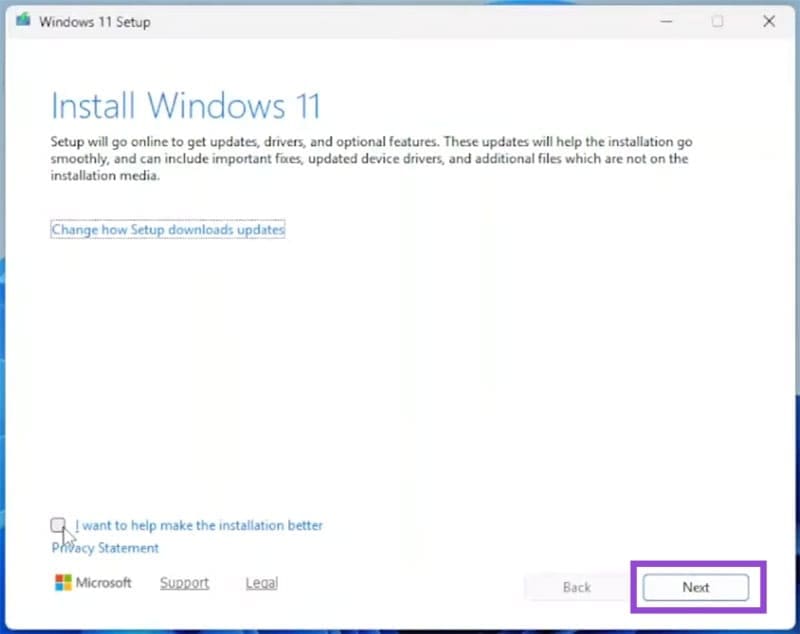
مرحله5. مراحل نصب را طبق دستورالعمل نمایشدادهشده در پنجره راهنما دنبال کنید تا بهروزرسانی کامل شود.
اگر بهروزرسانی Windows ۱۱ 25H2 هنوز در بخش Windows Update برای شما نمایش داده نشده است، احتمالاً دستگاه شما هنوز در اولویت انتشار تدریجی مایکروسافت قرار نگرفته است.
با این وجود، از طریق فعالسازی دریافت بهروزرسانیهای جدید یا نصب فایل ISO رسمی مایکروسافت، میتوانید این نسخه را بهصورت دستی دریافت نمایید.
در هر صورت، توصیه میشود قبل از شروع فرآیند نصب، از اطلاعات مهم خود نسخه پشتیبان (Backup) تهیه کنید تا در صورت بروز هرگونه خطا یا ناسازگاری، دادههای شما حفظ شوند.
