
نحوه دسترسی به تاریخچه کلیپبورد در ویندوز ۱۱

 توسط:
توسط: به گزارش اپ خونه، هر زمان که در ویندوز متن، لینک یا تصویری را کپی میکنید، این اطلاعات در حافظه موقت سیستم، یعنی کلیپبورد ویندوز ذخیره میشود.
شاید تمایل داشته باشید به تاریخچه کلیپبورد در ویندوز ۱۱ دسترسی داشته باشید تا بتوانید به مواردی که قبلاً کپی کردهاید، بازگردید. خوشبختانه ویندوز این قابلیت را به شکلی ساده و با استفاده از یک میانبر سریع فراهم کرده است.
این راهنما نحوه فعالسازی تاریخچه کلیپبورد در ویندوز ۱۱ و روشهای دسترسی به آن را بررسی میکند.
فعالسازی تاریخچه کلیپبورد در ویندوز ۱۱
پیش از آنکه بتوانید به تاریخچه کلیپبورد دسترسی داشته باشید، باید این قابلیت را فعال کنید. این کار بهسادگی و از طریق تنظیمات ویندوز قابل انجام است:
۱. کلیدهای Windows + I را فشار دهید تا منوی Settings باز شود. همچنین میتوانید از طریق منوی استارت به تنظیمات دسترسی پیدا کنید.
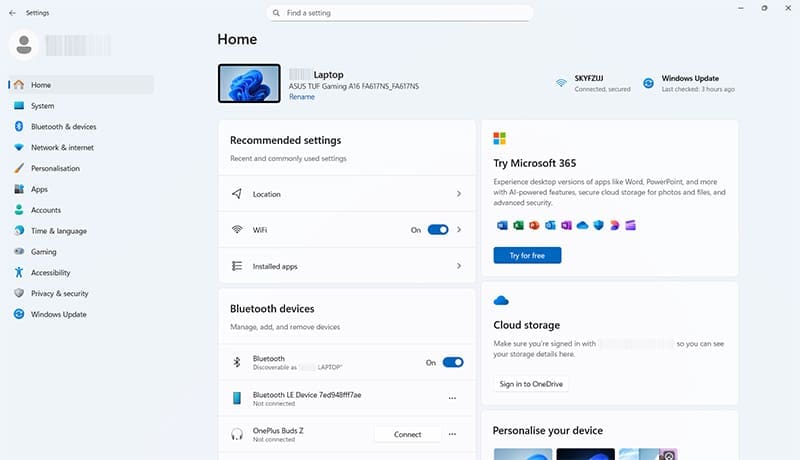
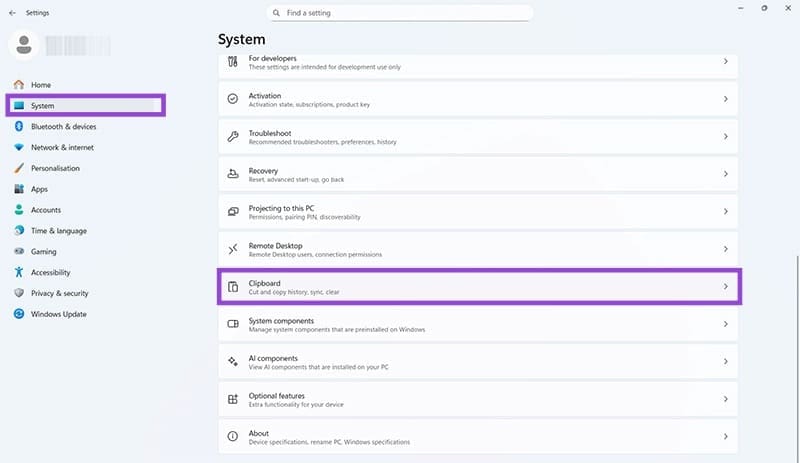
۲. در پنجره بازشده روی گزینه System کلیک کنید و سپس به بخش Clipboard بروید.
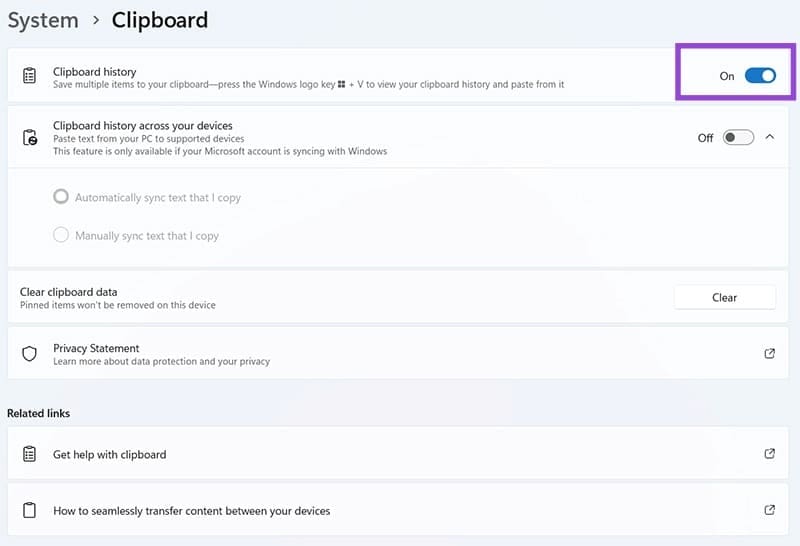
۳. در این بخش، کلید Clipboard history را در حالت On قرار دهید. با این کار امکان ذخیره چندین مورد در کلیپبورد فراهم میشود و میتوانید به موارد قبلی حتی پس از کپی کردن موارد جدید دسترسی داشته باشید.
دسترسی به تاریخچه کلیپبورد در ویندوز ۱۱
هنگامی که قابلیت تاریخچه کلیپبورد فعال باشد، میتوانید در هر زمان لیستی شامل حداکثر ۲۵ مورد کپیشده در همان جلسه کاری خود را مشاهده کنید. برای این منظور دو روش اصلی وجود دارد:
روش اول: استفاده از میانبر صفحهکلید
۱. کلیدهای Windows + V را همزمان فشار دهید.
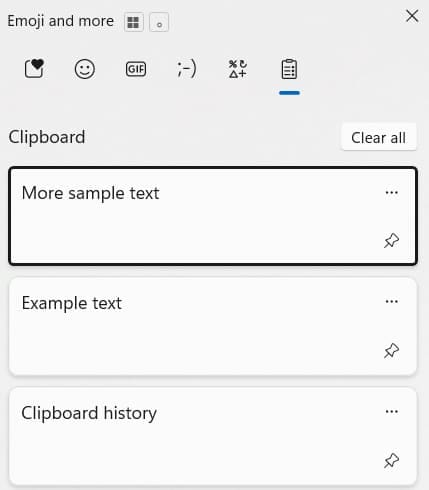
۲. با این کار پنجره تاریخچه کلیپبورد ظاهر میشود. در این بخش میتوانید موارد اخیر یا قدیمیتر را مشاهده کنید.
۳. در صورت نیاز، میتوانید روی گزینه Clear all کلیک کنید تا کل تاریخچه پاک شود، یا روی هر مورد کلیک کرده و آن را در پنجره فعال بچسبانید (Paste).
۴. همچنین امکان Pin کردن موارد مهم وجود دارد تا با کپی کردنهای جدید حذف نشوند.
روش دوم: استفاده از برنامههای مایکروسافت
۱. یک برنامه مایکروسافت مانند Word یا Excel را باز کنید.
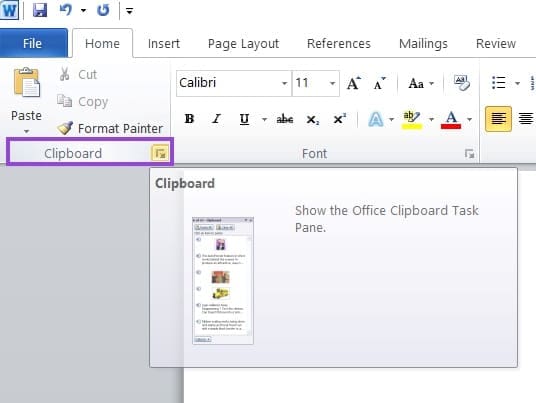
۲. از نوار بالای صفحه (Ribbon) گزینه Clipboard را انتخاب کنید.
۳. با کلیک روی این دکمه، پنجره کلیپبورد در سمت صفحه باز میشود و میتوانید موارد ذخیرهشده را مشاهده نمایید.
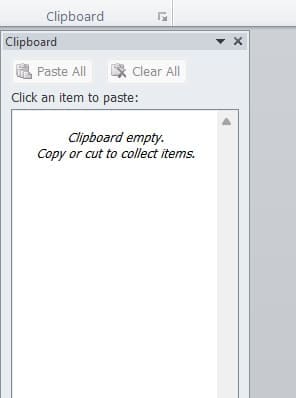
تاریخچه کلیپبورد در ویندوز ۱۱ ابزاری کاربردی است که به کاربران اجازه میدهد به مواردی که پیشتر کپی کردهاند، دسترسی داشته باشند.
چه از میانبر سریع Windows + V استفاده کنید و چه از طریق برنامههای مایکروسافت وارد شوید، این قابلیت میتواند مدیریت و بازیابی اطلاعات کپیشده را بسیار سادهتر کند.
با فعالسازی و استفاده صحیح از این ویژگی، بهرهوری شما در کار با سیستم به میزان قابلتوجهی افزایش خواهد یافت.
