
نحوه رفع خطای «Bookmark Not Defined» در Microsoft Word
 توسط:
توسط: به گزارش اپ خونه، بوک مارک ها (Bookmarks) در Word قابلیتهای مفیدی هستند که به شما امکان میدهند بهراحتی در اسناد طولانی یا پیچیده حرکت کنید یا پیوندها و ارجاعات متقابل بین بخشهای مختلف ایجاد نمایید.
با این حال، گاهی اوقات این قابلیت بهدرستی کار نمیکند و ممکن است با خطای «Bookmark not defined» یا «Reference source not found» روبهرو شوید. این خطا معمولاً به دلیل پیکربندی نادرست یا حذف شدن بوک مارک ها رخ میدهد.
در این راهنما روشهای رفع خطای «Bookmark not defined» در Word را بررسی میکنیم.
پیش از شروع – نمایش بوک مارک ها را فعال کنید
قبل از هر اقدامی برای رفع این خطا، ابتدا مطمئن شوید که گزینه نمایش Bookmarks در Word فعال است:
۱. برنامه Word را باز کرده و روی گزینه File کلیک کنید.
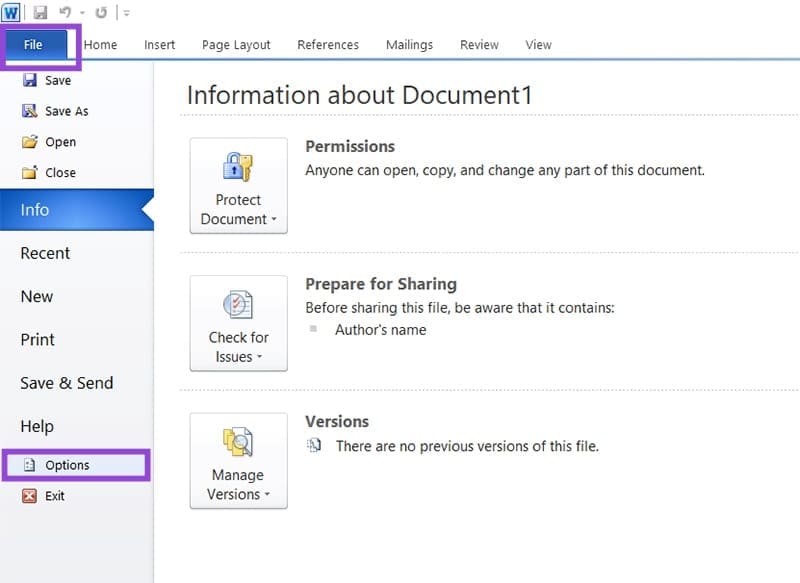
۲. به بخش Options بروید.
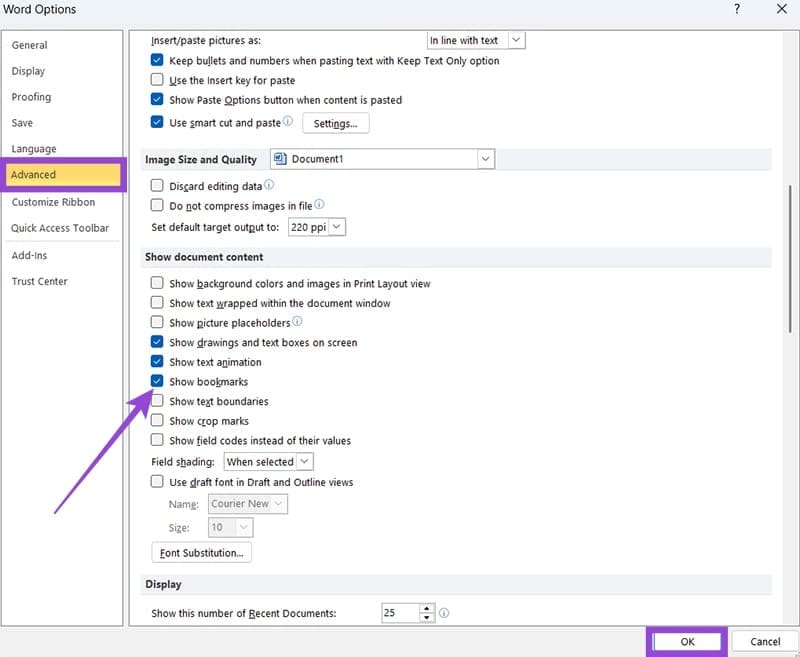
۳. در پنجره بازشده روی Advanced کلیک کرده و سپس به پایین اسکرول کنید تا گزینه Show bookmarks را بیابید.
۴. تیک این گزینه را فعال کرده و سپس روی OK کلیک کنید.
رفع خطای «Bookmark not defined» با جایگزینی Bookmarkهای از بینرفته
یکی از رایجترین دلایل بروز این خطا، حذف یا خراب شدن یک Bookmark است. برای برطرف کردن مشکل میتوانید Bookmark مفقودشده را جایگزین کنید:
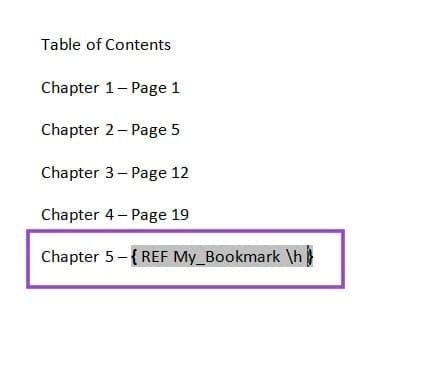
۱. روی پیام خطا کلیک راست کرده و گزینه Toggle field codes را انتخاب کنید.
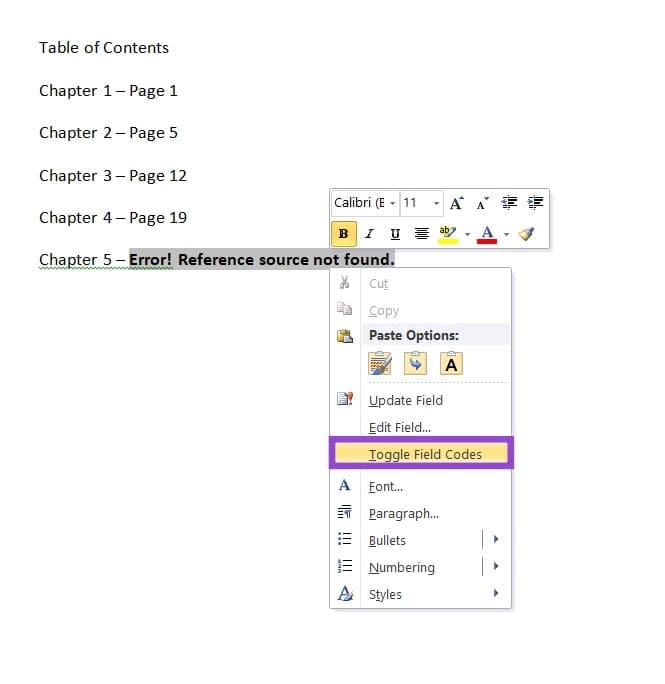
۲. کد خطا تغییر خواهد کرد و جزئیات بیشتری (از جمله نام Bookmark حذفشده) نمایش داده میشود.
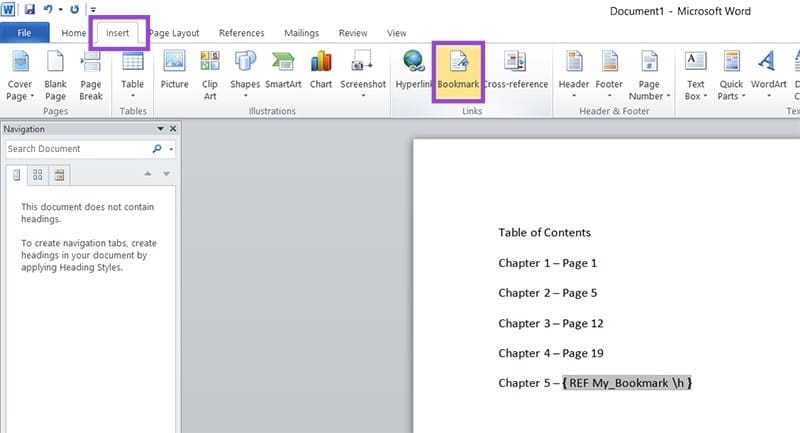
۳. به زبانه Insert بروید و گزینه Bookmark را انتخاب کنید.
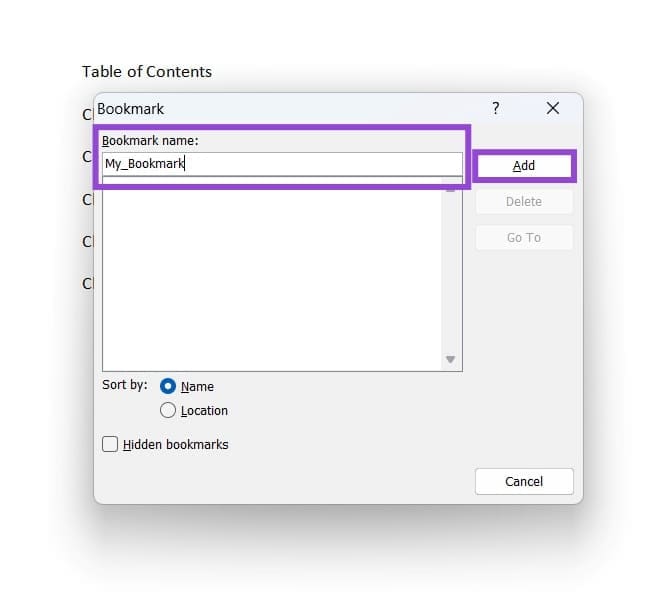
۴. در پنجره بازشده، دقیقاً نام Bookmark از دسترفته را وارد کرده و روی دکمه Add کلیک کنید.
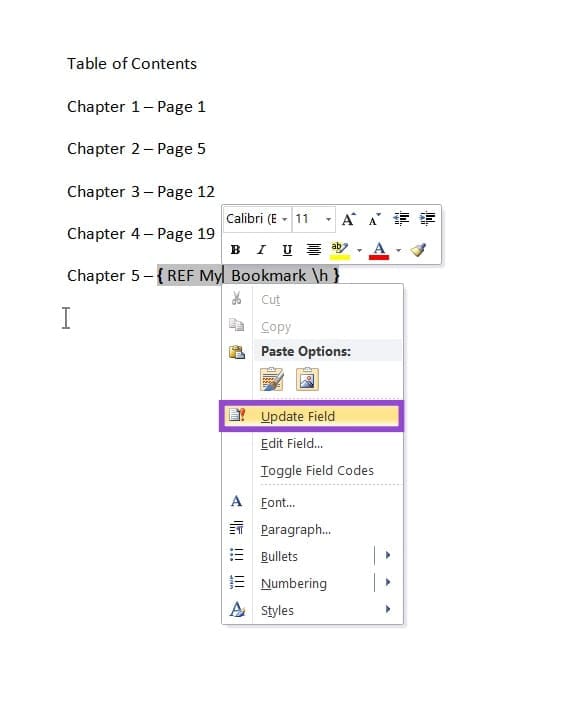
۵. دوباره روی خطا کلیک راست کرده و گزینه Update Field را انتخاب نمایید. پیام خطا باید حذف شود و Bookmark بازیابی گردد.
رفع خطا با بهروزرسانی فیلدهای تحت تأثیر
اگر خطای «Bookmark not defined» در بخشهایی مانند فهرست مطالب رخ دهد، ممکن است تنها با بهروزرسانی فیلد مشکل برطرف شود:
۱. روی فیلدی که خطا در آن نمایش داده میشود کلیک راست کنید.
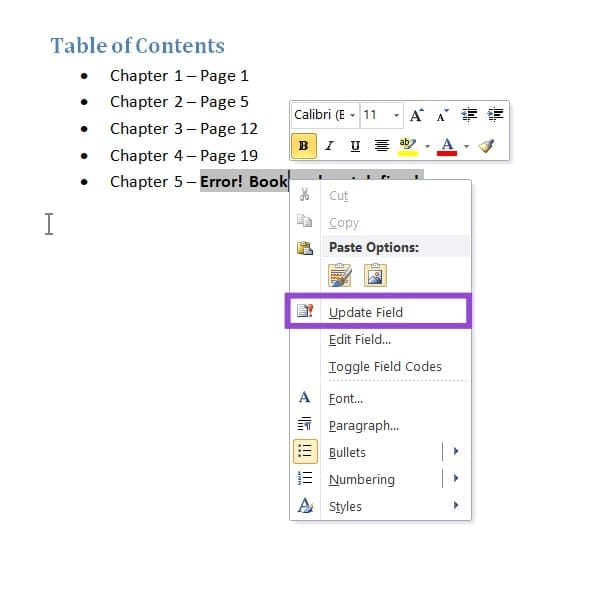
۲. گزینه Update Field را انتخاب نمایید.
تبدیل فیلدهای خودکار به متن ثابت (Static Text)
در صورتی که خطا چندین بار در فهرست مطالب ظاهر شود، میتوانید فیلدها را از حالت خودکار به متن ثابت تغییر دهید. توجه داشته باشید که پس از این تغییر، جدول یا فیلدها دیگر بهصورت خودکار بهروزرسانی نخواهند شد. بنابراین این روش تنها برای اسناد نهایی و بدون نیاز به تغییرات بیشتر مناسب است:
۱. فیلدها یا جداول دارای خطا را انتخاب کنید.
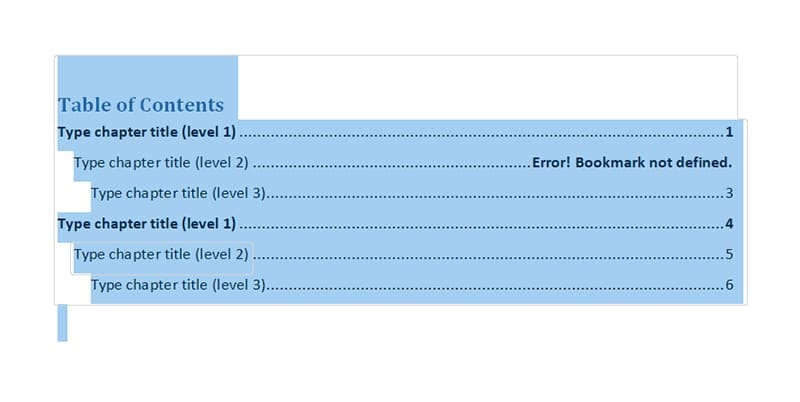
۲. کلیدهای Ctrl + Shift + F9 را همزمان فشار دهید تا به متن ثابت تبدیل شوند.
رفع سریع خطا با استفاده از دستور Undo
اگر خطای «Bookmark not defined» ناگهان هنگام ایجاد تغییر در سند ظاهر شد، یک روش ساده استفاده از دستور بازگشت به عقب است:
۱. کلیدهای Ctrl + Z را فشار دهید تا آخرین اقدام شما لغو شود.
۲. در صورت نیاز این کار را چند بار تکرار کنید تا خطا برطرف گردد.
خطای «Bookmark not defined» در ورد یکی از مشکلات رایج کاربران است که معمولاً به دلیل حذف یا خراب شدن Bookmarkها رخ میدهد.
خوشبختانه روشهای متعددی برای رفع این مشکل وجود دارد: از جایگزینی Bookmark های مفقودشده و بهروزرسانی فیلدها گرفته تا تبدیل آنها به متن ثابت یا حتی استفاده از دستور Undo.
انتخاب روش مناسب بستگی به شرایط سند و نیاز شما دارد. با این اقدامات، میتوانید بدون نگرانی اسناد خود را مدیریت کرده و از قابلیتهای ورد بیشترین بهره را ببرید.
