
نحوه شروع مجدد شمارهگذاری در Microsoft Word

 توسط:
توسط: به گزارش اپ خونه، لیستها و فهرست مطالب، بخش جداییناپذیر هر سند طولانی در Word هستند. با این حال، لیستها به ندرت به همان سادگی ۱، ۲، ۳ باقی میمانند و اغلب لازم است برای بهبود جریان متن، وقفههایی در میان آنها قرار داده شود.
در چنین شرایطی، دانستن روش شروع مجدد شمارهگذاری در لیستهای Word میتواند کار شما را بسیار آسانتر کند.
بخش اول: شروع مجدد شمارهگذاری در لیستها در Word
فرض میکنیم شما با یک لیست شمارهگذاری عادی کار میکنید که هنوز تغییری در آن ایجاد نشده است. حال اگر نیاز داشته باشید بین دو قسمت از یک لیست، متن دیگری قرار دهید و بخواهید بخش دوم لیست شمارهگذاری خود را مجدداً از ابتدا آغاز کند، کافی است مراحل زیر را دنبال کنید:
۱. یک لیست شمارهگذاری ایجاد کنید و مطمئن شوید که بهدرستی بهعنوان لیست قالببندی شده است (نه صرفاً متنی با اعداد دستی در ابتدای خطوط).
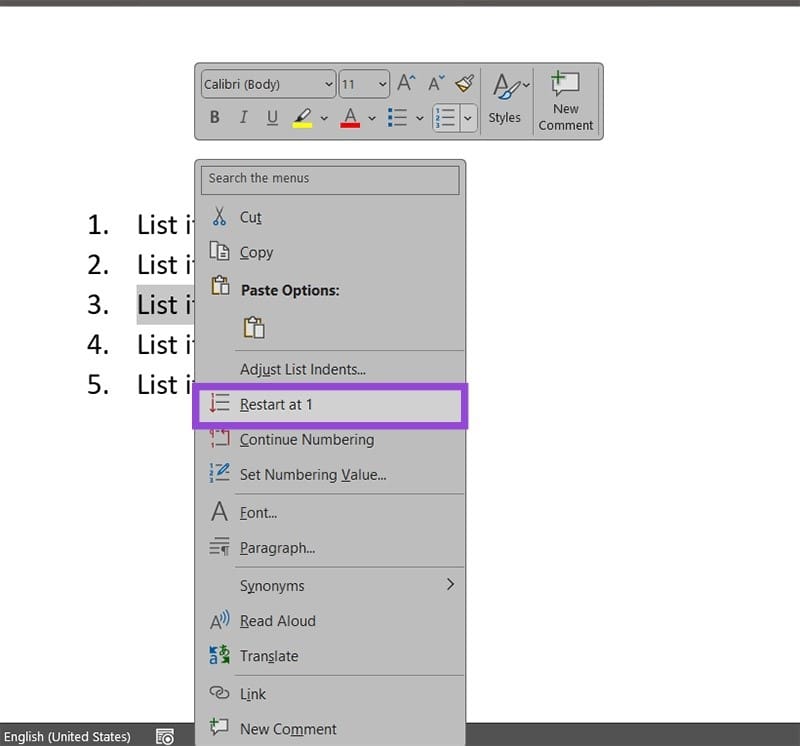
۲. بر روی آیتمی که قصد دارید شمارهگذاری از آنجا مجدداً شروع شود، کلیک راست کنید.
۳. گزینه Restart at ۱ را انتخاب نمایید.
روش جایگزین مرحله ۳:
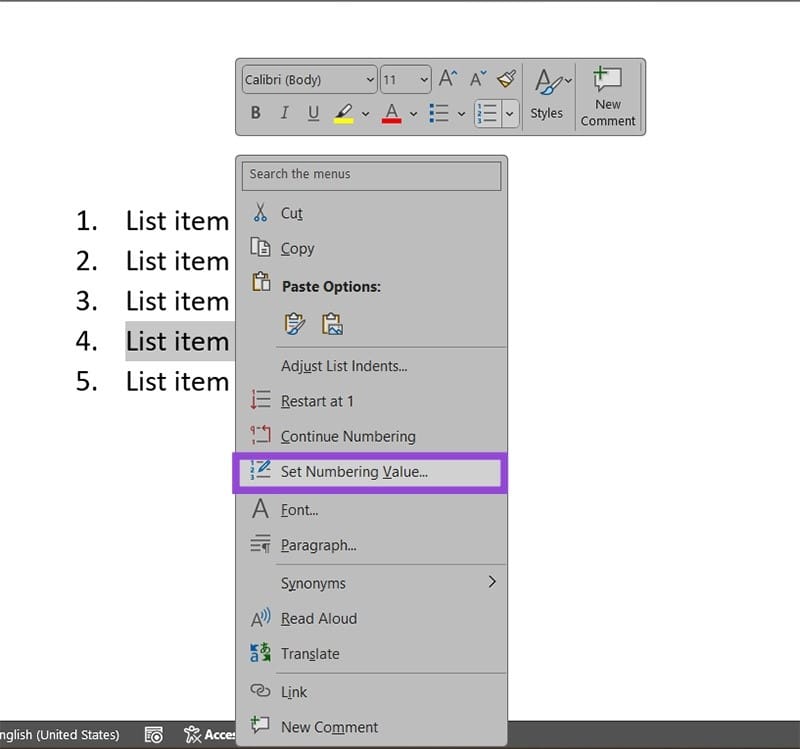
اگر میخواهید شمارهگذاری را از عددی غیر از ۱ آغاز کنید، به جای آن گزینه “Set Numbering Value” را انتخاب نمایید. در این حالت، یک پنجره محاورهای جدید باز میشود که از شما میخواهد مقدار شروع جدید را وارد کنید. کافی است عدد موردنظر خود را وارد کرده و روی “OK” کلیک کنید تا شمارهگذاری از عدد دلخواه شما آغاز شود.
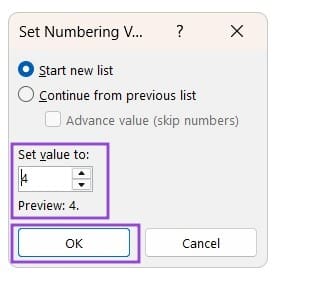
توجه داشته باشید که این کار ممکن است نتایج غیرمنتظرهای به همراه داشته باشد. شروع مجدد از عدد 1 باعث میشود همه موارد بعدی در لیست نیز از نو شمارهگذاری شوند. اما زمانی که از یک مقدار دلخواه استفاده میکنید، این تغییر فقط بر روی همان مورد اعمال میشود و سایر موارد لیست همان روند قبلی را ادامه خواهند داد.
اگر قصد دارید لیست واقعاً از ابتدا آغاز شود، لازم است بلافاصله هنگام نگارش لیست، گزینه شروع مجدد را اعمال کنید؛ زیرا در غیر این صورت، با فشردن کلید Enter برای افزودن خطوط جدید، شمارهگذاری از همان مقدار جدید ادامه پیدا خواهد کرد.

بخش دوم: شروع شمارهگذاری از صفحهای متفاوت در Word
گاهی اوقات لازم است شمارهگذاری صفحات از بخشی خاص آغاز شود. برای نمونه، ممکن است بخواهید صفحات ابتدایی شامل مقدمه یا فهرست مطالب بدون شماره باقی بمانند و شمارش صفحات از بخش اصلی سند شروع شود. برای این کار باید از Section Breaks استفاده کنید.
۱. مکاننما را در انتهای صفحهای قرار دهید که میخواهید شمارهگذاری از صفحه بعد از آن آغاز شود (برای مثال، اگر میخواهید شمارهگذاری از صفحه سوم شروع شود، مکاننما را در انتهای صفحه دوم قرار دهید).
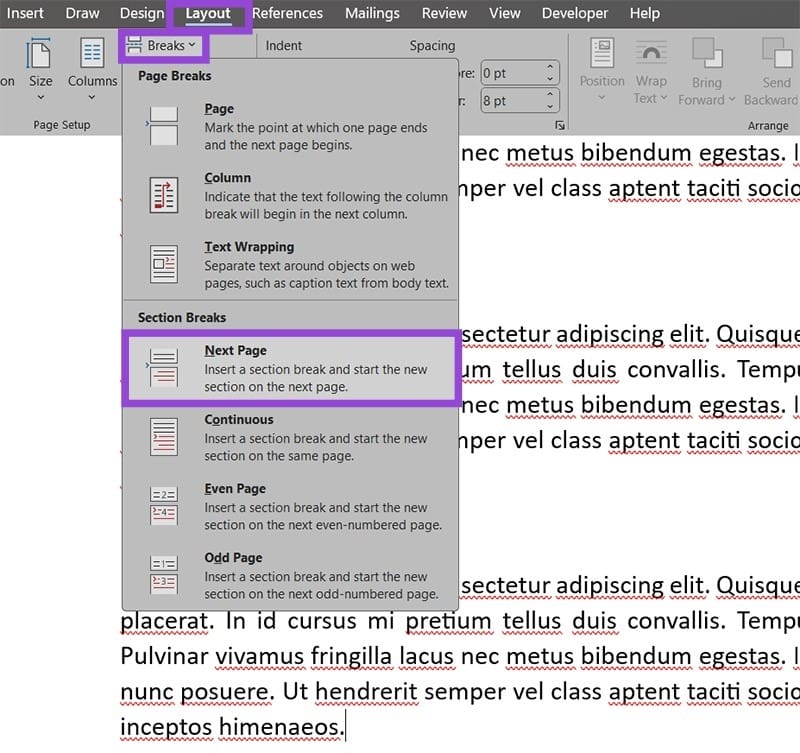
۲. از منوی بالای ورد وارد زبانه Layout شوید، سپس روی گزینه Breaks کلیک کرده و Next Page را انتخاب کنید.
۳. Word بهطور خودکار شما را به صفحه بعد منتقل میکند. روی قسمت سربرگ (Header) صفحه کلیک راست کرده و گزینه Edit Header را انتخاب کنید.
۴. در زبانه جدید Header & Footer، گزینه Link to Previous را غیرفعال کنید. سپس بر روی Page Number کلیک کرده و گزینه Format Page Numbers را انتخاب نمایید.
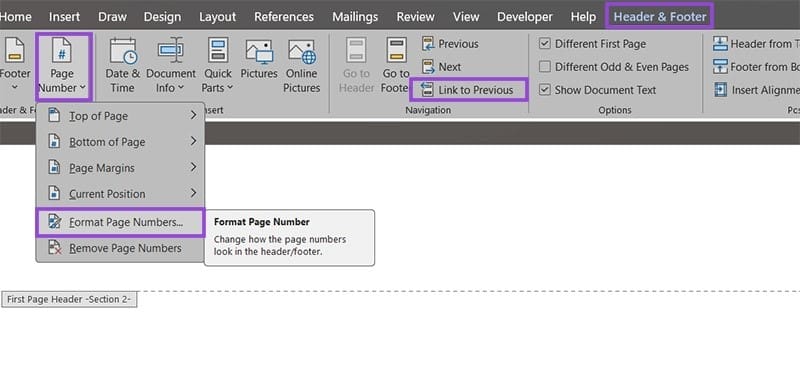
۵. در کادر ظاهرشده، بخش Start at را فعال کرده و مقدار موردنظر برای آغاز شمارهگذاری را وارد کنید.
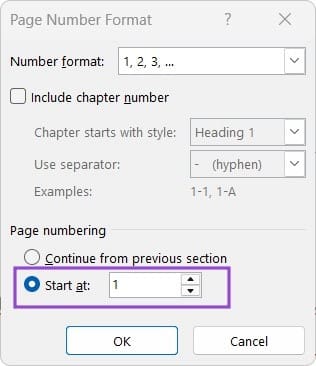
پس از انجام این تنظیمات، ممکن است لازم باشد شماره صفحه را بهصورت دستی برای هر بخش درج کنید. همچنین در صورت تمایل میتوانید برای برجستهتر شدن آن بخش، قالب شمارهگذاری متفاوتی انتخاب نمایید.
قابلیتهای شمارهگذاری در Word انعطافپذیری بالایی در سازماندهی اسناد فراهم میکنند. چه بخواهید یک لیست را از ابتدا بازشماری کنید و چه نیاز داشته باشید شمارهگذاری صفحات را از بخشی خاص آغاز نمایید، ورد ابزارهای لازم را در اختیار شما قرار میدهد. با استفاده صحیح از این امکانات، میتوانید مستنداتی حرفهایتر، منظمتر و خواناتر ایجاد کرده و تجربه کاربری بهتری برای خوانندگان خود رقم بزنید.
