
نحوه غیرفعالسازی پنجرههای هشدار User Account Control در ویندوز ۱۱
 توسط:
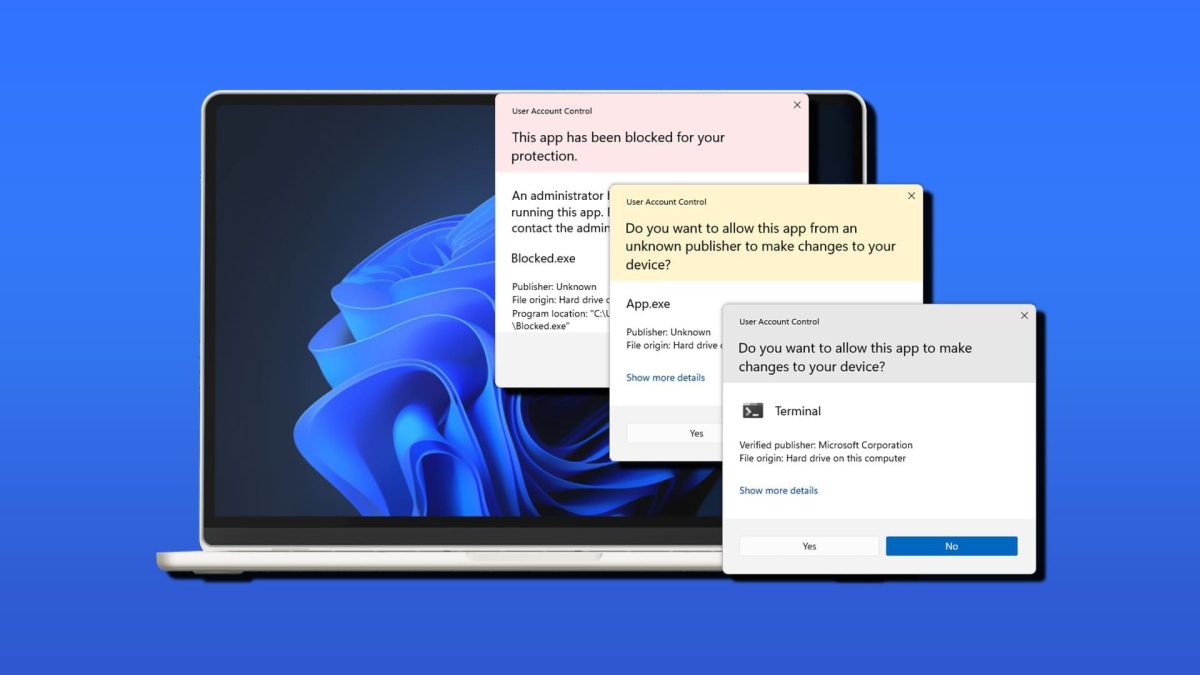
توسط: به گزارش اپ خونه، قابلیت User Account Control بخشی از نسخههای اخیر سیستمعامل ویندوز است که مایکروسافت آن را بهمنظور افزایش سطح امنیت و کنترل دسترسی طراحی کرده است. با این حال، این قابلیت برای کاربرانی که بهخوبی میدانند چه کاری انجام میدهند، میتواند بسیار آزاردهنده باشد؛ چرا که دائماً با پنجرههای هشدار مواجه میشوند.
در این مقاله، روشهای غیرفعالسازی پیامهای UAC را بررسی میکنیم.
نحوه غیرفعالسازی پیامهای User Account Control
User Account Control بهطور پیشفرض در تمامی نسخههای تازه نصبشده ویندوز فعال است. حتی در ارتقا از ویندوز ۱۰ به ۱۱ نیز گزارش شده است که گاهی هشدارها دوباره فعال میشوند.
اگر دسترسی Administrator دارید، غیرفعالسازی این هشدارها فرآیندی ساده خواهد بود. در ادامه چند روش کاربردی معرفی میکنیم:
۱. غیرفعالسازی کامل (Blanket Deactivation)
اگر میخواهید پیامهای UAC را بهطور کامل در رایانه ویندوز ۱۱ خود غیرفعال کنید، باید از طریق کنترل پنل اقدام نمایید:
مرحله ۱: کنترل پنل را از طریق نوار جستوجو باز کرده و گزینه User Accounts را انتخاب کنید.
مرحله ۲: در صفحه جدید روی گزینه Change User Account Control settings کلیک کنید. همچنین میتوانید این عبارت را مستقیماً در نوار جستوجوی ویندوز تایپ کرده و وارد این بخش شوید.
مرحله ۳: در پنجره باز شده، یک اسلایدر مشاهده خواهید کرد که نشاندهنده سطح اعلانهای UAC است. اسلایدر را روی گزینه Never notify قرار دهید و روی OK کلیک کنید.
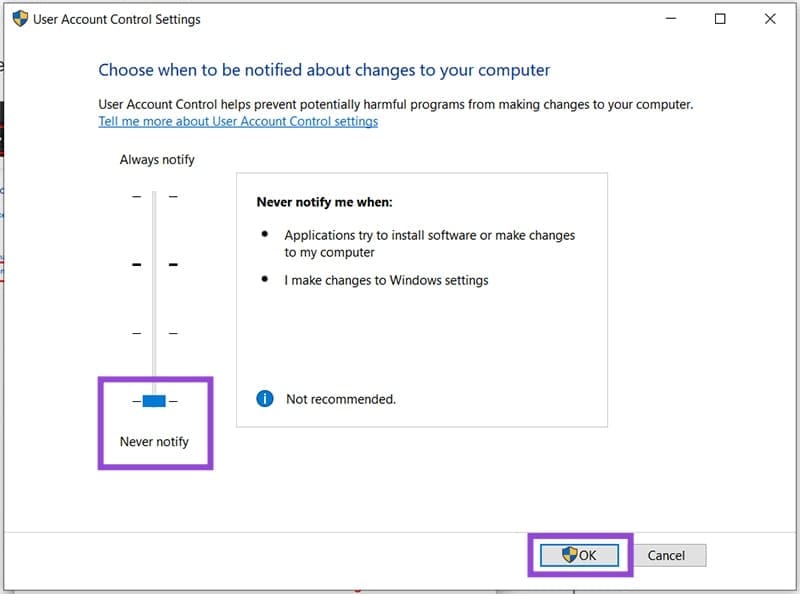
مرحله ۴: از این پس پیامهای UAC در سیستم شما غیرفعال خواهند شد.
در صورت تمایل میتوانید هر زمان که خواستید، با جابهجا کردن دوباره اسلایدر، این هشدارها را فعال کنید.
۲. غیرفعالسازی برای برنامههای خاص
ممکن است تنها یک برنامه خاص باعث نمایش مکرر هشدارهای UAC شود. در این حالت میتوانید با استفاده از Task Scheduler تنها برای همان برنامهها این هشدارها را غیرفعال کنید:
مرحله ۱: در نوار جستوجو عبارت Task Scheduler را وارد کرده و آن را باز کنید.
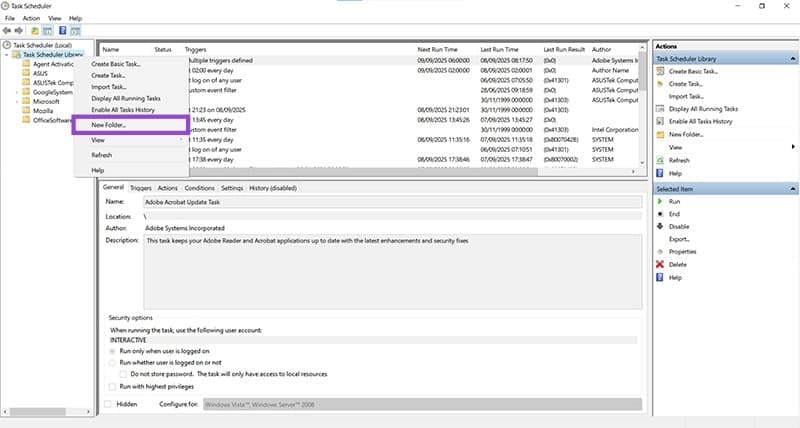
مرحله ۲: در پنجره Task Scheduler، روی پوشه Task Scheduler Library راستکلیک کرده و گزینه New Folder را انتخاب کنید.
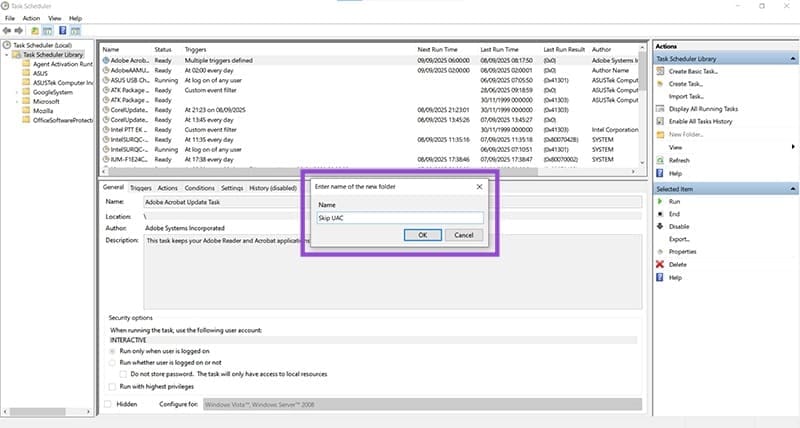
مرحله ۳: در کادر باز شده، یک نام برای پوشه وارد کنید. برای مثال، «Skip UAC» نام مناسبی است تا بعداً هدف آن را به یاد بیاورید.
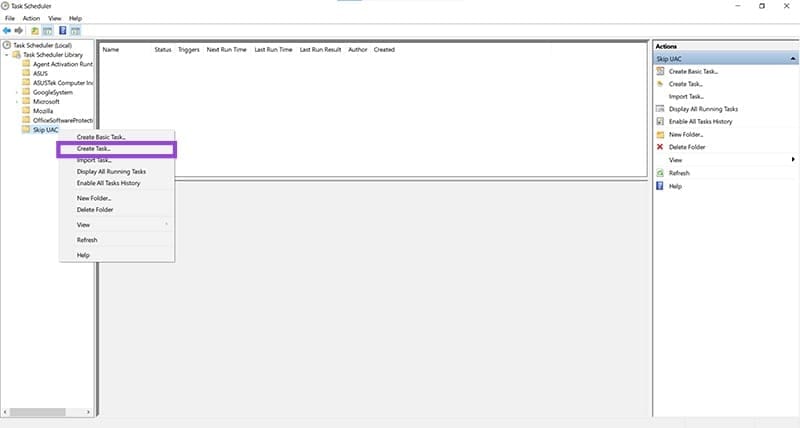
مرحله ۴: روی پوشه ساختهشده راستکلیک کرده و گزینه Create Task را انتخاب کنید.
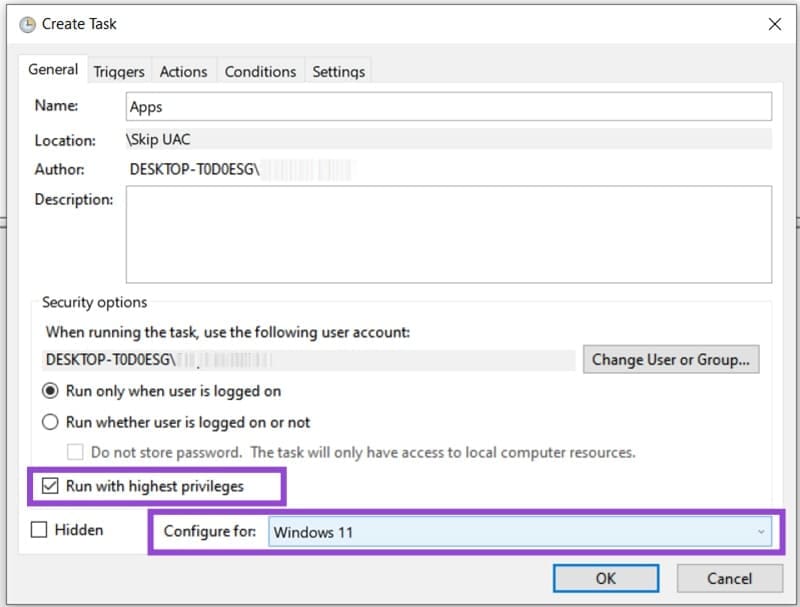
مرحله ۵: در پنجره جدید، یک نام برای وظیفه انتخاب کنید، گزینه Run with highest privileges را فعال کنید و از منوی کشویی Configure for، ویندوز ۱۱ را انتخاب نمایید.
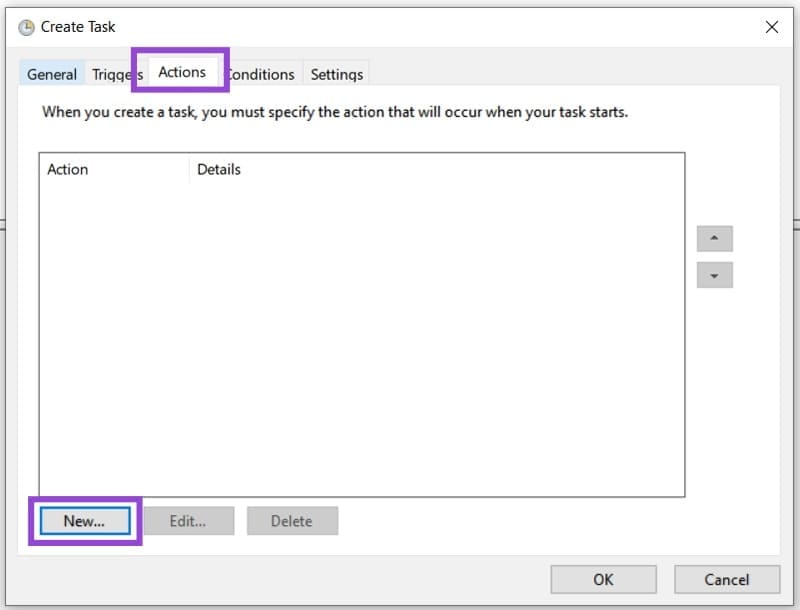
مرحله ۶: به تب Actions بروید و روی دکمه New کلیک کنید.
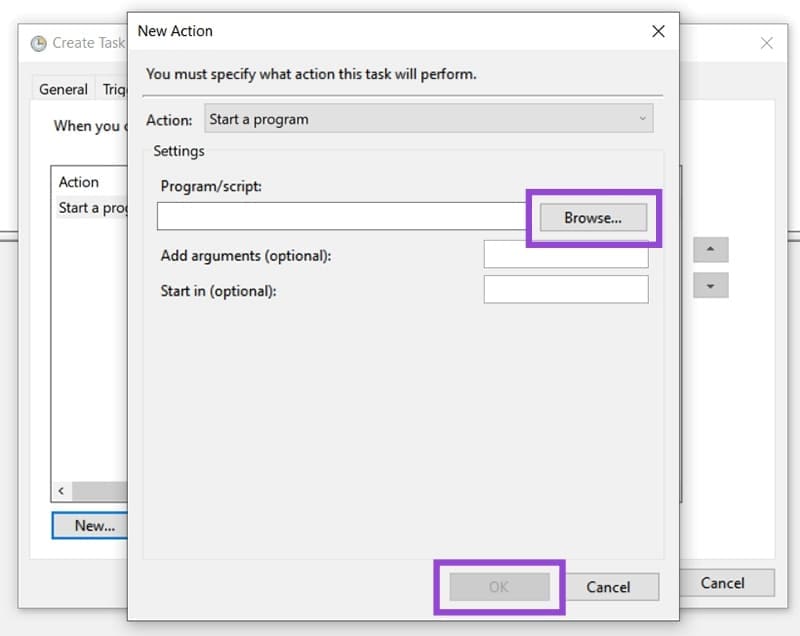
مرحله ۷: در پنجره باز شده، روی Browse کلیک کرده و برنامهای را که میخواهید بدون هشدار UAC اجرا شود انتخاب کنید. سپس روی OK بزنید.
میتوانید این فرآیند را برای چندین برنامه انجام دهید. هر زمان که خواستید، قادر خواهید بود برنامههای موجود در این لیست را اضافه یا حذف کنید.
هرچند قابلیت User Account Control بهمنظور افزایش امنیت سیستم طراحی شده است، اما برای بسیاری از کاربران میتواند آزاردهنده باشد. بسته به نیاز خود میتوانید آن را بهطور کامل از طریق کنترل پنل غیرفعال کنید یا تنها برای برخی برنامههای خاص از طریق Task Scheduler این محدودیت را دور بزنید.
