
نحوه غیرفعال کردن ذخیره خودکار اسکرینشاتها در ابزار Snipping Tool

 توسط:
توسط: به گزارش اپ خونه، ابزار Snipping Tool در ویندوز روش ثبت اسکرینشات را کاملاً متحول کرده است؛ بدون نیاز به نصب نرمافزارهای جانبی. اما یک نکته منفی کوچک دارد: این ابزار بهصورت خودکار تمام اسکرینشاتهای شما را ذخیره میکند — حتی زمانی که روی گزینه «Save» کلیک نکرده باشید.
همین ویژگی ممکن است به مرور باعث پر شدن فضای ذخیرهسازی شود، بهویژه اگر چندین بار از یک بخش اسکرینشات گرفته باشید.
در ادامه، نحوه غیرفعال کردن ذخیره خودکار در Snipping Tool را مرحلهبهمرحله بررسی میکنیم تا هم در مصرف فضا صرفهجویی شود و هم مدیریت فایلها سادهتر گردد.
مراحل غیرفعال کردن ذخیره خودکار اسکرینشاتها در Snipping Tool
ابزار Snipping Tool مجموعهای از تنظیمات اختصاصی دارد که تنها پس از گرفتن یک اسکرینشات میتوانید به آنها دسترسی پیدا کنید.
مرحله ۱: در نوار جستوجوی ویندوز عبارت Snipping Tool یا snip را تایپ کرده و برنامه را باز کنید. اگر تنظیمات پیشفرض ویندوز ۱۱ را تغییر ندادهاید، فشردن کلید Prt Sc نیز باعث اجرای این ابزار خواهد شد.
مرحله ۲: نوار ابزار Snipping Tool روی صفحه ظاهر میشود. با کلیک و کشیدن نشانگر روی بخش دلخواه از صفحه، اسکرینشات بگیرید تا پنجره ویرایش باز شود. اگر از دسکتاپ عکس گرفته باشید، اعلان کوچکی در گوشه پایین سمت راست صفحه ظاهر میشود که با کلیک روی آن میتوانید وارد محیط ویرایش شوید.
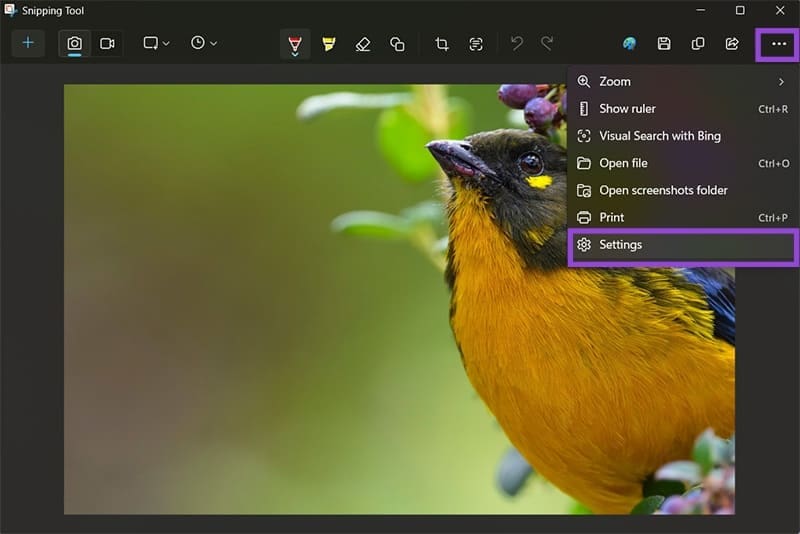
مرحله ۳: در پنجره ویرایش، روی آیکون سهنقطه در گوشه بالا سمت راست کلیک کرده و گزینه Settings را انتخاب کنید.
مرحله ۴: گزینه Automatically save original screenshots را غیرفعال کنید و سایر تنظیمات را بدون تغییر باقی بگذارید.
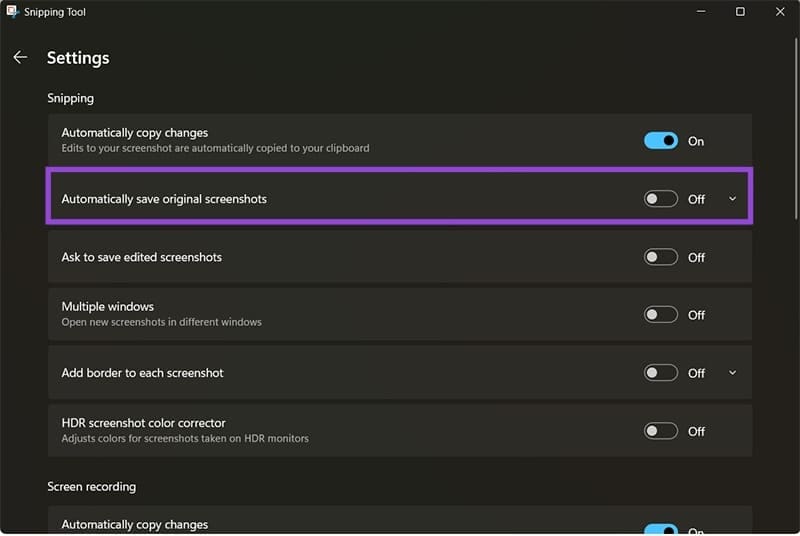
با این کار، Snipping Tool دیگر اسکرینشاتها را بهصورت خودکار در هارد ذخیره نخواهد کرد و تنها نسخه موقت آن را در کلیپبورد قرار میدهد. در صورتی که بخواهید فایل را برای همیشه ذخیره کنید، کافی است پس از ویرایش تصویر در نوار ابزار برنامه روی Save کلیک کرده و مسیر دلخواه خود را انتخاب نمایید.
حذف اسکرینشاتهای ذخیرهشده قبلی
پس از غیرفعال کردن ذخیره خودکار، میتوانید فایلهای قدیمی را که دیگر نیازی به آنها ندارید، بهصورت دستی حذف کنید.
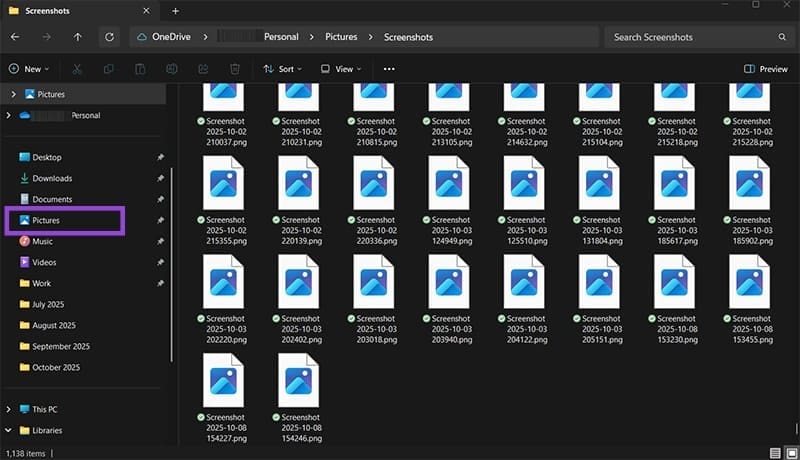
بهصورت پیشفرض، محل ذخیره اسکرینشاتها در مسیر زیر قرار دارد:
Pictures > Screenshots
در این پوشه، هر فایل با قالب نامی مانند زیر ذخیره میشود:
Screenshot-[year]-[month]-[day]-[hour][minute][second]
این الگوی نامگذاری باعث میشود بتوانید بهراحتی تصاویر خاصی را پیدا کنید، اما همچنین نشان میدهد که چگونه حتی در یک جلسه کاری کوتاه ممکن است دهها فایل بهطور خودکار ذخیره شود.
برای آزادسازی فضا، کافی است وارد این پوشه شوید و فایلهای غیرضروری را حذف کنید.
جلوگیری از باز شدن خودکار Snipping Tool با کلید Print Screen
اگر ترجیح میدهید عملکرد کلید Print Screen مانند نسخههای قدیمی ویندوز باشد — یعنی بهجای اجرای Snipping Tool فقط از کل صفحه عکس بگیرد و آن را در کلیپبورد قرار دهد — میتوانید این تنظیم را تغییر دهید.
مرحله ۱: با فشردن Win + I وارد تنظیمات ویندوز شوید.
مرحله ۲: از منوی سمت چپ وارد بخش Accessibility (دسترسیپذیری) شوید و سپس گزینه Keyboard (صفحهکلید) را انتخاب کنید.
مرحله ۳: گزینه Use the Print screen key to open screen capture را غیرفعال کنید.
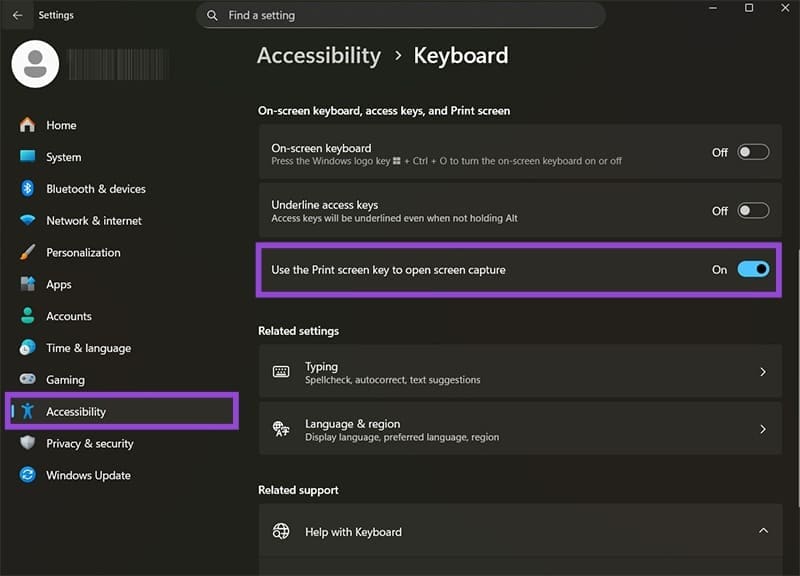
با این کار، کلید Prt Sc به عملکرد سنتی خود بازمیگردد و دیگر Snipping Tool بهطور خودکار اجرا نخواهد شد.
به طور کلی ابزار Snipping Tool یکی از کاربردیترین ابزارهای ویندوز ۱۱ برای گرفتن اسکرینشات است که امکانات متنوعی را بدون نیاز به نصب نرمافزارهای جانبی در اختیار کاربران قرار میدهد. با این حال، فعال بودن قابلیت ذخیره خودکار تصاویر ممکن است به مرور زمان باعث انباشته شدن فایلهای غیرضروری و کاهش فضای ذخیرهسازی شود.
با غیرفعال کردن این ویژگی، شما کنترل بیشتری بر فایلهایی که واقعاً میخواهید نگه دارید خواهید داشت. میتوانید تنها تصاویر مهم را با انتخاب مسیر دلخواه ذخیره کنید و از ایجاد حجم بالای فایلهای بیاستفاده جلوگیری نمایید. همچنین با تنظیم دوباره عملکرد کلید Print Screen، تجربه کاربری خود را دقیقاً مطابق نیازتان شخصیسازی خواهید کرد.
در نهایت، با چند تغییر ساده در تنظیمات Snipping Tool، میتوانید سیستم خود را تمیزتر، سریعتر و منظمتر نگه دارید — بدون اینکه از راحتی ابزار اسکرینشات ویندوز چشمپوشی کنید.
