
نحوه فرمتکردن شماره تلفنها در اکسل
 توسط:
توسط: به گزارش اپ خونه، اکسل همیشه شماره تلفنها را آنگونه که انتظار داریم مدیریت نمیکند. شماره تلفنها مدلهای مختلفی دارند و وارد کردن آنها در اکسل معمولاً باعث میشود فرمت نمایش صحیح نباشد. این راهنما نحوه درست فرمتکردن شماره تلفنها در اکسل را به شما آموزش میدهد.
چگونه شماره تلفنهای آمریکا را در اکسل فرمت کنیم؟
شماره تلفنهای ایالات متحده معمولاً به شکلهای زیر نمایش داده میشوند:
• 555-0143 (202)
• 555-9987 (312)
• 555-1098 (213)
همانطور که مشاهده میکنید، این شمارهها از یک الگوی ثابت پیروی میکنند؛ سه رقم ابتدایی (کد منطقه) داخل پرانتز قرار میگیرد.
خوشبختانه اکسل یک فرمت داخلی برای این نوع شماره تلفنها دارد و تنظیم آن بسیار ساده است.
مرحله ۱: ستون شامل شماره تلفنها را انتخاب کنید. با کلیک روی حرف بالای ستون، تمام دادهها انتخاب میشوند.
نکته: اگر در ستون یک ردیف عنوان دارید، باید آن را از انتخاب خارج کنید. برای این کار کلید Ctrl را نگه دارید و روی آن سلول کلیک کنید.
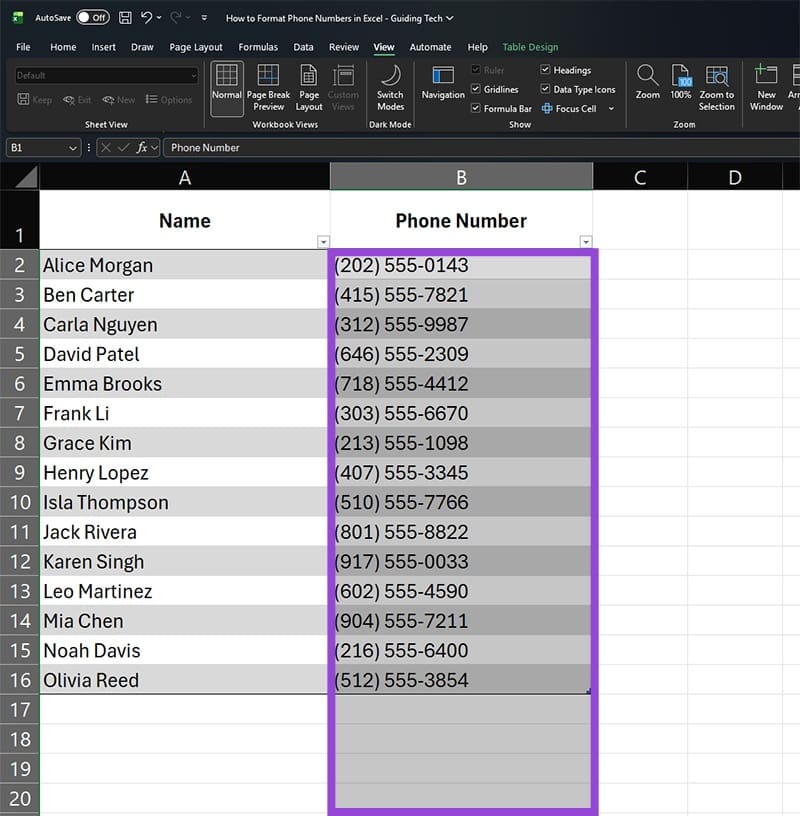
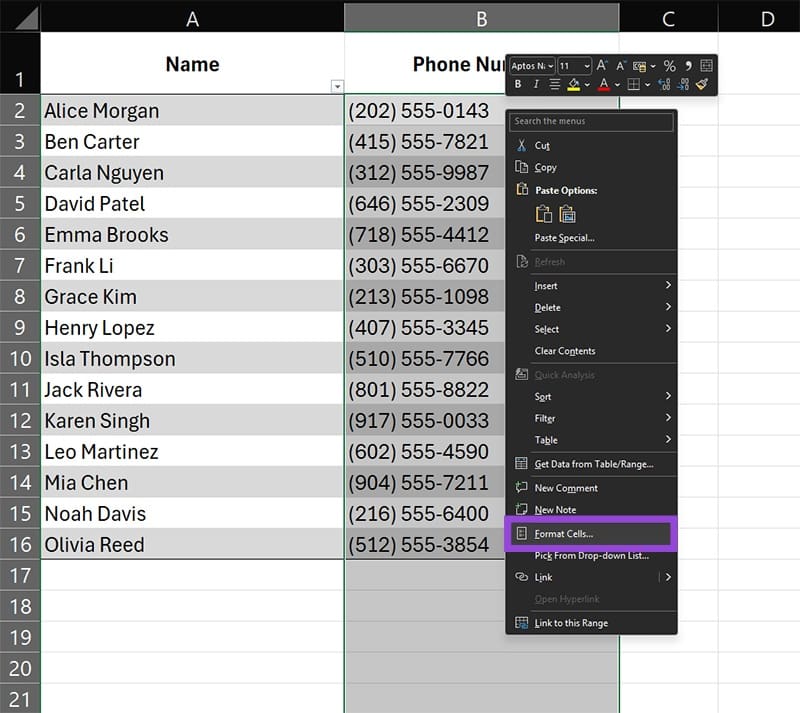
مرحله ۲: پس از انتخاب دادهها، روی ستون کلیک راست کرده و گزینه Format Cells را انتخاب کنید.
مرحله ۳: در پنجره Format Cells مجموعهای از دستهبندیهای مختلف مانند General، Number، Currency و… را مشاهده میکنید. انتخاب هر دسته به اکسل میگوید دادهها را چگونه تفسیر کند.
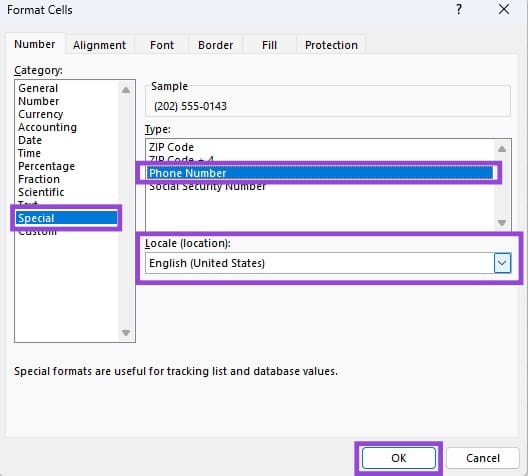
برای شمارههای تلفن آمریکا، فرمت از پیشتعریفشده در بخش Special وجود دارد.
در این بخش، ابتدا Locale (location) را روی English (United States) قرار دهید تا گزینههای مربوط به فرمتهای این کشور نمایش داده شوند.
از میان فهرست، گزینه Phone Number را انتخاب کرده و روی OK کلیک کنید.
فرمتکردن شماره تلفنها با کد کشور
شماره تلفنهای بینالمللی چالشهای خاص خود را دارند. نمونههایی از این شمارهها عبارتاند از:
• +44 20 7946 0821
• +91 22 4090 5678
• +82 2 3456 7890
این شمارهها با علامت + آغاز میشوند و سپس کد کشور (۱ تا ۳ رقم) میآید.
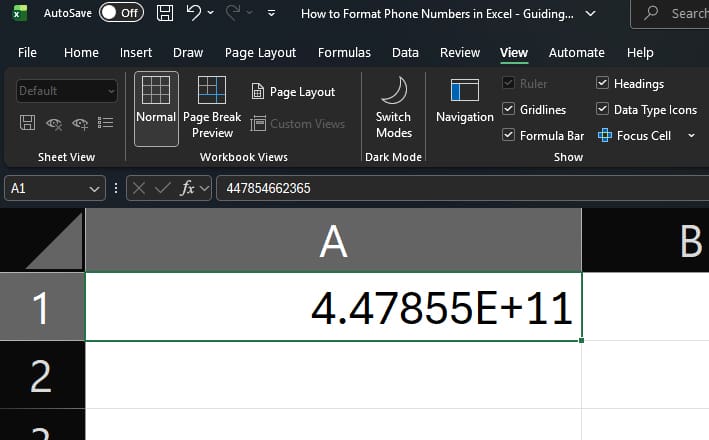
علامت «+» میتواند مشکلساز باشد، زیرا اکسل تصور میکند که در حال انجام یک محاسبه هستید. در نتیجه، شماره تلفن بهصورت اشتباه نمایش داده میشود؛ مانند نمونه زیر، که اکسل شماره +۴۴۷۸۵۴۶۶۲۳۶۵ را بهاشتباه تفسیر کرده است.
بهترین روش: فرمت Text
مطمئنترین و سادهترین راه برای ذخیره شماره تلفنهای بینالمللی در اکسل، تنظیم فرمت آنها روی حالت Text است تا اکسل هیچ تغییری در داده ایجاد نکند.
مرحله ۱: شمارهها را انتخاب کنید (و در صورت وجود، ردیف عنوان را از انتخاب خارج کنید).
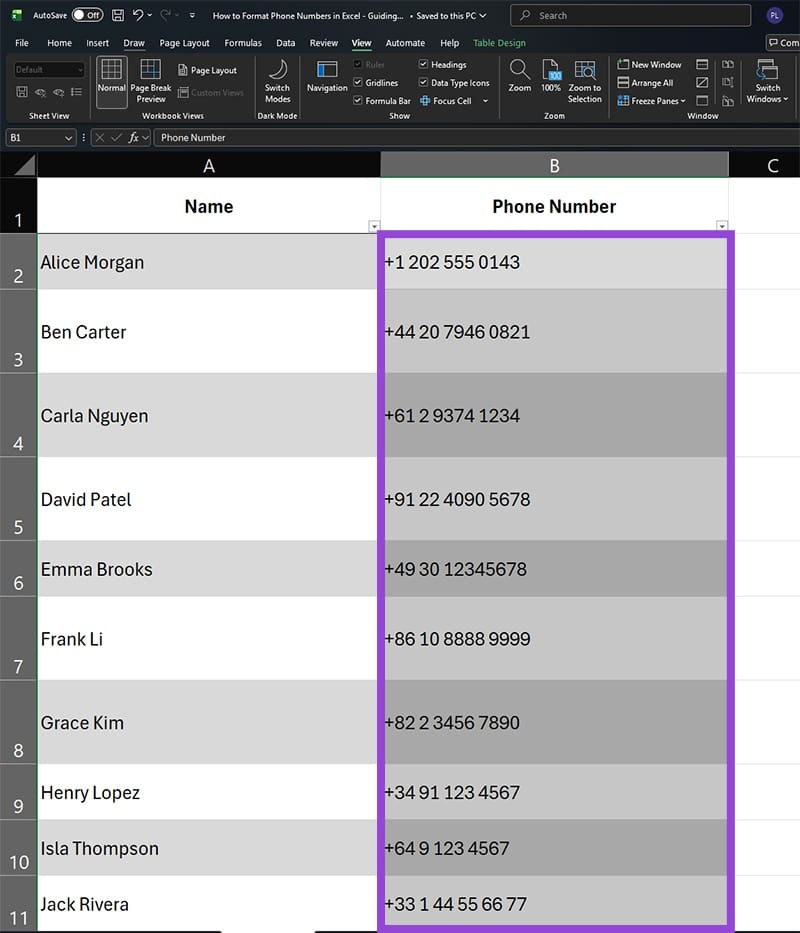
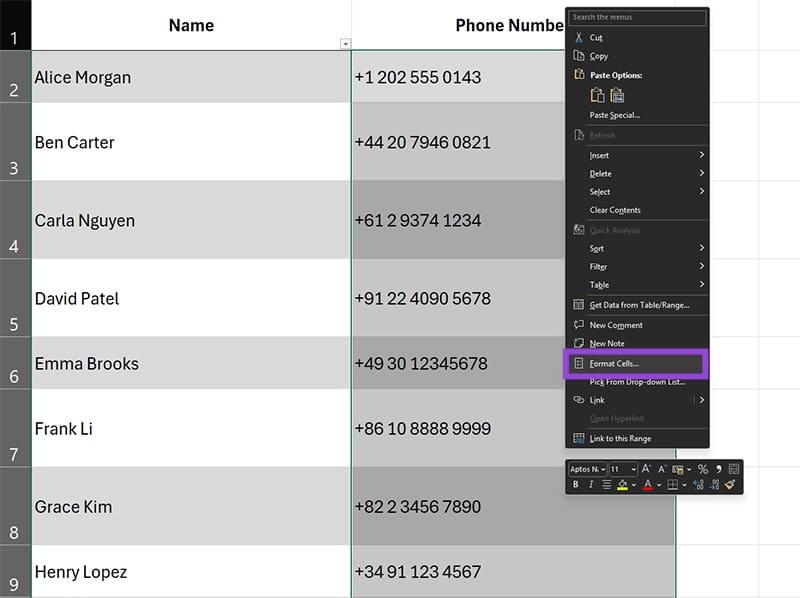
مرحله ۲: روی ستون انتخابشده کلیک راست کرده و گزینه Format Cells را انتخاب نمایید.
مرحله ۳: در پنجره Format Cells، این بار گزینه Text را از فهرست انتخاب کنید.
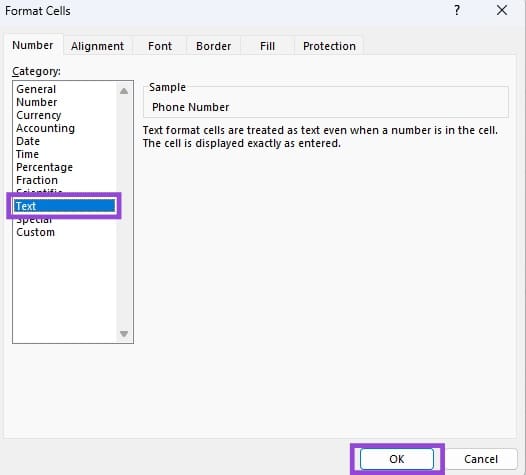
روی OK کلیک کنید.
از این پس اکسل تمام مقادیر این ستون را بهعنوان متن در نظر میگیرد و دیگر تلاش نمیکند محاسبهای انجام دهد؛ بنابراین شمارهها دقیقاً همانطور که وارد کردهاید نمایش داده خواهند شد.
